Clawdbot手机访问完整教程:像用App一样方便
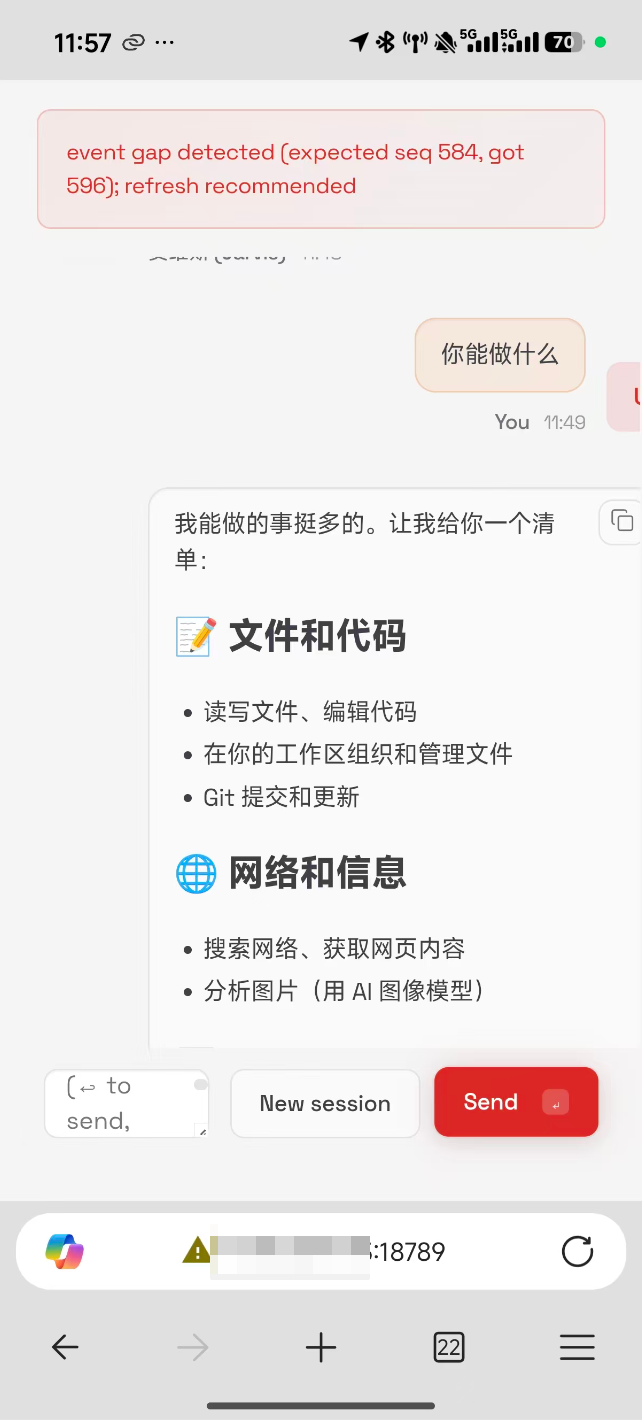
添加到主屏幕后,打开时是全屏显示,没有浏览器的地址栏和工具栏,体验和原生App一样。早上地铁上,用手机访问Clawdbot,让Claude帮忙整理昨天的会议记录。现在主屏幕上有一个Clawdbot图标,点击就能直接打开,和原生App一样。iPad支持分屏,可以一边用Clawdbot,一边看文档或写代码。电脑在跑代码,用手机访问Clawdbot处理其他事情,互不干扰。用Clawdbot一段时间后,最
Clawdbot手机访问完整教程:像用App一样方便
用Clawdbot一段时间后,最大的痛点是:只能在电脑上用。
出门在外,想用Claude处理点事情,还得打开电脑。很不方便。
研究了一下,发现可以让手机直接访问Clawdbot。配置很简单,用起来和原生App差不多。
为什么要手机访问?
几个实际场景:
场景1:通勤路上
地铁上想让Claude帮忙整理一下今天的会议记录,掏出手机就能用。
场景2:外出办公
在咖啡厅,用iPad访问Clawdbot,大屏体验比手机好。
场景3:临时需求
晚上躺床上,突然想到一个问题,不用起床开电脑,手机就能问。
场景4:多设备协作
电脑在跑代码,用手机访问Clawdbot处理其他事情,互不干扰。
配置方法
前提条件
-
Mac上已经安装并运行Clawdbot -
手机和Mac连接同一个WiFi
第一步:开启局域网访问
在Mac上执行:
clawdbot config set gateway.bind lan
这条命令让Gateway监听所有网络接口。
第二步:允许HTTP访问
clawdbot config set gateway.controlUi.allowInsecureAuth true
Clawdbot默认只允许HTTPS访问,这个配置允许HTTP。
注意: 只在家庭WiFi或办公室内网使用,不要在公共WiFi启用。
第三步:重启Gateway
clawdbot gateway restart
等待几秒,Gateway重启完成。
第四步:获取访问地址
1. 查看Mac的IP地址
ifconfig | grep "inet " | grep -v 127.0.0.1
输出示例:
inet 192.168.1.100 netmask 0xffffff00 broadcast 192.168.1.255
你的IP是:192.168.1.100
2. 获取Token
cat ~/.clawdbot/clawdbot.json | jq -r '.gateway.auth.token'
输出示例:
abc123def456ghi789jkl012mno345pqr678stu901vwx234
3. 组合访问地址
http://192.168.1.100:18789/?token=abc123def456ghi789jkl012mno345pqr678stu901vwx234
手机端配置
iOS/iPadOS
第一步:打开Safari
在Safari中输入访问地址,打开Clawdbot界面。
第二步:添加到主屏幕
-
点击底部的「分享」按钮 -
向下滚动,找到「添加到主屏幕」 -
修改名称为「Clawdbot」 -
点击「添加」
第三步:设置图标(可选)
如果想要更好看的图标,可以:
-
在添加前,先访问Clawdbot官网 -
让网站自动设置图标 -
或者手动上传一个图标
完成!
现在主屏幕上有一个Clawdbot图标,点击就能直接打开,和原生App一样。
Android
第一步:打开Chrome
在Chrome中输入访问地址,打开Clawdbot界面。
第二步:添加到主屏幕
-
点击右上角的「⋮」菜单 -
选择「添加到主屏幕」 -
修改名称为「Clawdbot」 -
点击「添加」
完成!
主屏幕上会出现Clawdbot图标。
使用体验
优点
1. 响应速度快
局域网直连,延迟极低。基本感觉不到卡顿。
2. 界面适配好
Clawdbot的Web界面对移动端做了优化,在手机上用起来很流畅。
3. 功能完整
所有功能都能用,包括:
-
对话 -
上传文件 -
查看历史记录 -
切换模型
4. 像原生App
添加到主屏幕后,打开时是全屏显示,没有浏览器的地址栏和工具栏,体验和原生App一样。
缺点
1. 必须同一WiFi
手机和Mac必须连接同一个WiFi。如果出门在外,就用不了。
2. 后台限制
iOS对PWA(Progressive Web App)的后台运行有限制。如果切换到其他App,Clawdbot可能会被系统暂停。
3. IP可能变化
如果路由器重启,Mac的IP可能会变,需要重新获取访问地址。
进阶技巧
技巧1:使用mDNS域名
不想记IP地址?用mDNS:
http://你的Mac名称.local:18789/?token=你的token
例如:
http://MacBook-Pro.local:18789/?token=abc123def456
优点:
-
不需要记IP -
IP变化也不影响
注意:
-
Mac名称不能有空格和特殊字符 -
部分Android设备可能不支持
技巧2:配置静态IP
在路由器管理界面,为Mac配置静态IP(DHCP保留)。
步骤:
-
登录路由器管理界面(通常是192.168.1.1) -
找到DHCP设置 -
添加静态IP绑定(绑定Mac的MAC地址)
这样IP就永远不会变了。
技巧3:创建快捷指令(iOS)
如果你经常用,可以创建一个快捷指令:
-
打开「快捷指令」App -
创建新快捷指令 -
添加「打开URL」动作 -
输入Clawdbot访问地址 -
保存
这样可以通过Siri语音打开Clawdbot:"嘿Siri,打开Clawdbot"
技巧4:iPad分屏使用
iPad支持分屏,可以一边用Clawdbot,一边看文档或写代码。
操作:
-
打开Clawdbot -
从屏幕底部向上滑,打开Dock -
拖动另一个App到屏幕边缘 -
调整分屏比例
常见问题
Q1: 为什么手机访问不了?
检查清单:
-
确认手机和Mac在同一WiFi
-
不能一个连5G,一个连2.4G -
必须是同一个路由器
-
-
确认Gateway正在运行
clawdbot channels status -
确认配置正确
cat ~/.clawdbot/clawdbot.json | jq '.gateway.bind'
# 应该显示 "lan" -
确认防火墙没有阻止
-
macOS防火墙默认不会阻止 -
如果装了第三方防火墙,需要允许18789端口
-
Q2: IP地址变了怎么办?
方案1:使用mDNS
http://你的Mac名称.local:18789/?token=你的token
方案2:配置静态IP
在路由器管理界面设置DHCP保留。
方案3:写个脚本自动获取
创建一个脚本,自动获取当前IP和Token,生成访问地址。
Q3: 可以在外网访问吗?
局域网方案只能在同一WiFi下使用。
如果需要外网访问,建议:
-
Cloudflare Tunnel(最推荐) -
Tailscale VPN(最安全) -
Ngrok(临时使用)
Q4: 安全吗?
局域网环境通常是安全的,因为:
-
需要连接你的WiFi(需要密码) -
需要知道你的IP和Token -
局域网内的设备通常是可信的
但是:
-
❌ 不要在公共WiFi使用 -
❌ 不要分享你的Token -
✅ 定期更换Token -
✅ 使用强WiFi密码
Q5: 手机浏览器可以保持后台运行吗?
iOS:
Safari支持PWA,但后台会被系统限制。如果长时间不用,可能会被暂停。
Android:
Chrome支持PWA,后台限制较少,但也不能保证一直运行。
建议:
如果需要长时间保持连接,考虑:
-
使用Telegram Bot -
开发原生App -
使用云端部署方案
实际使用场景
场景1:通勤路上整理笔记
早上地铁上,用手机访问Clawdbot,让Claude帮忙整理昨天的会议记录。
操作:
-
打开Clawdbot -
粘贴会议记录 -
让Claude提取关键信息 -
保存到笔记App
场景2:外出办公处理文档
在咖啡厅,用iPad访问Clawdbot,处理一份合同。
操作:
-
上传合同PDF -
让Claude分析关键条款 -
提出修改建议 -
导出修改后的版本
场景3:临时查询信息
晚上躺床上,突然想到一个技术问题。
操作:
-
拿起手机 -
打开Clawdbot -
问Claude -
得到答案
场景4:多设备协作
电脑在跑代码,用手机访问Clawdbot处理其他事情。
操作:
-
电脑运行长时间任务 -
手机打开Clawdbot -
处理其他工作 -
互不干扰
写在最后
手机访问Clawdbot,配置很简单,用起来很方便。
虽然有局域网限制,但对大多数场景来说够用了。
如果你也在用Clawdbot,可以试试这个方法。
推荐:第三方API中转服务
如果你觉得官方API太贵,可以试试第三方中转服务。
我在用的是:https://apipro.maynor1024.live/
优势:
-
价格比官方便宜30-50% -
支持Claude、GPT、Gemini等主流模型 -
国内直连,不需要魔法 -
按量计费,用多少付多少
配置方法:
在Clawdbot中配置第三方API:
# 设置API Base URL
clawdbot config set api.baseUrl https://apipro.maynor1024.live/v1

# 设置API Key
clawdbot config set api.key 你的API密钥

# 重启生效
clawdbot gateway restart
这样就能用更低的成本使用Claude了。
版本: v1.0 (2026-01-27)
适用于: Clawdbot 2026.1.25+

助力广东及东莞地区开发者,代码托管、在线学习与竞赛、技术交流与分享、资源共享、职业发展,成为松山湖开发者首选的工作与学习平台
更多推荐

 13
13 0
0- 0


 已为社区贡献8条内容

所有评论(0)