Flutter for OpenHarmony:Dialog 与 BottomSheet — 弹出式交互
尤其在 OpenHarmony 强调“安全可信”与“全场景体验”的背景下,模态交互的合规性与跨设备可用性是高质量应用的基石。通过理解平台限制并合理利用 Flutter 的抽象能力,可高效构建既美观又稳健的弹出式 UI。
Dialog 与 BottomSheet — 弹出式交互

在移动应用中,弹出式交互(如确认提示、选择菜单、操作面板)是引导用户决策、展示临时信息或收集输入的重要手段。Flutter 提供了丰富的内置弹窗组件(AlertDialog、SimpleDialog)和底部抽屉(BottomSheet),支持快速构建符合平台规范的模态体验。
然而,当将 Flutter 应用部署到 OpenHarmony 平台时,开发者必须面对系统权限模型差异、窗口管理机制不同以及多设备形态适配等挑战。例如,OpenHarmony 对悬浮窗权限有严格限制,部分设备(如车机、TV)不支持传统弹窗交互,而智慧屏上的模态窗口行为也与手机存在显著差异。
本文将系统解析 Flutter 的 Dialog 与 BottomSheet 体系,对比各类弹窗的适用场景,详解自定义弹窗与动画控制,并重点剖析在 OpenHarmony 平台下的权限要求与模态窗口行为差异,帮助开发者构建安全、合规、跨设备一致的弹出式交互。
一、AlertDialog / SimpleDialog / CupertinoAlertDialog
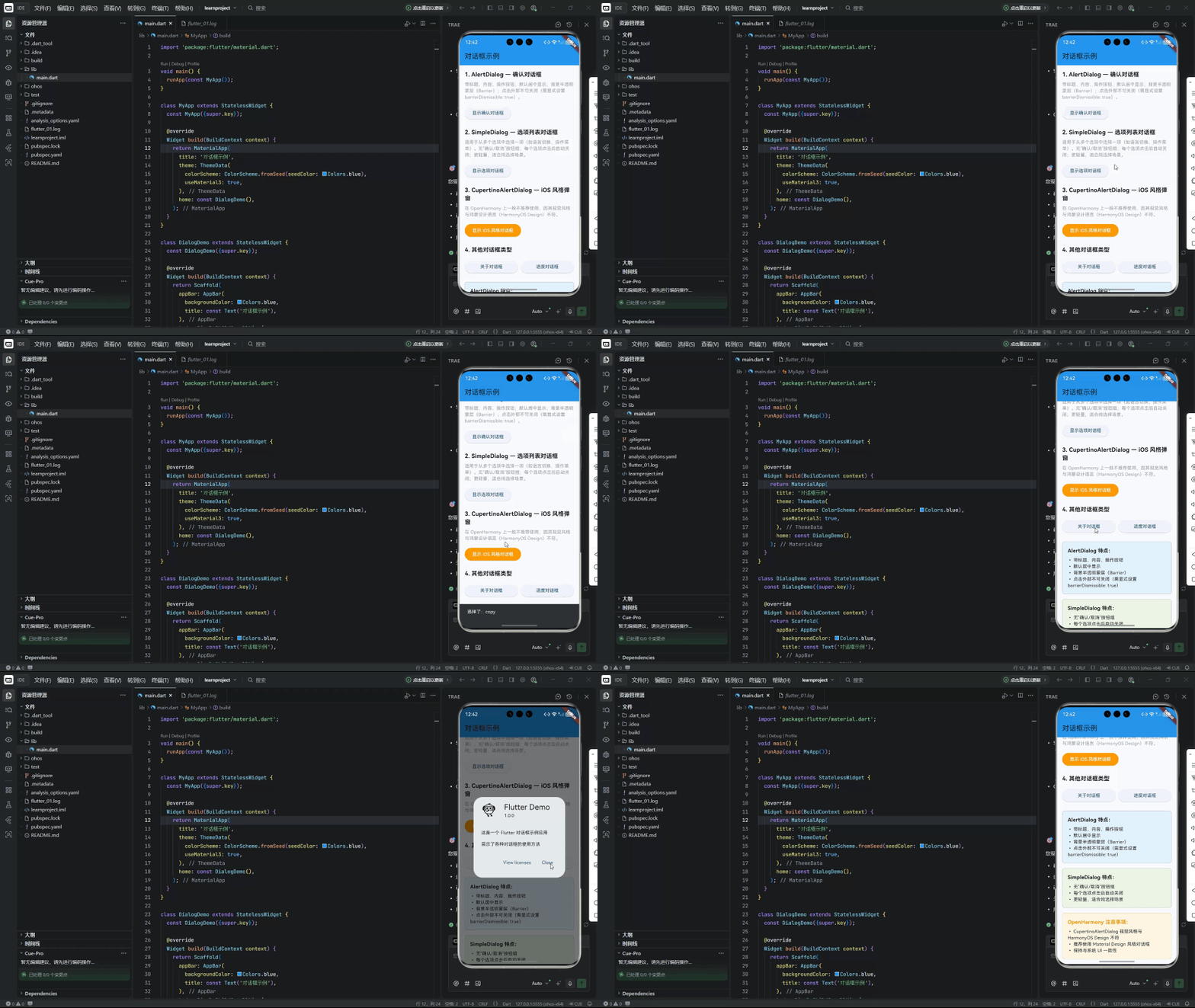
1.1 AlertDialog — 标准确认/警告对话框
适用于需要用户明确确认或取消的操作(如删除、退出)。
showDialog(
  context: context,
  builder: (context) => AlertDialog(
    title: const Text('确认删除?'),
    content: const Text('此操作不可恢复。'),
    actions: [
      TextButton(
        onPressed: () => Navigator.pop(context, false),
        child: const Text('取消'),
      ),
      ElevatedButton(
        onPressed: () => Navigator.pop(context, true),
        child: const Text('删除'),
      ),
    ],
  ),
);
✅ 特点:
- 带标题、内容、操作按钮;
- 默认居中显示;
- 背景半透明蒙层(Barrier);
- 点击外部不可关闭(需显式设置
barrierDismissible: true)。
1.2 SimpleDialog — 选项列表对话框
适用于从多个选项中选择一项(如语言切换、操作菜单)。
showDialog(
  context: context,
  builder: (context) => SimpleDialog(
    title: const Text('选择操作'),
    children: [
      SimpleDialogOption(
        onPressed: () => _handleOption('edit'),
        child: const Text('编辑'),
      ),
      SimpleDialogOption(
        onPressed: () => _handleOption('delete'),
        child: const Text('删除'),
      ),
    ],
  ),
);
✅ 特点:
- 无“确认/取消”按钮组;
- 每个选项点击后自动关闭;
- 更轻量,适合纯选择场景。
1.3 CupertinoAlertDialog — iOS 风格弹窗
在 OpenHarmony 上一般不推荐使用,因其视觉风格与鸿蒙设计语言(HarmonyOS Design)不符。
showCupertinoDialog(
  context: context,
  builder: (context) => CupertinoAlertDialog(
    title: Text('Alert'),
    content: Text('Message'),
    actions: [...],
  ),
);
📌 OpenHarmony 建议:
统一使用 Material Design 风格(AlertDialog/SimpleDialog),以符合 OpenHarmony 官方 UI 规范。
二、showModalBottomSheet 与 showBottomSheet 区别
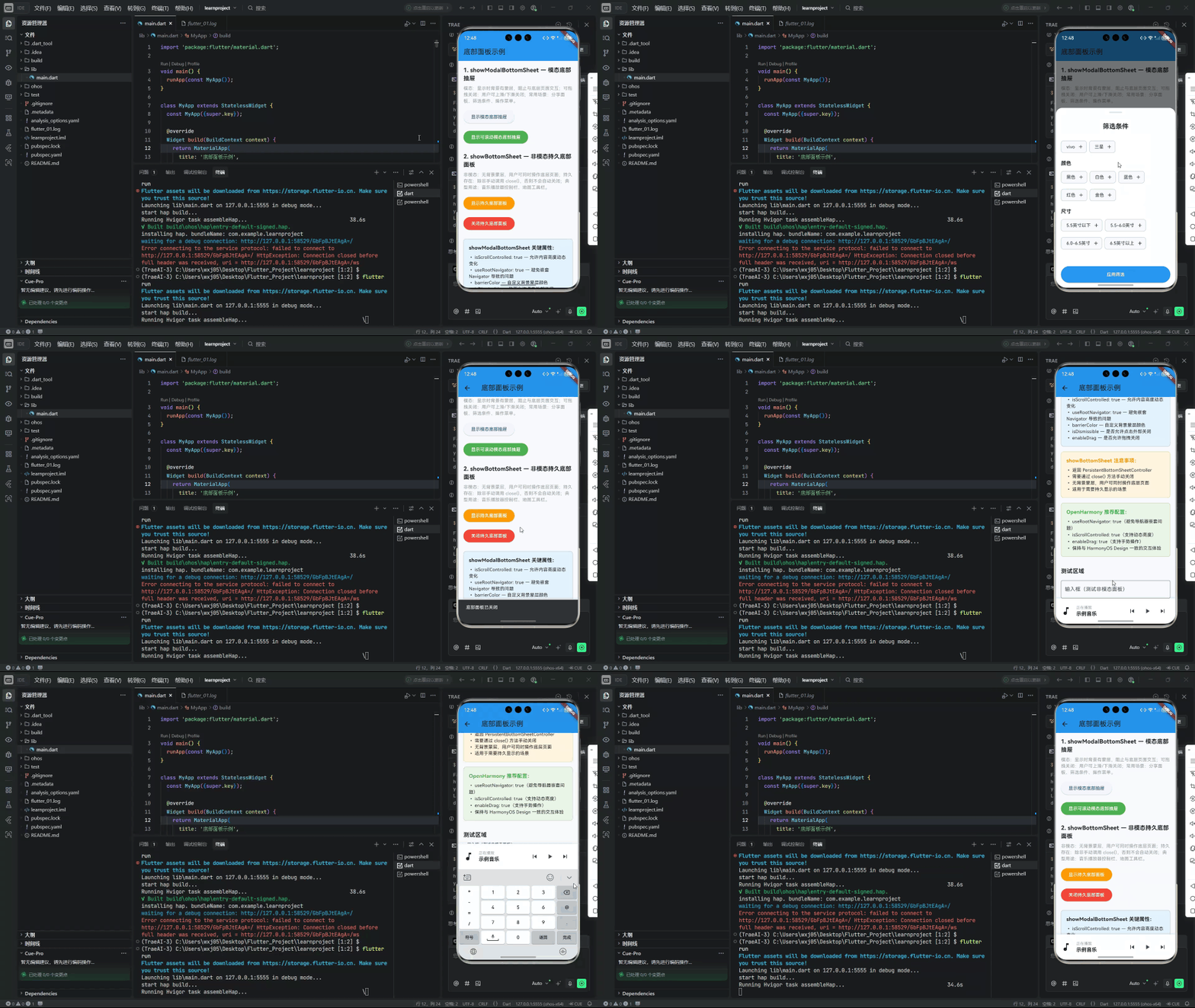
2.1 showModalBottomSheet — 模态底部抽屉
- 模态:显示时背景有蒙层,阻止与底层页面交互;
- 可拖拽关闭:用户可上滑/下滑关闭;
- 常用场景:分享面板、筛选条件、操作菜单。
showModalBottomSheet(
  context: context,
  builder: (context) => Container(
    height: 300,
    child: Column(children: [
      ListTile(title: Text('Option 1')),
      ListTile(title: Text('Option 2')),
    ]),
  ),
);
✅ 关键属性:
isScrollControlled: true:允许内容高度动态变化;useRootNavigator: true:避免嵌套 Navigator 导致的问题(OpenHarmony 推荐开启)。
2.2 showBottomSheet — 非模态持久底部面板
- 非模态:无背景蒙层,用户可同时操作底层页面;
- 持久存在:除非手动调用
close(),否则不会自动关闭; - 典型用途:音乐播放器控制栏、地图工具栏。
final bottomSheet = Scaffold.of(context).showBottomSheet(
  (context) => Container(height: 80, child: Text('Persistent Panel')),
);

// 手动关闭
bottomSheet.close();
⚠️ 注意:
showBottomSheet返回PersistentBottomSheetController,用于后续控制。
2.3 对比总结
| 特性 | showModalBottomSheet |
showBottomSheet |
|---|---|---|
| 模态 | 是(有蒙层) | 否(无蒙层) |
| 自动关闭 | 是(拖拽/点击外部) | 否(需手动关闭) |
| 返回值 | Future<T?>(类似 Dialog) |
PersistentBottomSheetController |
| 适用场景 | 临时操作、选择 | 持久工具面板 |
| OpenHarmony 推荐度 | ⭐⭐⭐⭐⭐ | ⭐⭐(需谨慎使用) |
✅ 最佳实践:
90% 的底部交互场景应使用showModalBottomSheet。
三、自定义弹窗与动画控制
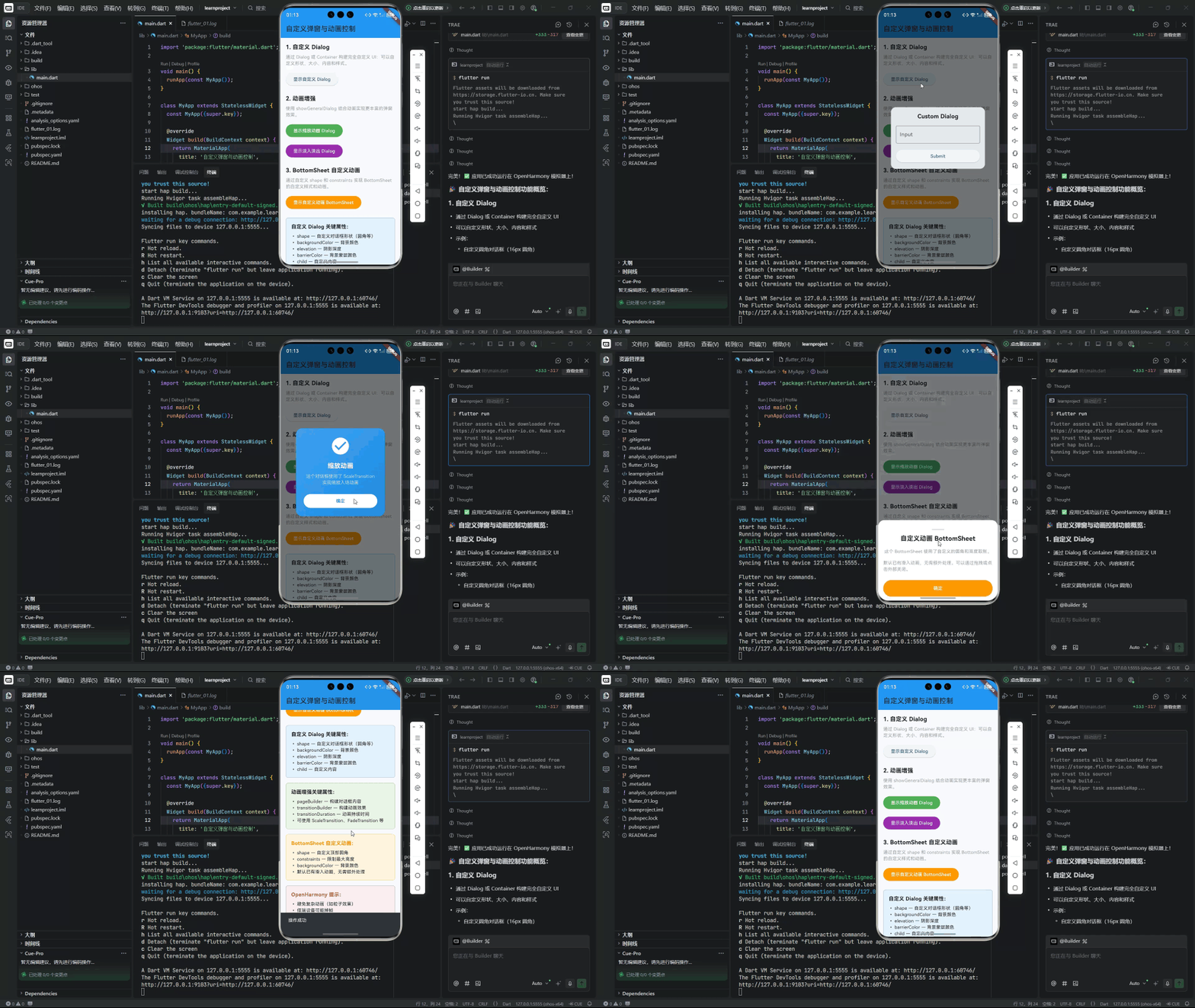
3.1 自定义 Dialog
通过 Dialog 或 Container 构建完全自定义 UI:
showDialog(
  context: context,
  barrierColor: Colors.black54,
  builder: (context) => Dialog(
    shape: RoundedRectangleBorder(borderRadius: BorderRadius.circular(16)),
    child: SizedBox(
      width: 300,
      child: Padding(
        padding: EdgeInsets.all(16),
        child: Column(
          mainAxisSize: MainAxisSize.min,
          children: [
            Text('Custom Dialog', style: TextStyle(fontSize: 18)),
            SizedBox(height: 16),
            TextField(decoration: InputDecoration(hintText: 'Input')),
            ElevatedButton(onPressed: () {}, child: Text('Submit')),
          ],
        ),
      ),
    ),
  ),
);
3.2 动画增强
(1)使用 AnimatedDialog
结合 ScaleTransition 实现缩放入场:
showGeneralDialog(
  context: context,
  pageBuilder: (context, anim1, anim2) => MyCustomDialog(),
  transitionBuilder: (context, anim, secAnim, child) {
    return ScaleTransition(scale: anim, child: child);
  },
  transitionDuration: Duration(milliseconds: 300),
);
(2)BottomSheet 自定义动画
showModalBottomSheet(
  shape: RoundedRectangleBorder(topLeft: Radius.circular(20), topRight: Radius.circular(20)),
  constraints: BoxConstraints(maxHeight: MediaQuery.of(context).size.height * 0.7),
  // 默认已有滑入动画,无需额外处理
)
💡 OpenHarmony 提示:
避免复杂动画(如粒子效果),低端设备可能掉帧。
四、OpenHarmony 权限与模态窗口行为差异
这是 OpenHarmony 平台适配的核心难点。
4.1 权限要求
OpenHarmony 对悬浮窗(即模态窗口)有严格权限控制:
- 普通应用:默认无法显示系统级悬浮窗;
- 系统应用:需在
module.json5中声明权限:{ "module": { "requestPermissions": [ { "name": "ohos.permission.SYSTEM_FLOATING_WINDOW" } ] } }
🔒 现实情况:
第三方 Flutter 应用通常无法获取该权限。因此,所有 Dialog/BottomSheet 必须运行在应用自身窗口内,而非系统级悬浮窗。
✅ 好消息:
Flutter 的
showDialog/showModalBottomSheet默认在应用窗口内渲染,无需特殊权限,可安全使用。
4.2 模态窗口行为差异
(1)点击外部关闭行为
- Android/iOS:
AlertDialog默认点击外部不关闭; - OpenHarmony:行为一致,但车机/TV 设备无触控,需提供物理按键关闭方式。
✅ 适配建议:
- 在非触控设备上,确保弹窗有明确的“关闭”按钮;
- 监听返回键:
WillPopScope(
  onWillPop: () async => false, // 禁用返回键关闭
  child: AlertDialog(...),
)
(2)多窗口与分屏模式
OpenHarmony 支持应用分屏。若主窗口进入后台,弹窗不会自动关闭,可能导致状态不一致。
✅ 解决方案:
- 监听生命周期,在
AppLifecycleState.paused时主动关闭弹窗; - 使用
WidgetsBindingObserver:
void didChangeAppLifecycleState(AppLifecycleState state) {
if (state == AppLifecycleState.paused) {
Navigator.of(context).pop(); // 关闭顶层弹窗
}
}
(3)智慧屏/TV 适配
- 焦点导航:弹窗按钮需支持方向键聚焦;
- 尺寸放大:文字和按钮至少 48×48 dp;
- 避免半透明蒙层:在低亮度环境下可能看不清内容。
// TV 优化示例
AlertDialog(
  titlePadding: EdgeInsets.all(24),
  contentPadding: EdgeInsets.all(24),
  actionsPadding: EdgeInsets.symmetric(horizontal: 24, vertical: 16),
  actions: [
    ElevatedButton(
      style: ElevatedButton.styleFrom(
        minimumSize: Size(120, 48), // 增大触摸目标
      ),
      onPressed: () {},
      child: Text('确定'),
    ),
  ],
)
五、总结
在 OpenHarmony 平台上使用 Dialog 与 BottomSheet,开发者需做到:
- 按场景选择弹窗类型:确认用
AlertDialog,选择用SimpleDialog,面板用showModalBottomSheet; - 优先使用内置组件,避免过度自定义导致兼容性问题;
- 无需担心悬浮窗权限:Flutter 弹窗运行在应用内,合法合规;
- 主动适配多设备形态:
- 手机:标准交互;
- 车机/TV:增大元素、支持焦点导航;
- 智慧屏:简化动画、强化对比度。
尤其在 OpenHarmony 强调“安全可信”与“全场景体验”的背景下,模态交互的合规性与跨设备可用性是高质量应用的基石。通过理解平台限制并合理利用 Flutter 的抽象能力,可高效构建既美观又稳健的弹出式 UI。
欢迎加入开源鸿蒙跨平台社区: https://openharmonycrossplatform.csdn.net

助力广东及东莞地区开发者,代码托管、在线学习与竞赛、技术交流与分享、资源共享、职业发展,成为松山湖开发者首选的工作与学习平台
更多推荐

 17
17 0
0- 0


 已为社区贡献1条内容

所有评论(0)