React Native for OpenHarmony:解构 TouchableOpacity 的触摸反馈与事件流控制
在移动应用的交互设计中,一个按钮或可点击区域仅仅“能被点击”是远远不够的。用户需要清晰、即时的视觉反馈来确认他们的操作已被系统接收;同时,复杂的 UI 布局要求我们对**事件的流向**拥有精确的控制权,以避免意外的交互行为。`TouchableOpacity` 作为 React Native (RN) 中最常用的触摸反馈组件,正是解决这两个核心问题的利器。
解构 TouchableOpacity 的触摸反馈与事件流控制
引言:从“能点”到“好点”的跨越
在移动应用的交互设计中,一个按钮或可点击区域仅仅“能被点击”是远远不够的。用户需要清晰、即时的视觉反馈来确认他们的操作已被系统接收;同时,复杂的 UI 布局要求我们对事件的流向拥有精确的控制权,以避免意外的交互行为。TouchableOpacity 作为 React Native (RN) 中最常用的触摸反馈组件,正是解决这两个核心问题的利器。
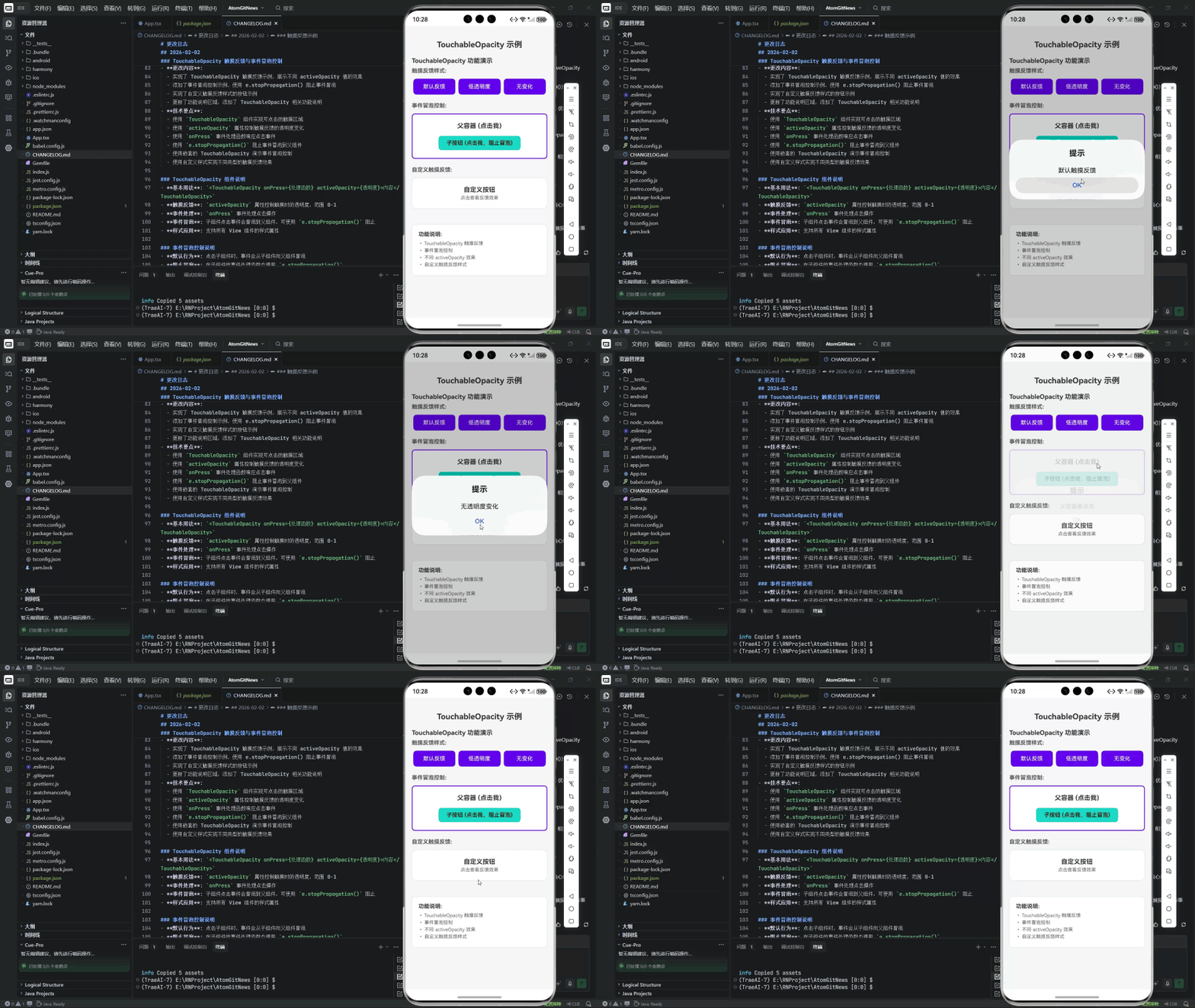
在 React Native for OpenHarmony (RNOH) 的开发实践中,深入理解 TouchableOpacity 的工作原理,特别是其 activeOpacity 属性和事件冒泡机制,是构建专业级、高可用性应用的关键。2026-02-02 的这次更新,通过一个精炼的示例,精准地切入了这两个技术要点。本文将以此为蓝本,深入剖析 TouchableOpacity 的内部机制,并探讨其在 RNOH 环境下的最佳实践。
一、触摸反馈:activeOpacity 的视觉魔法
TouchableOpacity 的名字本身就揭示了其核心功能:触摸时降低不透明度(Opacity)。这是一种简单却极其有效的视觉反馈模式,它向用户传达了一个明确的信息:“我已感知到你的触摸”。
1.1 核心属性:activeOpacity
activeOpacity 是 TouchableOpacity 最重要的属性,它接受一个 0 到 1 之间的浮点数,定义了组件在被激活(按下)状态下的不透明度。
- 默认值 (
0.2):RN 官方文档曾长期将其默认值列为0.2,但实际在许多版本中表现接近0.8的变暗效果。无论如何,开发者应显式设置此值以确保一致性。 activeOpacity={0.3}:这是一个较低的值,会产生非常明显的“变暗”或“变淡”效果,提供强烈的视觉反馈,适用于需要高可发现性的主操作按钮。activeOpacity={1}:此时组件在触摸时不会发生任何透明度变化,相当于禁用了TouchableOpacity的核心反馈功能。这在某些特殊场景下可能有用,但通常不推荐。
// 不同 activeOpacity 值的直观对比
<TouchableOpacity activeOpacity={0.3} onPress={handlePress}>
  <Text>强反馈 (0.3)</Text>
</TouchableOpacity>

<TouchableOpacity activeOpacity={0.8} onPress={handlePress}>
  <Text>弱反馈 (0.8)</Text>
</TouchableOpacity>

<TouchableOpacity activeOpacity={1} onPress={handlePress}>
  <Text>无反馈 (1.0)</Text>
</TouchableOpacity>
在 RNOH 中,当用户触摸屏幕时,底层的 ArkUI 触摸事件会被捕获,并通过 Bridge 通知 JS 层的 TouchableOpacity 组件。组件随即会启动一个原生的动画,将自身的不透明度平滑地过渡到 activeOpacity 指定的值。这个过程完全在原生线程执行,因此即使 JS 线程繁忙,也能保证流畅的视觉反馈,这是 TouchableOpacity 相对于在 JS 层手动控制 opacity 动画的巨大优势。
1.2 超越透明度:自定义触摸反馈
虽然 activeOpacity 是最常用的方式,但 TouchableOpacity 的能力远不止于此。由于它可以包裹任意子组件,我们可以结合其他样式属性来创建更丰富的反馈效果。
例如,可以模拟一个轻微的“按压”效果:
const [isPressed, setIsPressed] = useState(false);

const handlePressIn = () => setIsPressed(true);
const handlePressOut = () => setIsPressed(false);

<TouchableOpacity
  onPressIn={handlePressIn}
  onPressOut={handlePressOut}
  style={[styles.customButton, isPressed && styles.buttonPressed]}
>
  <Text>自定义按压效果</Text>
</TouchableOpacity>

const styles = StyleSheet.create({
  customButton: {
    backgroundColor: '#6200ee',
    padding: 15,
    borderRadius: 8,
    transform: [{ scale: 1 }],
  },
  buttonPressed: {
    transform: [{ scale: 0.95 }], // 按下时轻微缩小
  },
});
这里我们利用了 onPressIn 和 onPressOut 事件来切换一个 scale 变换。虽然这种变换是在 JS 线程驱动的,但对于简单的缩放效果,性能通常是可以接受的。这种方式极大地扩展了 TouchableOpacity 的表现力。
二、事件流的精确制导:事件冒泡与 stopPropagation
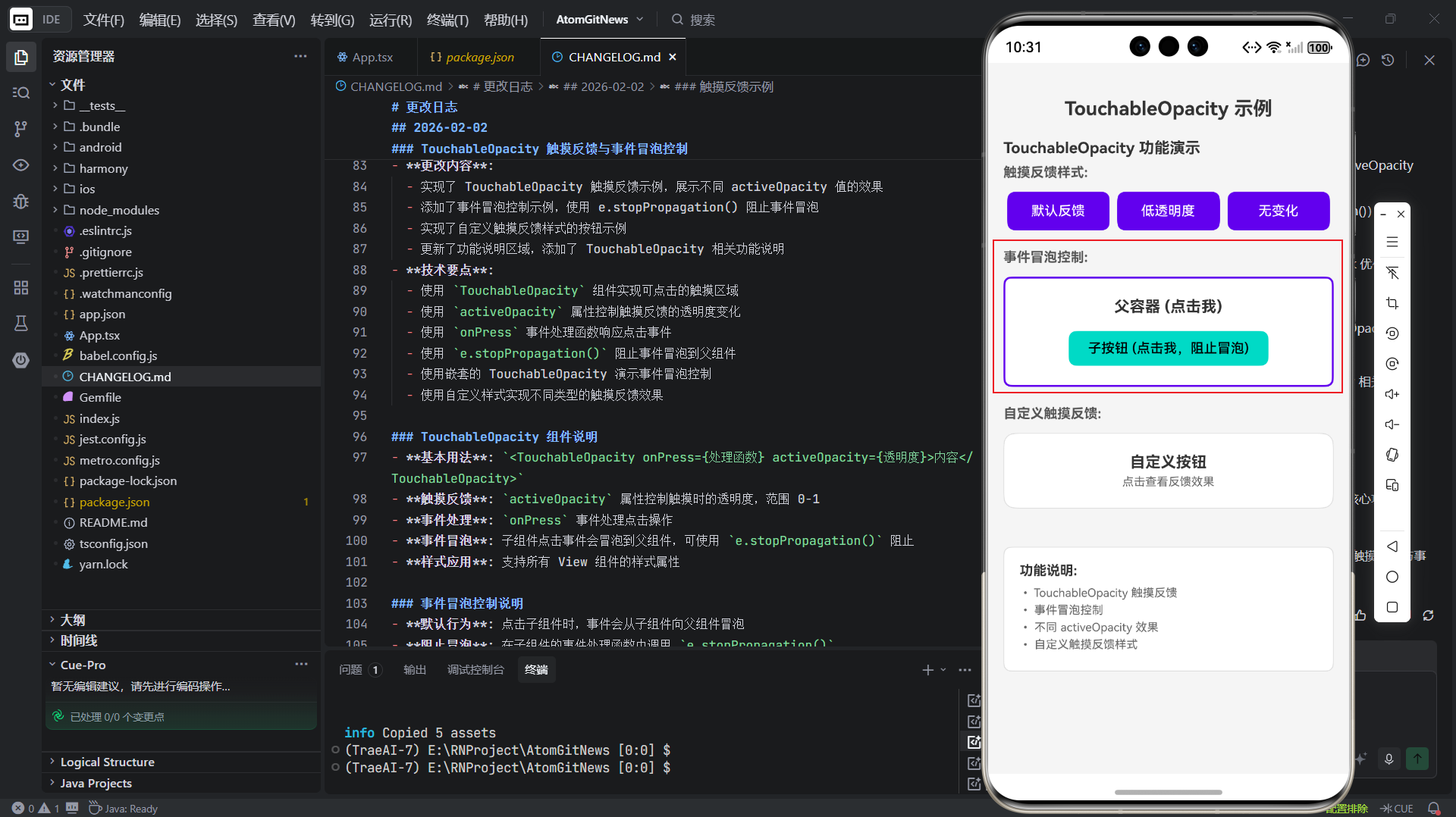
在复杂的 UI 中,可点击元素常常是嵌套的。例如,一个列表项 (TouchableOpacity) 内部可能包含一个“收藏”按钮 (TouchableOpacity)。此时,点击“收藏”按钮,我们显然不希望同时触发列表项的点击事件(比如进入详情页)。这就是事件冒泡(Event Bubbling) 需要被控制的典型场景。
2.1 事件冒泡机制
在 RN(以及 Web)的事件系统中,事件流遵循“捕获 -> 目标 -> 冒泡”的三阶段模型。onPress 事件发生在冒泡阶段。这意味着,当一个子 TouchableOpacity 被点击时,事件首先在其自身上触发,然后会“向上冒泡”,依次触发其父级、祖父级等所有祖先 TouchableOpacity 的 onPress 事件。
这种默认行为在很多情况下是合理的,但在上述的“列表项+操作按钮”场景中,它就成了一个 bug。
2.2 stopPropagation():事件的“防火墙”
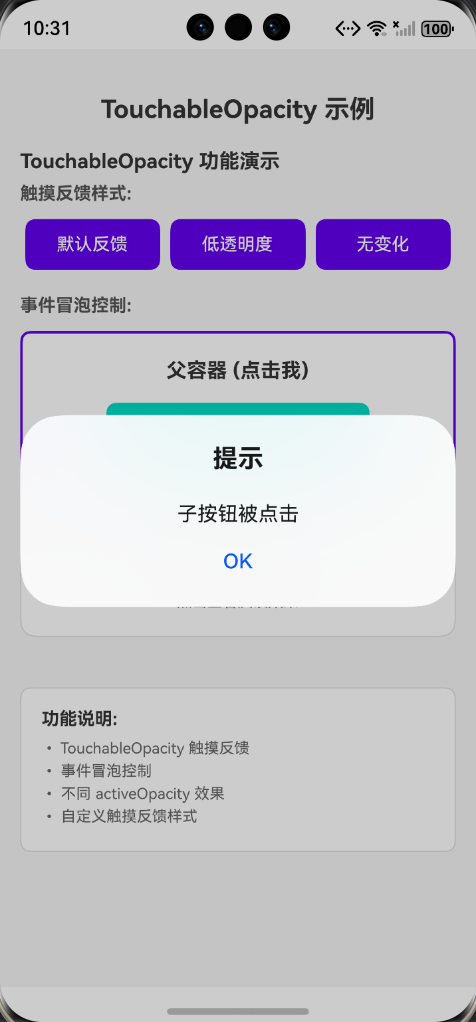
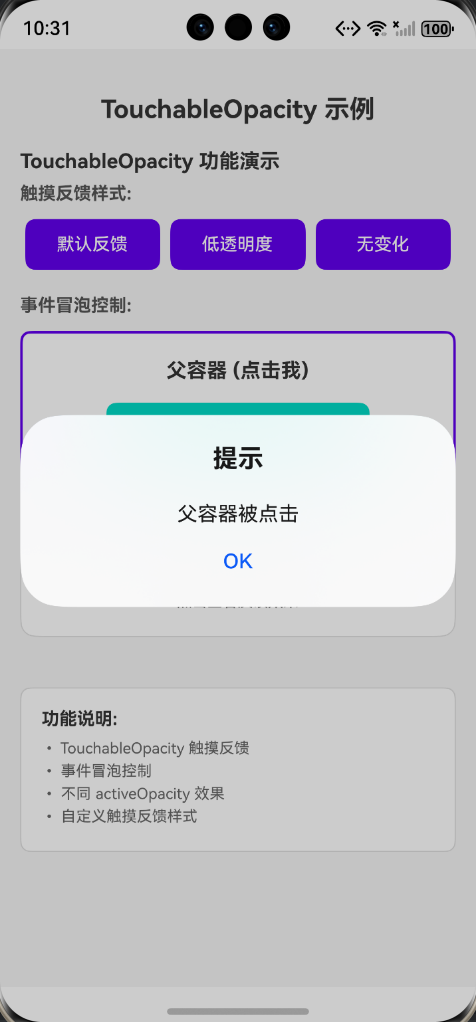
为了阻止这种不期望的冒泡行为,我们需要在子组件的事件处理函数中调用 e.stopPropagation()。这里的 e 是一个合成事件(Synthetic Event)对象。
// 父容器
<TouchableOpacity
  style={styles.parent}
  onPress={() => console.log('父容器被点击!')}
>
  <Text>我是父容器</Text>

  {/* 子按钮 */}
  <TouchableOpacity
    style={styles.child}
    onPress={(e) => {
      e.stopPropagation(); // 关键!阻止事件冒泡
      console.log('子按钮被点击!');
    }}
  >
    <Text>我是子按钮</Text>
  </TouchableOpacity>
</TouchableOpacity>
在这个例子中:
- 如果点击 “我是父容器” 文字区域,控制台只会输出
父容器被点击!。 - 如果点击 “我是子按钮”,控制台只会输出
子按钮被点击!,而父容器被点击!将不会出现。
e.stopPropagation() 就像在事件流中筑起了一道防火墙,将事件的影响范围严格限制在当前组件内部。
2.3 在 RNOH 中的实现考量
在 RNOH 的架构下,触摸事件最初由 OpenHarmony 的 ArkUI 事件分发系统 处理。当事件到达一个被 TouchableOpacity 包裹的原生视图时,RNOH 的适配层会拦截该事件,并决定是否触发 JS 层的回调。
调用 e.stopPropagation() 会通知 RNOH 的事件系统,不要将此事件继续分发给更高层级的 JS 组件。然而,需要注意的是,这并不能阻止事件在 原生视图树 中的冒泡。它的作用域仅限于 React 组件树。这是理解其行为边界的关键。
三、工程实践:构建健壮的交互组件
结合以上两个核心概念,我们可以总结出在 RNOH 项目中使用 TouchableOpacity 的最佳实践。
3.1 明确反馈,提升体验
- 始终提供反馈:除非有特殊理由,否则不要将
activeOpacity设为1。即使是微弱的反馈(如0.95)也比完全没有要好。 - 一致性原则:在整个应用中,对相同类型的交互使用一致的
activeOpacity值,以建立统一的用户体验语言。
3.2 谨慎处理嵌套,控制事件流
- 预判交互冲突:在设计 UI 时,就要考虑到嵌套可点击区域可能带来的事件冲突。
- 防御性编程:在子操作按钮的
onPress回调中,养成调用e.stopPropagation()的习惯,尤其是在列表、卡片等复合组件中。 - 优先使用
onPress:TouchableOpacity提供了onPressIn,onPressOut,onLongPress等多种事件。对于大多数点击操作,onPress是最合适的,因为它包含了完整的“按下-抬起”手势识别,能有效过滤掉误触和滑动。
3.3 性能与替代方案
TouchableOpacityvsPressable:RN 后来引入了更底层、更灵活的PressableAPI。TouchableOpacity本质上是Pressable的一个封装。如果你需要比透明度更复杂的反馈(如前述的缩放),或者需要访问更底层的手势状态(如pressed),直接使用Pressable会是更好的选择。TouchableOpacityvsTouchableHighlight:TouchableHighlight通过添加一个背景色来提供反馈,但其实现方式(在背后添加一个额外的视图)在某些复杂布局下可能导致渲染问题。TouchableOpacity因其基于透明度的实现,通常更为可靠和高效。
结语:掌控细节,成就卓越
TouchableOpacity 看似简单,但其 activeOpacity 和事件冒泡机制却是构建高质量移动应用不可或缺的基石。前者关乎用户体验的细腻度,后者关乎交互逻辑的严谨性。
在 React Native for OpenHarmony 的开发旅程中,对这些基础组件的深刻理解,将帮助我们避免无数潜在的坑,并赋予我们构建出既美观又健壮的用户界面的能力。2026-02-02 的这次示例更新,正是对这一理念的完美诠释——通过聚焦于两个核心特性,展示了如何将一个简单的触摸组件,转化为一个强大而可靠的交互工具。真正的工程艺术,往往就体现在对这些细节的精准把控之中。
欢迎加入开源鸿蒙跨平台社区: https://openharmonycrossplatform.csdn.net

助力广东及东莞地区开发者,代码托管、在线学习与竞赛、技术交流与分享、资源共享、职业发展,成为松山湖开发者首选的工作与学习平台
更多推荐

 29
29 0
0- 0


 已为社区贡献7条内容

所有评论(0)