基于 Flutter × HarmonyOS 6.0 的「难忘视频播放器」实战 —— 从零构建跨端视频播放器
基于 Flutter × HarmonyOS 6.0 的「难忘视频播放器」实战 —— 从零构建跨端视频播放器
应用名称
应用名:Memoria Player(难忘播放器)
寓意:让每一个视频都成为值得被记住的瞬间(Memory + Media)。
前言
随着多端协同成为主流趋势,传统“单平台应用开发模式”已经无法满足当前对效率和覆盖面的需求。一次开发,多端运行,已经从“理想状态”逐步变成“工程刚需”。
在这一背景下,Flutter × HarmonyOS 6.0 的跨端组合逐渐成为一个极具吸引力的方案:
- Flutter:成熟稳定,生态完善,UI 表现力强;
- HarmonyOS 6.0:国产自主系统,原生分布式能力,面向未来 IoT 与多终端场景。
本文将通过一个完整实战项目 —— Memoria Player(难忘视频播放器),带你从工程视角出发,构建一个真正可用的跨端视频播放器,并深入解析核心代码实现。
背景
视频类应用是典型的高频场景应用,具有几个明显特征:
- UI 复杂:视频封面、播放控制、信息浮层
- 交互密集:点击播放、暂停、手势操作
- 性能敏感:解码效率、帧率、渲染流畅度
- 跨端需求强:手机、平板、鸿蒙设备
选择视频播放器作为示例项目,非常适合验证 Flutter 在 HarmonyOS 上的可行性和工程价值。
Flutter × HarmonyOS 6.0 跨端开发介绍
架构模式
整体架构可以抽象为三层:
UI 表现层(Flutter Widget)
        ↓
业务逻辑层(Dart Controller / ViewModel)
        ↓
系统能力层(HarmonyOS Native / 插件)
Flutter 负责:
- UI 渲染
- 状态管理
- 页面路由
- 业务逻辑
HarmonyOS 负责:
- 视频解码能力
- 系统资源调度
- 硬件加速
- 多设备分布式能力
运行机制简述
在 HarmonyOS 6.0 中:
- Flutter 以 ArkUI 容器方式运行
- Dart VM 映射到 Harmony Runtime
- 渲染层对接系统 GPU 管线
- 视频播放底层可通过插件桥接系统媒体能力
本质上是:
Flutter 做“壳”,Harmony 做“底座”。
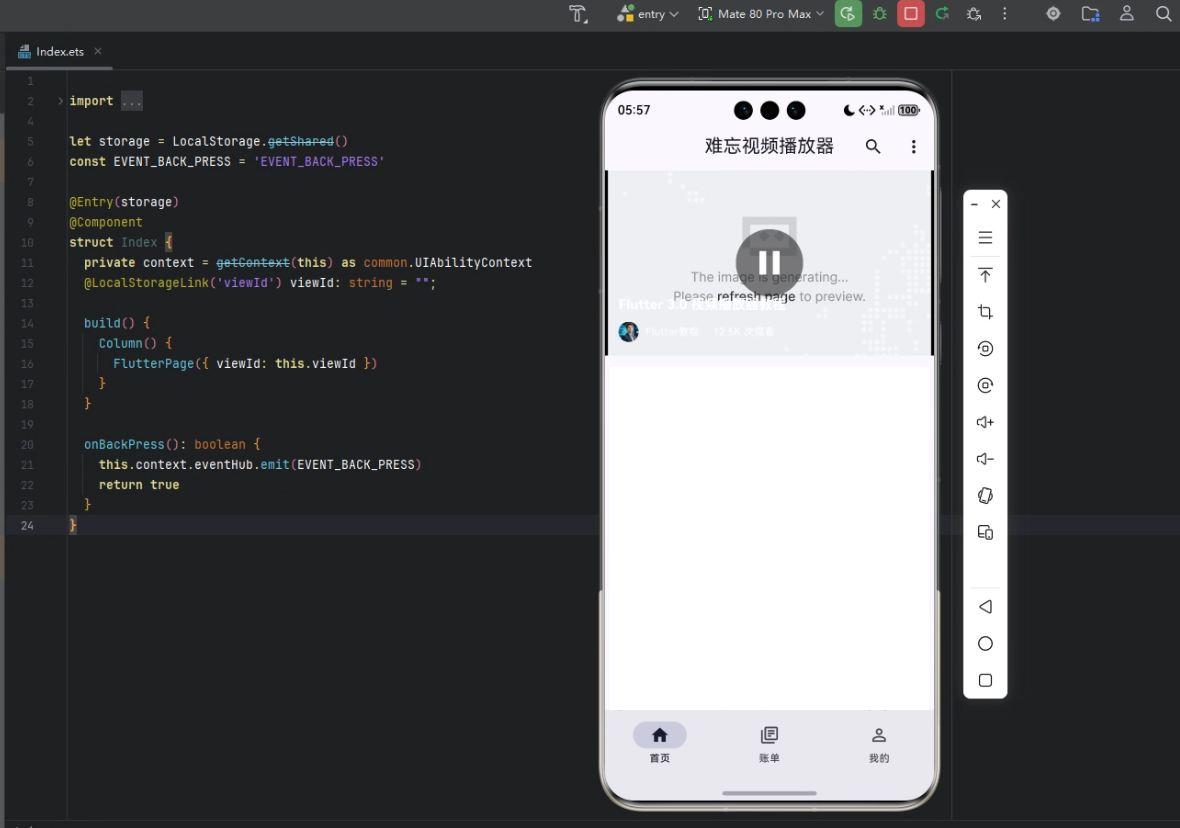
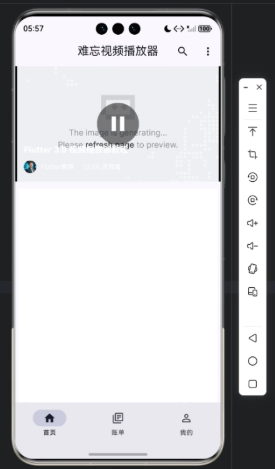
项目功能设计(Memoria Player)
核心功能:
- 视频封面展示
- 播放 / 暂停控制
- 视频信息浮层
- 作者信息展示
- 播放状态管理
UI 示意结构:
┌────────────────────────┐
│   视频缩略图(背景)    │
│                        │
│        ▶ 播放按钮      │
│                        │
│ 标题 + 作者 + 播放量   │
└────────────────────────┘
开发核心代码解析
下面是视频播放器核心 Widget:
/// 构建视频播放器 Widget
Widget _buildVideoPlayer(ThemeData theme) {
  return Container(
    height: 220,
    color: Colors.black,
    child: Stack(
      children: [
        // 视频缩略图
        if (_currentVideo != null)
          Image.network(
            _currentVideo!.thumbnail,
            width: double.infinity,
            height: double.infinity,
            fit: BoxFit.cover,
          ),

        // 加载指示器
        if (!_isPlaying)
          Center(
            child: CircularProgressIndicator(
              color: theme.colorScheme.primary,
            ),
          ),

        // 播放/暂停按钮
        Center(
          child: GestureDetector(
            onTap: () => _togglePlayPause(),
            child: Container(
              width: 80,
              height: 80,
              decoration: BoxDecoration(
                color: Colors.black.withOpacity(0.5),
                shape: BoxShape.circle,
              ),
              child: Icon(
                _isPlaying ? Icons.pause : Icons.play_arrow,
                size: 48,
                color: Colors.white,
              ),
            ),
          ),
        ),

        // 视频信息浮层
        if (_currentVideo != null)
          Positioned(
            bottom: 16,
            left: 16,
            right: 16,
            child: Column(
              crossAxisAlignment: CrossAxisAlignment.start,
              children: [
                Text(
                  _currentVideo!.title,
                  style: theme.textTheme.titleMedium?.copyWith(
                    color: Colors.white,
                    fontWeight: FontWeight.bold,
                  ),
                  maxLines: 2,
                  overflow: TextOverflow.ellipsis,
                ),
                const SizedBox(height: 8),
                Row(
                  children: [
                    CircleAvatar(
                      radius: 12,
                      backgroundImage:
                          NetworkImage(_currentVideo!.authorAvatar),
                    ),
                    const SizedBox(width: 8),
                    Text(
                      _currentVideo!.author,
                      style: theme.textTheme.bodySmall?.copyWith(
                        color: Colors.white,
                      ),
                    ),
                    const SizedBox(width: 16),
                    Text(
                      '${_formatViews(_currentVideo!.views)} 次观看',
                      style: theme.textTheme.bodySmall?.copyWith(
                        color: Colors.white,
                      ),
                    ),
                  ],
                ),
              ],
            ),
          ),
      ],
    ),
  );
}
核心实现思路拆解
1. 为什么使用 Stack?
Stack(
  children: [...]
)
Stack 是视频类 UI 的核心布局方式:
- 底层:视频画面
- 中层:播放按钮
- 顶层:标题与信息浮层
非常符合视频播放器的视觉模型。
2. 视频缩略图层
Image.network(
  _currentVideo!.thumbnail,
  fit: BoxFit.cover,
)
作用:
- 视频未播放前的占位图
- 提升首屏加载体验
- 避免黑屏感知
在真实项目中通常来自 CDN 或对象存储。
3. 播放状态管理
bool _isPlaying = false;
播放逻辑核心:
void _togglePlayPause() {
  setState(() {
    _isPlaying = !_isPlaying;
  });
}
这是典型 Flutter 状态驱动模式:
UI = f(State)
状态一变,界面自动重绘。
4. 播放按钮交互
GestureDetector(
  onTap: () => _togglePlayPause(),
)
GestureDetector 是 Flutter 手势系统核心组件:
- Tap
- DoubleTap
- LongPress
- Drag
在 HarmonyOS 上同样映射为系统原生事件。
5. 视频信息浮层设计
Positioned(
  bottom: 16,
)
使用绝对定位的原因:
- 信息必须覆盖在视频之上
- 且不影响主布局流
这是视频产品 UI 的标准设计方式。
HarmonyOS 侧的工程落地思路
在真实项目中,视频播放不会只靠 Flutter Image,而是:
- Flutter 控制 UI
- HarmonyOS 插件负责解码
典型插件结构:
flutter_video_plugin/
 ├── lib/
 │   └── video_player.dart
 ├── ohos/
 │   └── media_ability.ets
通过 Platform Channel:
MethodChannel('memoria/video')
调用 Harmony 原生能力:
media.createAVPlayer()
实现真正的系统级播放性能。
工程级优化建议
1. 状态管理优化
推荐:
- Riverpod
- Bloc
- GetX
避免 setState 过多导致重绘性能问题。
2. 视频缓存策略
生产级必做:
- 本地缓存缩略图
- 分片加载视频
- 断点续播
HarmonyOS 可配合分布式文件系统。
3. 跨端适配建议
| 场景 | 建议 |
|---|---|
| 手机 | 单列视频流 |
| 平板 | 双列推荐 |
| 智能屏 | 遥控器焦点控制 |
| 车机 | 语音控制播放 |
心得
通过这个项目可以非常清晰地感受到:
- Flutter 非常适合复杂 UI 构建
- HarmonyOS 非常适合系统能力承载
- 两者结合,是真正工程可落地的跨端方案
- 视频类应用是验证跨端能力的最佳场景之一
更重要的是:
这套方案不是 Demo,而是可以直接发展成真实商业产品架构。
总结
**Memoria Player(难忘播放器)**这个项目本质上验证了一件事:
Flutter 负责体验,HarmonyOS 负责性能,两者结合,是当前国产生态中极具潜力的跨端技术路线。
从工程角度看:
- Flutter 提供高效开发体验
- HarmonyOS 提供原生系统能力
- 插件机制打通两者边界
- 构建出真正可商用的跨端视频应用
这类架构非常适合:
- 智能终端产品
- 企业级应用
- 国产生态适配项目
- 多设备协同系统
如果说过去是“跨端是妥协”,
那么在 Flutter × HarmonyOS 6.0 体系下,跨端已经开始成为一种工程优势本身。

助力广东及东莞地区开发者,代码托管、在线学习与竞赛、技术交流与分享、资源共享、职业发展,成为松山湖开发者首选的工作与学习平台
更多推荐



 30
30 0
0- 0



 已为社区贡献16条内容

所有评论(0)