【Qt开发】Qt界面优化(八)-> Qt样式表(QSS) 盒模型
本文介绍了Qt界面开发中QSS(Qt Style Sheets)的盒模型(Box Model)概念及其应用。盒模型将控件分为内容区域(Content)、内边距(Padding)、边框(Border)和外边距(Margin)四个部分,通过灵活设置这些区域的尺寸与样式,可以精确控制控件的外观和布局。文章详细解析了盒模型的基本结构、相关属性(如margin、padding和border)的语法与作用,并
文章目录

1 -> 引言
在 Qt 界面开发中,QSS(Qt Style Sheets)是实现控件美化和界面布局的重要工具。与 CSS(Cascading Style Sheets)类似,QSS 也引入了 盒模型(Box Model) 这一核心概念。理解盒模型对于精确控制控件的外观、位置和尺寸至关重要,它不仅是样式设计的基础,也是实现响应式布局、对齐与间距控制的核心思想。
盒模型将每个 Qt 控件视为一个矩形盒子,这个盒子由内到外分为四个部分:内容区域(Content)、内边距(Padding)、边框(Border) 和 外边距(Margin)。通过灵活设置这四个部分的尺寸与样式,我们可以实现从简单的间距调整到复杂界面布局的各种效果。
本文将从基础概念出发,详细介绍 QSS 盒模型的组成部分及其对应的样式属性,帮助你在 Qt 界面开发中掌握布局与样式的底层逻辑。
2 -> 盒模型的基本结构
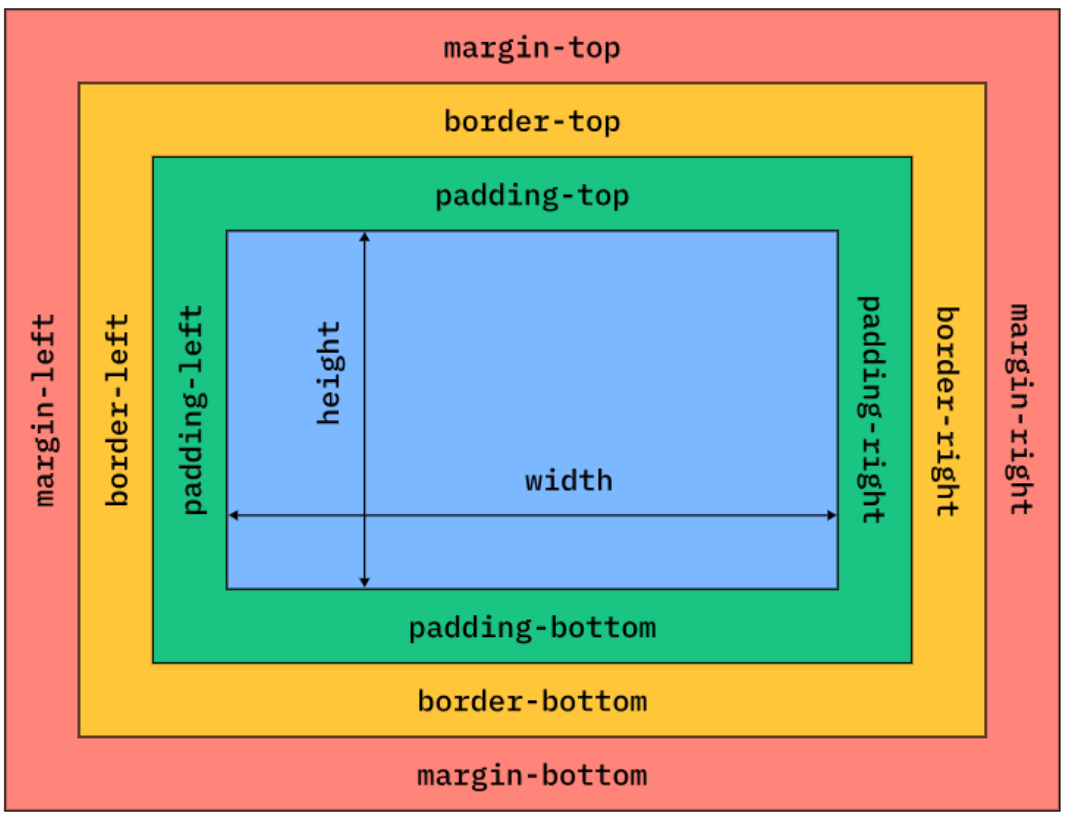
在 QSS 中,每个可样式化的控件都遵循盒模型的布局规则。盒模型将控件视为一个层次化的矩形结构,从内到外依次为:
-
内容区域(Content)
这是控件最内部的部分,用于显示控件的实际内容,例如文本、图标或其他子控件。内容区域的尺寸通常由控件的width和height属性(或geometry)决定。 -
内边距(Padding)
内边距是内容区域与边框之间的透明区域。它用于在内容与边框之间增加空间,使内容不至于紧贴边框,提升视觉舒适度。 -
边框(Border)
边框是围绕内边距和内容区域的边界线。可以设置边框的颜色、粗细和样式(如实线、虚线等),是控件外观的重要组成部分。 -
外边距(Margin)
外边距是边框之外的透明区域,用于控制当前控件与其相邻控件或父容器之间的距离。外边距不影响控件自身的尺寸,但会影响其在布局中的位置。
默认情况下,大多数控件的外边距、内边距和边框宽度都为 0,因此控件之间通常会紧贴在一起。通过 QSS 属性,我们可以自定义这些区域的尺寸和样式。
3 -> 盒模型相关属性详解
3.1 -> 外边距属性:margin
外边距属性用于设置控件四个方向(上、右、下、左)与外部元素的距离。它是透明区域,不影响控件的背景色或边框。
- 语法:
margin: 上 右 下 左;(支持简写形式,例如margin: 10px;表示四个方向均为 10px) - 作用:控制控件与相邻元素或容器边界的间隔,常用于微调布局或实现呼吸感设计。
- 注意:外边距不会影响控件的
geometry()返回值,但会实际影响其在界面中的占位。
3.2 -> 内边距属性:padding
内边距属性用于设置内容区域与边框之间的空间。与外边距类似,它也支持四个方向的独立设置。
- 语法:
padding: 上 右 下 左; - 作用:增加内容与边框之间的空间,避免内容紧贴边框,提升可读性和美观度。
- 注意:内边距会影响控件的有效内容区域大小,例如设置
padding-left: 20px;后,内容将从左侧边框向内偏移 20px。
3.3 -> 边框属性
边框是盒模型中最具表现力的部分,可以通过多个属性组合定义其外观。
-
border-style:设置边框样式,常见值包括:solid:实线dashed:虚线dotted:点线none:无边框
-
border-width:设置边框的粗细,单位为像素(px)。 -
border-color:设置边框的颜色,支持颜色名称、十六进制或 RGB 格式。 -
简写属性
border:可一次性设置样式、宽度和颜色,例如:border: 2px solid red;等价于:
border-width: 2px;
border-style: solid;
border-color: red;
3.4 -> 盒模型的继承与优先级
需要注意的是,盒模型属性(尤其是外边距和内边距)通常不会被子控件继承。每个控件都有自己独立的盒模型设置。在样式冲突时,遵循 QSS 的优先级规则,通常“更具体”的选择器或“更近”的样式设置会覆盖全局或父控件的样式。
4 -> 盒模型在界面布局中的意义
盒模型不仅是样式设置的工具,更是界面布局的基石。通过合理设置外边距和内边距,我们可以实现:
- 对齐与间距控制:使用
margin和padding实现控件间的对齐与呼吸感。 - 视觉层次分离:通过边框和内边距区分不同功能区,提升界面结构清晰度。
- 响应式适应:结合百分比单位或动态计算,实现不同尺寸窗口下的自适应布局。
- 交互反馈增强:通过调整
padding或border在悬停、点击等状态下改变控件尺寸或样式,增强交互体验。
在实际开发中,我们应尽量使用盒模型属性而非固定坐标来控制布局,这样能更好地适应不同分辨率与动态内容变化。
5 -> 代码示例
main.cpp
#include "widget.h"

#include <QApplication>

int main(int argc, char *argv[])
{
    QApplication a(argc, argv);

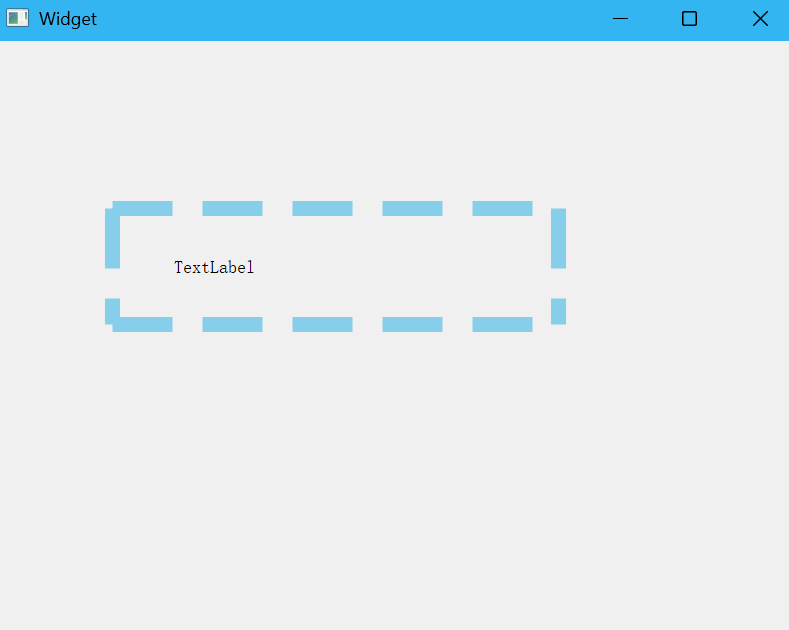
    QString style = "QLabel { border: 15px dashed skyblue; padding-left: 50px; }";

    a.setStyleSheet(style);


    Widget  w;
    w.show();
    return a.exec();
}
6 -> 总结
QSS 盒模型是 Qt 界面样式与布局设计的核心概念,它将每个控件分解为内容、内边距、边框和外边距四个层次。通过掌握 margin、padding、border 等相关属性,开发者可以精细控制控件的外观、位置与间距,实现既美观又灵活的界面设计。
虽然盒模型源自 CSS,但 Qt 在其基础上做了适当简化与调整,使其更贴合原生控件的渲染机制。在实际项目中,建议将盒模型属性集中定义在 QSS 文件中,并与布局管理器(如 QHBoxLayout、QVBoxLayout)结合使用,以达到最佳的可维护性与适配性。
理解盒模型不仅是掌握 QSS 的关键,也是进阶 Qt 界面开发的必经之路。希望本文能帮助你建立起对 QSS 盒模型的系统认识,并在实际项目中灵活运用,打造出更专业、更优雅的 Qt 应用程序界面。

助力广东及东莞地区开发者,代码托管、在线学习与竞赛、技术交流与分享、资源共享、职业发展,成为松山湖开发者首选的工作与学习平台
更多推荐


 75
75 0
0- 0


 已为社区贡献9条内容

所有评论(0)