Edge浏览器 about:blank 问题修复
摘要:该命令用于修复Windows 10/11系统中UWP版Edge浏览器的异常问题。通过获取Edge安装路径并重新注册其配置文件(AppXManifest.xml)来重置应用状态。需以管理员身份运行修正后的PowerShell命令:Get-AppxPackage MicrosoftEdge | Foreach-Object {Add-AppxPackage -DisableDevelopment
·
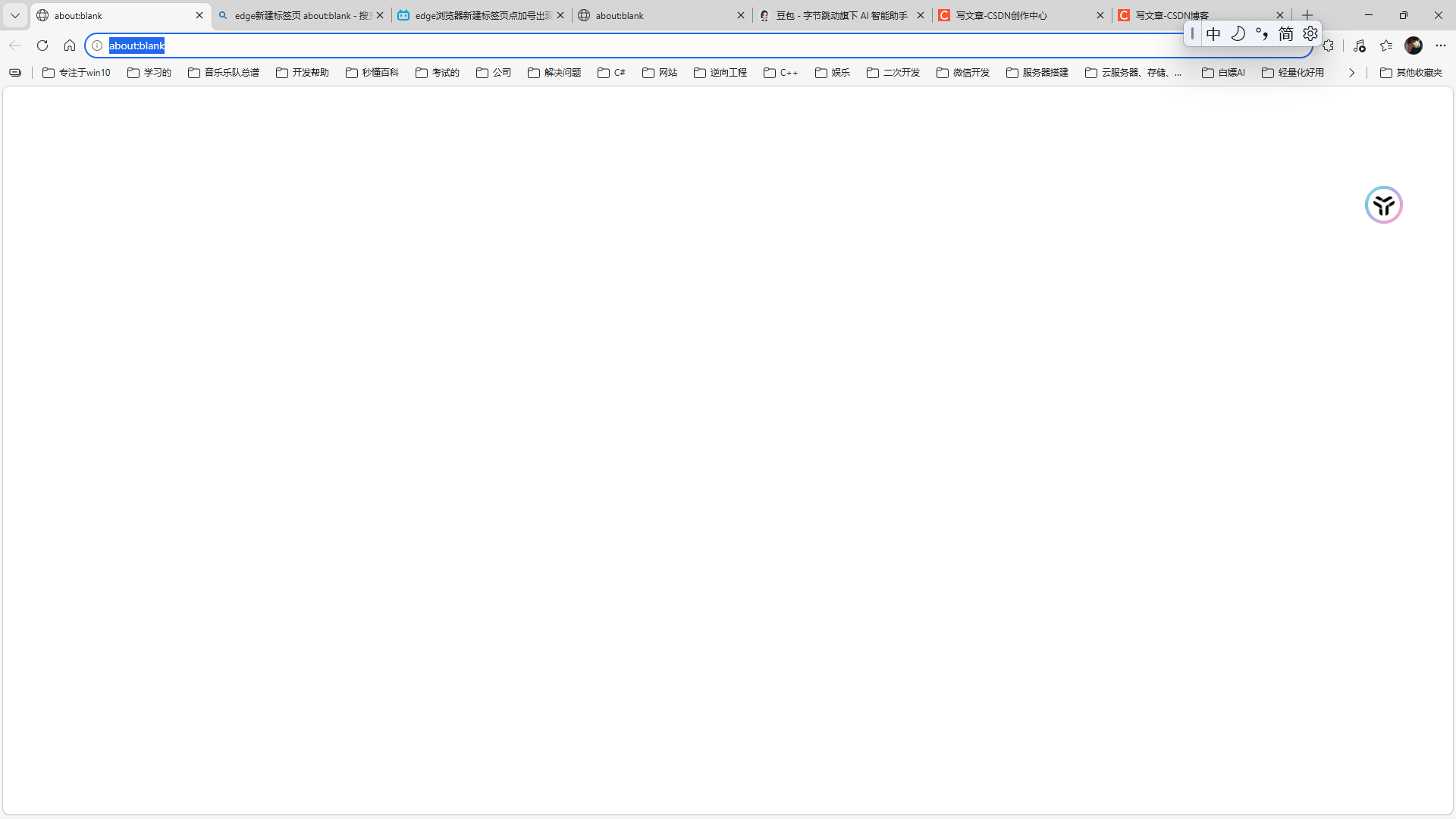
打开新标签出现 about:blank 空页面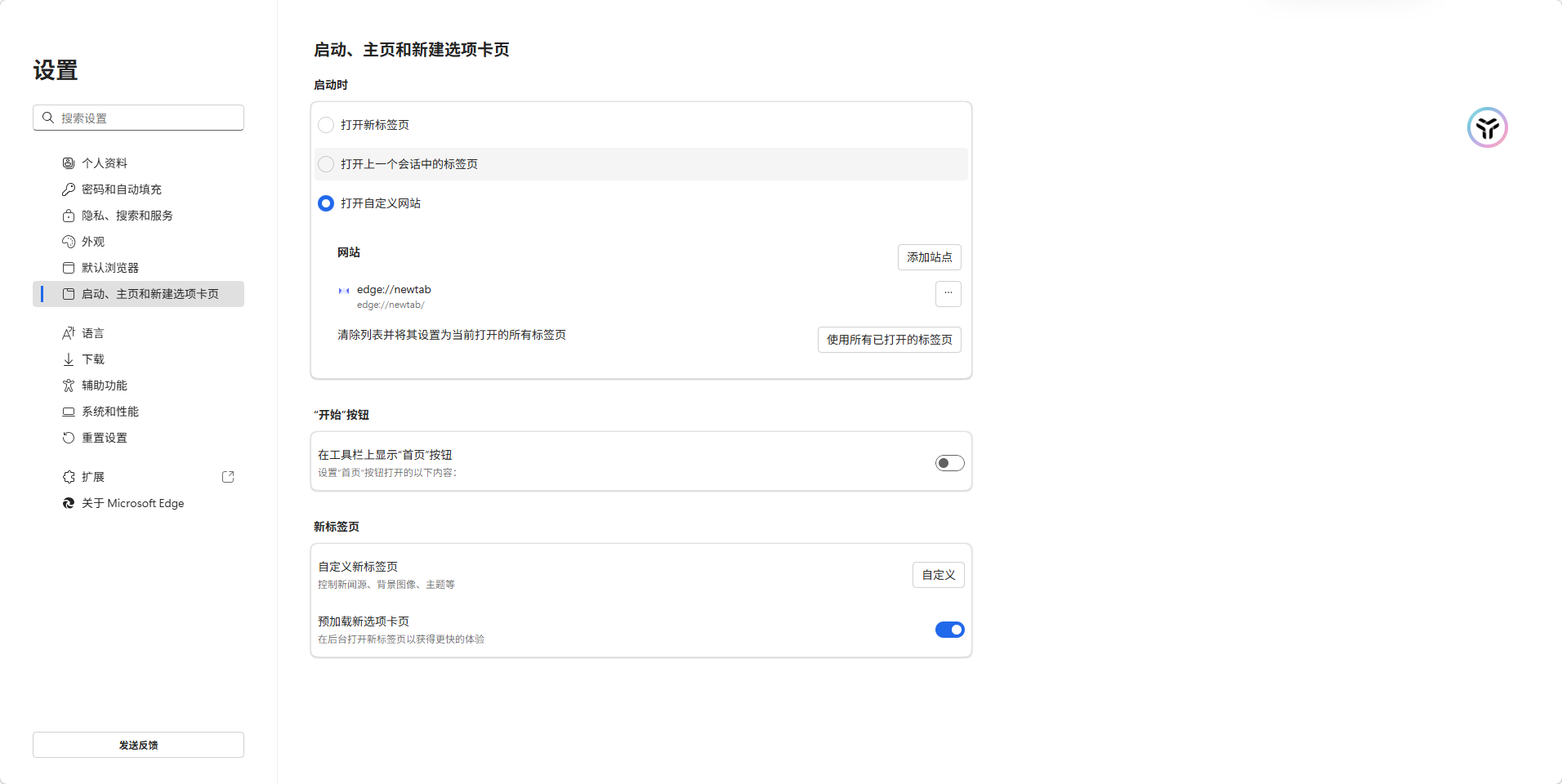
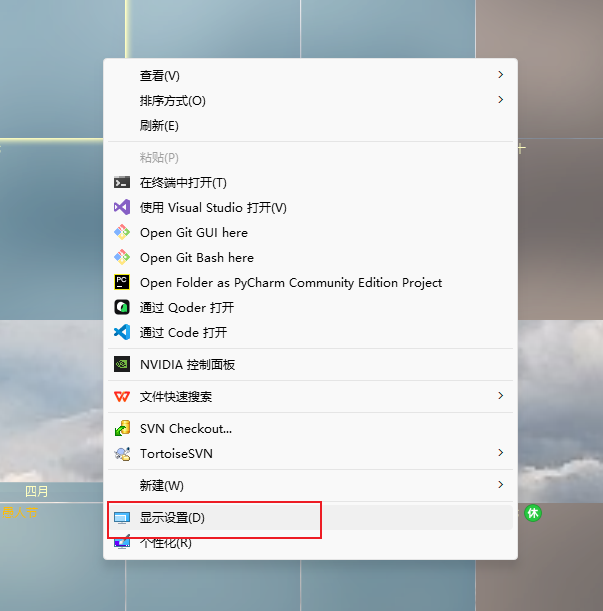
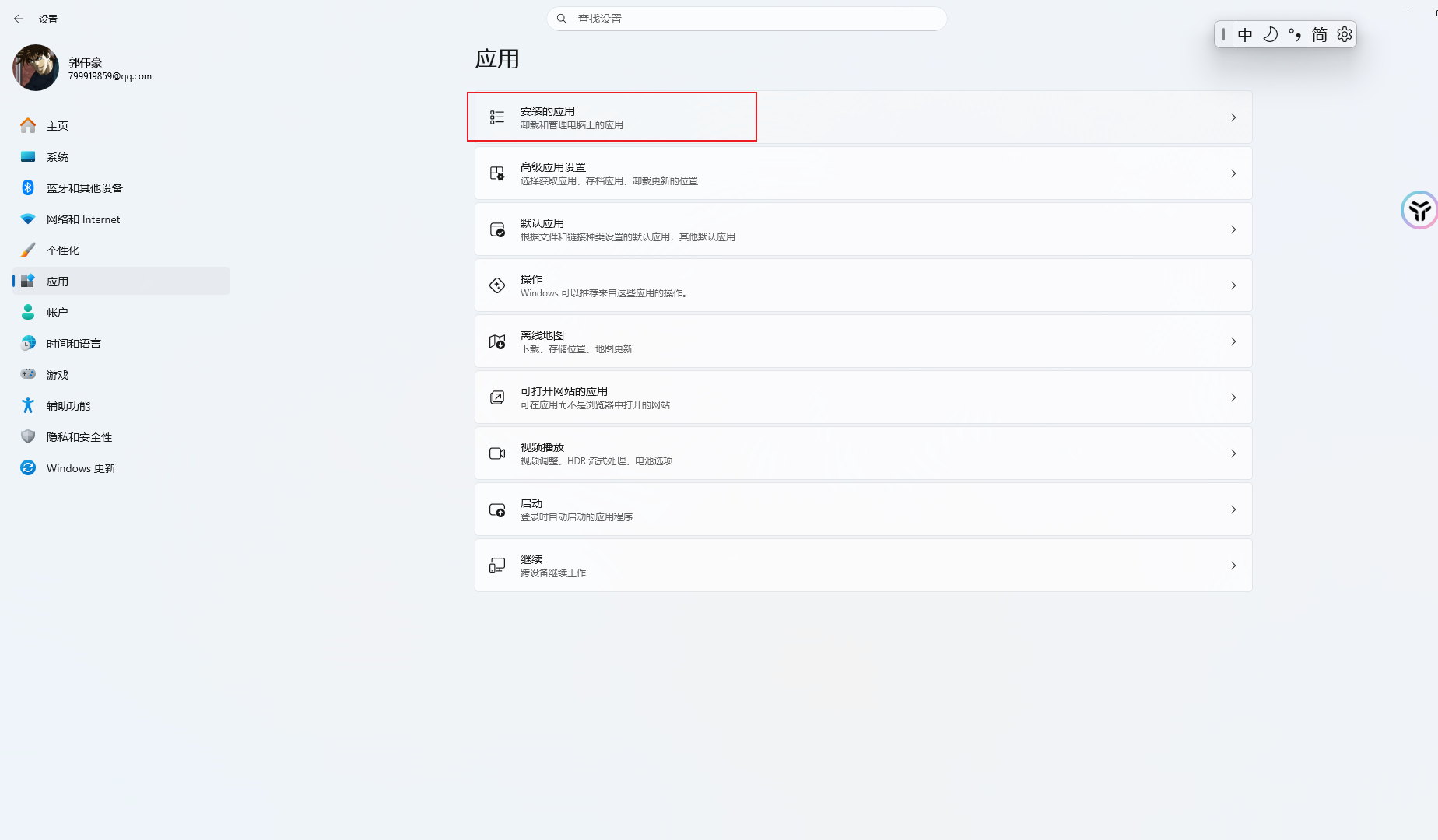
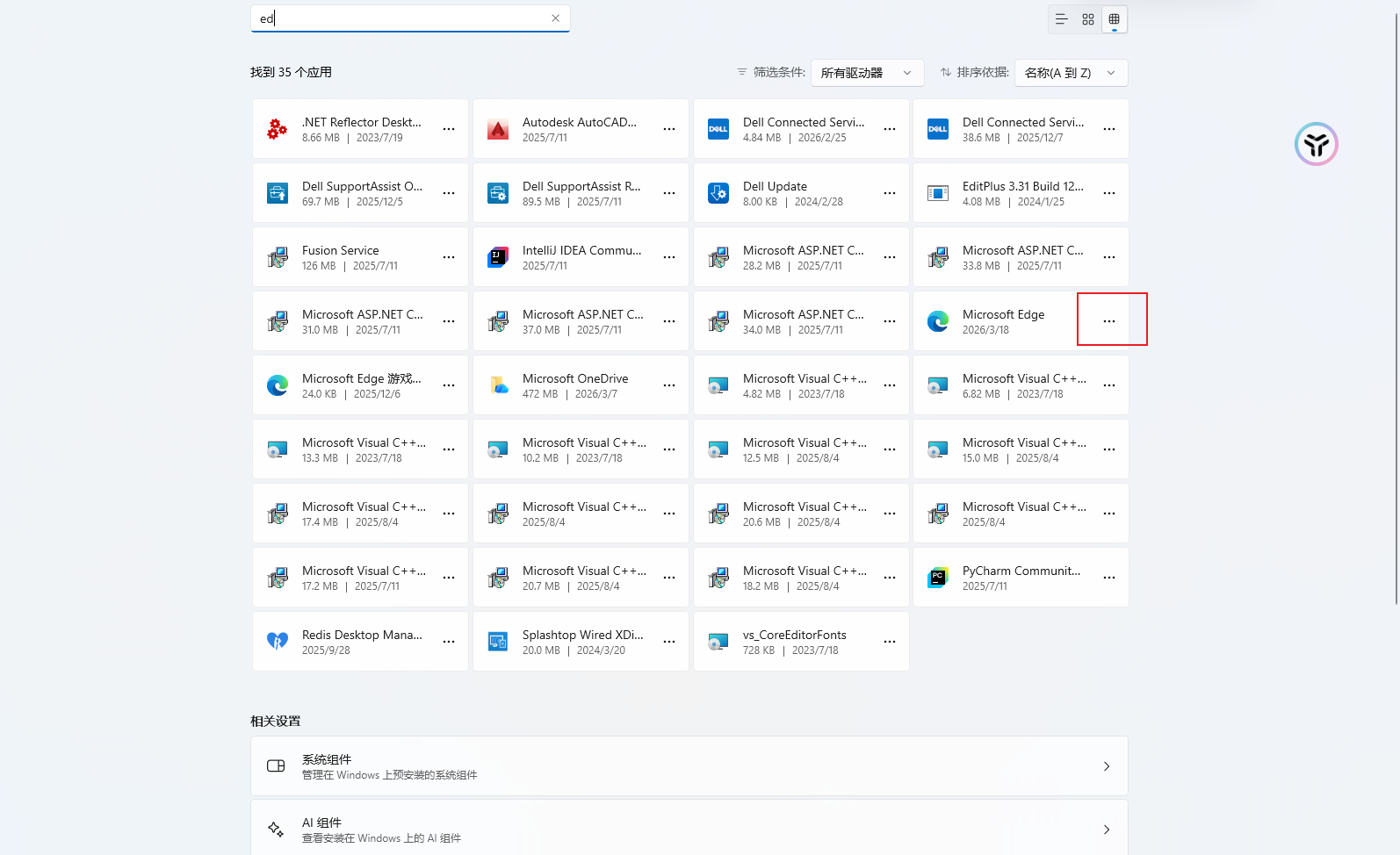
修改-> 修复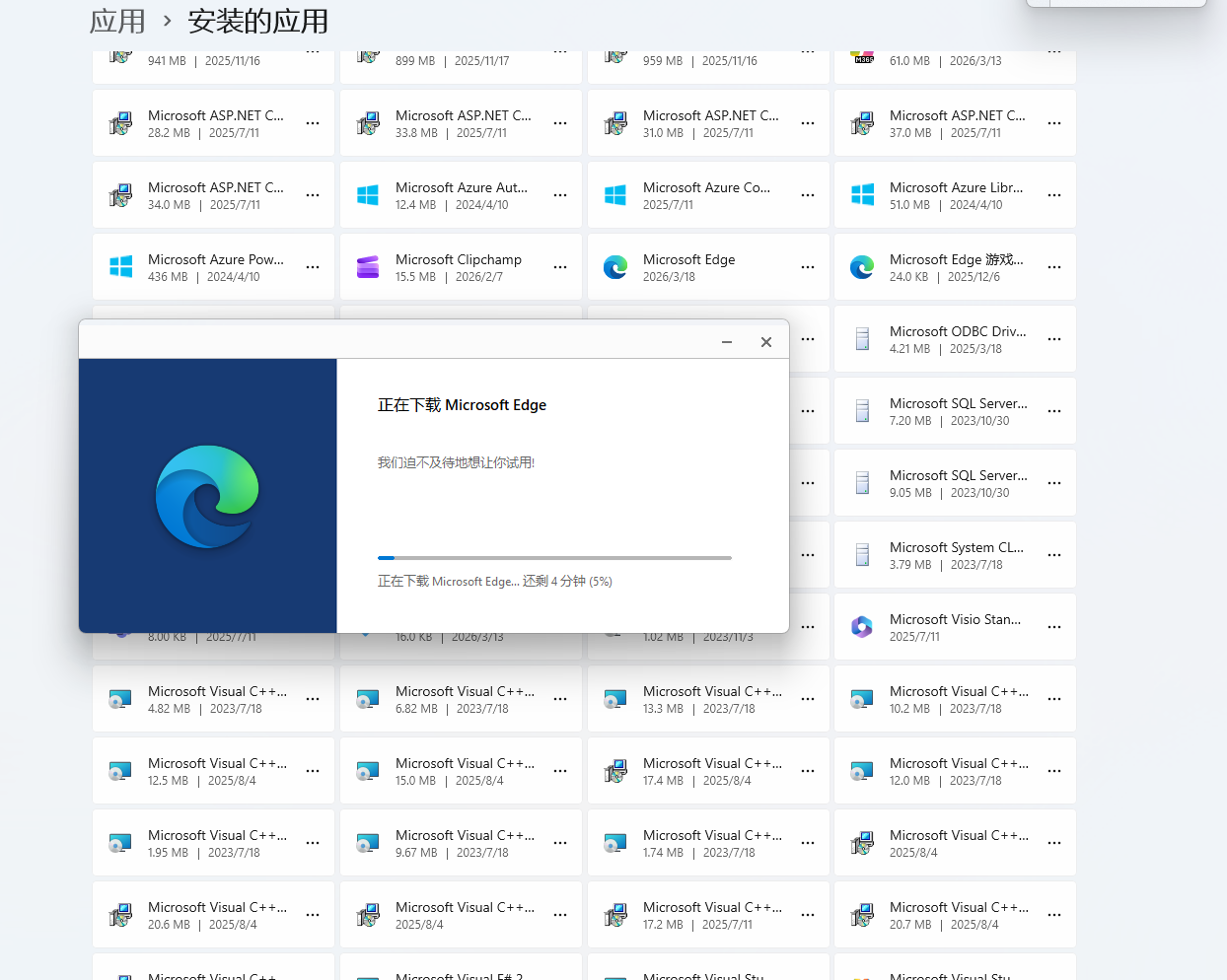
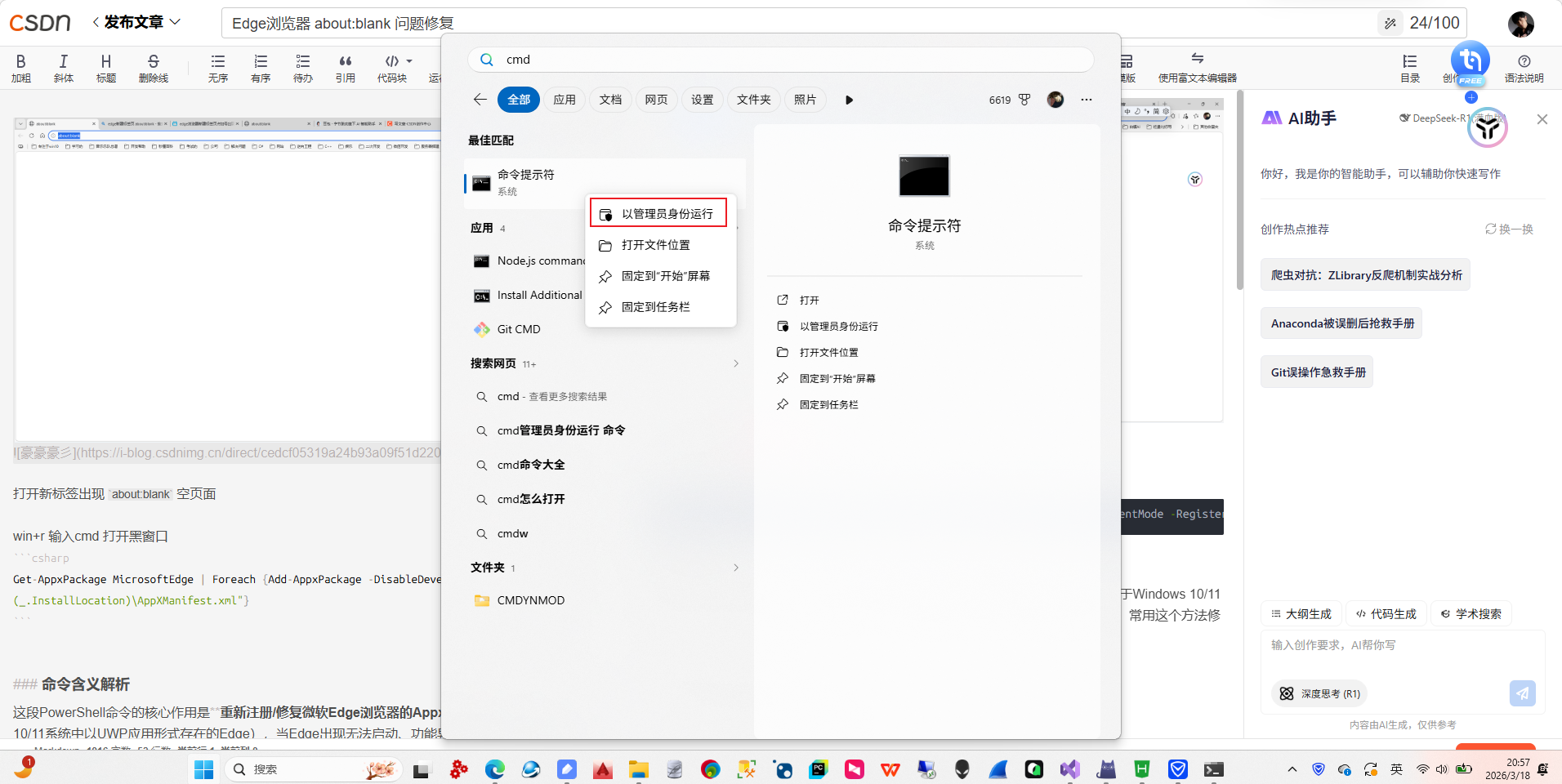
Get-AppxPackage MicrosoftEdge | Foreach {Add-AppxPackage -DisableDevelopmentMode -Register "(_.InstallLocation)\AppXManifest.xml"}
命令含义解析
这段PowerShell命令的核心作用是重新注册/修复微软Edge浏览器的Appx包(适用于Windows 10/11系统中以UWP应用形式存在的Edge),当Edge出现无法启动、功能异常等问题时,常用这个方法修复。
逐部分拆解(新手友好版)
-
Get-AppxPackage MicrosoftEdge
Get-AppxPackage:PowerShell内置命令,作用是获取系统中已安装的UWP应用包(Appx)信息。MicrosoftEdge:筛选条件,只获取名称包含“MicrosoftEdge”的应用包(即Edge浏览器)。- 这一步的结果是:拿到Edge应用包的所有关键信息(包括安装路径、包名、版本等)。
-
| Foreach { … }
|:管道符,把前一步获取的Edge应用包信息“传递”给后面的命令。Foreach(全称ForEach-Object):遍历前一步的结果(这里只有Edge一个包),对每个结果执行大括号内的命令。
-
Add-AppxPackage -DisableDevelopmentMode -Register “($_.InstallLocation)\AppXManifest.xml”
- 先修正命令笔误:你写的
(_.InstallLocation)少了$,正确是$_.InstallLocation($_代表管道传递过来的当前对象,即Edge应用包)。 Add-AppxPackage:核心命令,用于安装/注册Appx应用包。-DisableDevelopmentMode:禁用开发模式(表示注册的是正式安装的应用,而非开发者模式的测试包)。-Register:指定“注册模式”(不是重新安装,而是重新注册应用的配置信息)。"$($_.InstallLocation)\AppXManifest.xml":Edge应用包的配置文件路径,$_.InstallLocation是前一步获取的Edge实际安装路径(比如C:\Program Files\WindowsApps\MicrosoftEdge_xxx),拼接上配置文件AppXManifest.xml,告诉系统要注册这个路径下的Edge应用。
- 先修正命令笔误:你写的
完整执行逻辑
- 找到系统中已安装的Edge浏览器UWP应用包,获取其安装路径;
- 基于该路径找到Edge的应用配置文件
AppXManifest.xml; - 重新注册这个配置文件,修复Edge的系统注册信息(相当于“重置”Edge的安装状态,但不会删除用户数据)。
正确可运行的命令(修正笔误)
# 修复Edge浏览器的Appx注册(管理员权限运行PowerShell)
Get-AppxPackage MicrosoftEdge | Foreach-Object {Add-AppxPackage -DisableDevelopmentMode -Register "$($_.InstallLocation)\AppXManifest.xml"}
注意事项
- 必须以管理员身份运行PowerShell(否则会权限不足);
- 仅适用于Windows 10/11的UWP版Edge,传统桌面版Edge无需此操作;
- 执行后若提示“找不到文件”,可能是Edge安装路径异常,需重新安装Edge。
总结
- 该命令核心是修复Edge浏览器的UWP应用注册信息,解决Edge启动/运行异常;
- 关键逻辑是“获取Edge安装路径 → 重新注册该路径下的应用配置文件”;
- 执行前需修正笔误(
$_而非_),并以管理员身份运行PowerShell。

助力广东及东莞地区开发者,代码托管、在线学习与竞赛、技术交流与分享、资源共享、职业发展,成为松山湖开发者首选的工作与学习平台
更多推荐

 10
10 0
0- 0


 已为社区贡献2条内容

所有评论(0)