C# ASP.NET Identity 授权实战:[Authorize (Roles=“Admin“)] 仅管理员访问(避坑 + 图解)
目录
🔥 前言:为什么授权是后端的 “门禁系统”?
你去公司上班,大门(认证)刷工牌能进,但财务室、服务器机房(授权)只有特定角色能进 ——ASP.NET Identity 的[Authorize(Roles=“Admin”)]就是后端的 “机房门禁”,专门控制谁能访问哪些接口 / 页面。
新手用[Authorize(Roles=“Admin”)]时,80% 会踩坑:要么角色判断失效,要么大小写坑,要么全局授权和局部授权冲突… 这篇文章把授权的核心代码、避坑点、底层逻辑一次性讲透,新手也能 10 分钟上手。
本文核心内容
1.从零实现[Authorize(Roles=“Admin”)]完整代码(可直接复制)
2.7 个高频踩坑点 + 解决方案(附复现案例)
3.授权流程可视化图解(类比生活场景)
4.进阶技巧:自定义角色授权、多角色组合授权
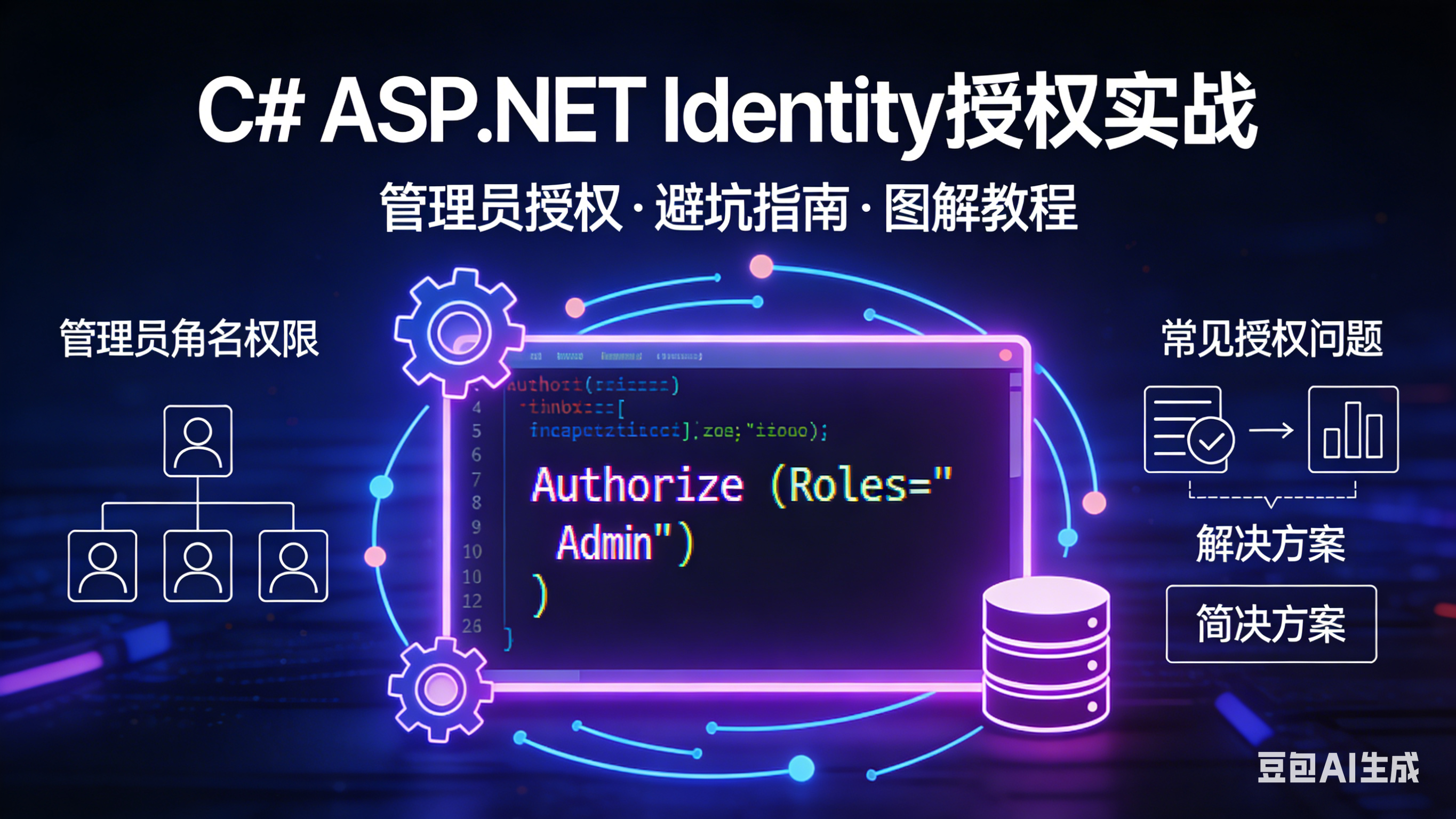
📝 一、基础实现:[Authorize (Roles=“Admin”)] 核心代码(直接能用)
1.1 前提准备:已搭建ASP.NET Identity 基础环境
先确认你的项目已集成 Identity(若未集成,先执行以下步骤):
 1. 安装NuGet包(ASP.NET Core 6/7/8通用)
Install-Package Microsoft.AspNetCore.Identity.EntityFrameworkCore
Install-Package Microsoft.EntityFrameworkCore.SqlServer
1.2 完整代码实现(分 5 步)
步骤 1:配置 Identity(Program.cs)
var builder = WebApplication.CreateBuilder(args);

// 1. 添加数据库上下文(连接字符串替换为你的)
builder.Services.AddDbContext<ApplicationDbContext>(options =>
    options.UseSqlServer(builder.Configuration.GetConnectionString("DefaultConnection")));

// 2. 配置Identity(启用角色功能!核心)
builder.Services.AddIdentity<IdentityUser, IdentityRole>(options =>
{
    // 可选:密码复杂度(新手可先关闭,方便测试)
    options.Password.RequireDigit = false;
    options.Password.RequiredLength = 6;
    options.Password.RequireNonAlphanumeric = false;
})
.AddEntityFrameworkStores<ApplicationDbContext>() // 关联数据库
.AddDefaultTokenProviders(); // 用于密码重置等(可选)

// 3. 配置授权策略(全局可选)
builder.Services.AddAuthorization(options =>
{
    // 自定义Admin策略(和[Authorize(Roles="Admin")]等效,进阶用)
    options.AddPolicy("RequireAdminRole", policy =>
        policy.RequireRole("Admin"));
});

builder.Services.AddControllersWithViews(); // MVC项目
// builder.Services.AddControllers(); // WebAPI项目

var app = builder.Build();

// 中间件配置(顺序不能乱!)
if (app.Environment.IsDevelopment())
{
    app.UseDeveloperExceptionPage();
}
else
{
    app.UseExceptionHandler("/Home/Error");
    app.UseHsts();
}

app.UseHttpsRedirection();
app.UseStaticFiles();

app.UseRouting();

// 核心:先认证,后授权(顺序错了授权直接失效!)
app.UseAuthentication();
app.UseAuthorization();

app.MapControllerRoute(
    name: "default",
    pattern: "{controller=Home}/{action=Index}/{id?}");

app.Run();
步骤 2:定义数据库上下文(ApplicationDbContext.cs)
using Microsoft.AspNetCore.Identity.EntityFrameworkCore;
using Microsoft.EntityFrameworkCore;

public class ApplicationDbContext : IdentityDbContext<IdentityUser, IdentityRole, string>
{
    public ApplicationDbContext(DbContextOptions<ApplicationDbContext> options)
        : base(options)
    {
    }

    // 若需要扩展用户/角色表,可在这里添加DbSet
}
步骤 3:添加 Admin 角色并创建测试用户(Program.cs 初始化)
// 在app.Run()之前添加以下代码(初始化角色和用户)
using (var scope = app.Services.CreateScope())
{
    var services = scope.ServiceProvider;
    var roleManager = services.GetRequiredService<RoleManager<IdentityRole>>();
    var userManager = services.GetRequiredService<UserManager<IdentityUser>>();

    // 1. 创建Admin角色(若不存在)
    if (!await roleManager.RoleExistsAsync("Admin"))
    {
        var adminRole = new IdentityRole("Admin");
        await roleManager.CreateAsync(adminRole);
    }

    // 2. 创建测试管理员用户(账号:admin@test.com,密码:Admin123!)
    var adminUser = await userManager.FindByEmailAsync("admin@test.com");
    if (adminUser == null)
    {
        adminUser = new IdentityUser
        {
            UserName = "admin@test.com",
            Email = "admin@test.com",
            EmailConfirmed = true // 跳过邮箱验证(测试用)
        };
        await userManager.CreateAsync(adminUser, "Admin123!");
        // 将用户添加到Admin角色
        await userManager.AddToRoleAsync(adminUser, "Admin");
    }
}
步骤 4:在 Controller 中使用 [Authorize (Roles=“Admin”)]
using Microsoft.AspNetCore.Authorization;
using Microsoft.AspNetCore.Mvc;

public class AdminController : Controller
{
    // 仅Admin角色可访问(核心注解)
    [Authorize(Roles = "Admin")]
    public IActionResult AdminDashboard()
    {
        ViewBag.Message = "欢迎管理员访问后台面板!";
        return View();
    }

    // 允许所有已认证用户访问(对比示例)
    [Authorize]
    public IActionResult UserProfile()
    {
        return View();
    }

    // 无需认证即可访问(对比示例)
    [AllowAnonymous]
    public IActionResult PublicPage()
    {
        return View();
    }
}
步骤 5:配置连接字符串(appsettings.json)
{
  "ConnectionStrings": {
    "DefaultConnection": "Server=.;Database=IdentityAuthDemo;Trusted_Connection=True;TrustServerCertificate=True"
  },
  "Logging": {
    "LogLevel": {
      "Default": "Information",
      "Microsoft.AspNetCore": "Warning"
    }
  },
  "AllowedHosts": "*"
}
✨ 小节 1:核心代码关键点
- AddIdentity时必须传入IdentityRole,否则角色功能失效(新手最常漏!)
- 中间件顺序:UseAuthentication()必须在UseAuthorization()之前
- [Authorize(Roles=“Admin”)]中角色名大小写敏感(比如 “admin"≠"Admin”)
🚫 二、7 个高频踩坑点(附解决方案 + 生活类比)
坑 1:角色授权失效,任何用户都能访问
现象
加了[Authorize(Roles=“Admin”)],但普通用户也能打开 AdminDashboard 页面。
原因
没启用角色功能!AddIdentity只传了IdentityUser,没传IdentityRole。
解决方案
// 错误写法(无角色)
builder.Services.AddIdentity<IdentityUser, IdentityRole>(...) // 正确!
// 错误写法
builder.Services.AddIdentity<IdentityUser>(...) // 少了IdentityRole,角色授权直接失效
生活类比
给机房装了门禁,但没给门禁系统录入 “Admin” 这个角色 —— 所有工牌都能刷开。
坑 2:角色名大小写不一致导致授权失败
现象
用户明明在 Admin 角色里,但[Authorize(Roles=“admin”)]访问失败,[Authorize(Roles=“Admin”)]却成功。
原因
Identity 角色名默认大小写敏感(数据库中 RoleName 是 varchar,不是 nvarchar 不区分大小写)。
解决方案
- 方案 1:统一角色名大小写(推荐)
- 方案 2:自定义角色授权处理器,忽略大小写:
public class CaseInsensitiveRoleAuthorizationHandler : AuthorizationHandler<RolesAuthorizationRequirement>
{
    protected override Task HandleRequirementAsync(AuthorizationHandlerContext context, RolesAuthorizationRequirement requirement)
    {
        if (context.User == null) return Task.CompletedTask;

        var userRoles = context.User.Claims
            .Where(c => c.Type == ClaimTypes.Role)
            .Select(c => c.Value.ToLowerInvariant());

        var requiredRoles = requirement.AllowedRoles
            .Select(r => r.ToLowerInvariant());

        if (requiredRoles.Any(r => userRoles.Contains(r)))
        {
            context.Succeed(requirement);
        }

        return Task.CompletedTask;
    }
}

// Program.cs注册
builder.Services.AddSingleton<IAuthorizationHandler, CaseInsensitiveRoleAuthorizationHandler>();
生活类比
门禁系统认 “Admin” 工牌,但你给用户录的是 “admin”—— 系统不认,哪怕只差一个大小写。
坑 3:全局授权和局部授权冲突
现象
配置了全局授权app.MapControllers().RequireAuthorization();,但[AllowAnonymous]的接口仍需要认证。
原因
全局授权优先级高于局部[AllowAnonymous](ASP.NET Core 6 + 特性)。
解决方案
// 错误写法(全局授权覆盖局部)
app.MapControllers().RequireAuthorization();

// 正确写法(全局授权策略,允许局部覆盖)
builder.Services.AddAuthorization(options =>
{
    options.FallbackPolicy = new AuthorizationPolicyBuilder()
        .RequireAuthenticatedUser()
        .Build();
});
生活类比
公司规定所有人进大门都要刷工牌(全局授权),但前台接待室(AllowAnonymous)本来该免刷,结果也要求刷 —— 是规则配置错了。
坑 4:用户添加角色后,授权仍失效
现象
给用户手动添加了 Admin 角色,但用户登录后访问[Authorize(Roles=“Admin”)]仍失败。
原因
用户登录凭证(Cookie/JWT)已生成,角色信息不会自动更新,需要重新登录。
解决方案
- 方案 1:让用户重新登录(简单)
- 方案 2:更新用户 Claims 后刷新登录状态:
await userManager.AddToRoleAsync(user, "Admin");
// 刷新Claims(无需重新登录)
await HttpContext.SignOutAsync(IdentityConstants.ApplicationScheme);
await HttpContext.SignInAsync(IdentityConstants.ApplicationScheme,
    await userManager.GetUserAsync(User),
    new AuthenticationProperties { IsPersistent = true });
    ```
**生活类比**
你给员工升级为管理员(添加角色),但他的旧工牌还没更新权限 —— 必须重新刷工牌(重新登录)才能进机房。
### 坑 5:多角色授权写法错误
**现象**
想让 Admin 和 Manager 都能访问,写[Authorize(Roles="Admin,Manager")]却只有 Admin 能访问。
**原因**
逗号后加了空格("Admin, Manager"),系统识别为 “Admin” 和 “ Manager”(带空格)两个角色。
**解决方案**
```csharp
// 错误写法(有空格)
[Authorize(Roles = "Admin, Manager")]
// 正确写法(无空格)
[Authorize(Roles = "Admin,Manager")]
// 进阶写法(更清晰)
[Authorize(Roles = "Admin")]
[Authorize(Roles = "Manager")]
生活类比
门禁系统认 “Admin” 和 “Manager”,但你输成 “Admin, Manager”—— 系统以为第二个角色是 “ Manager”(带空格),自然不认。
坑 6:WebAPI 中授权失败无明确提示
现象
访问授权接口返回 403,但不知道是没登录还是角色不对。
原因
默认授权失败只返回 403,无详细信息。
解决方案
自定义授权失败响应:
// Program.cs添加
app.UseStatusCodePages(async context =>
{
    var response = context.HttpContext.Response;
    if (response.StatusCode == StatusCodes.Status401Unauthorized)
    {
        await response.WriteAsJsonAsync(new { Message = "未登录,请先认证" });
    }
    else if (response.StatusCode == StatusCodes.Status403Forbidden)
    {
        await response.WriteAsJsonAsync(new { Message = "无权限,仅管理员可访问" });
    }
});
坑 7:EF 迁移时角色表未创建
现象
执行Add-Migration后,数据库中没有 AspNetRoles 表。
原因
DbContext 继承的是IdentityDbContext,不是IdentityDbContext<IdentityUser, IdentityRole, string>。
解决方案
确保 DbContext 继承正确(参考 1.2 步骤 2 的代码),重新执行迁移:
Add-Migration AddIdentityRoles
Update-Database
✨ 小节 2:踩坑总结
所有坑的核心都围绕 3 点:角色功能未启用、配置顺序错误、字符匹配问题,记住这 3 点能避开 90% 的授权问题。
📊 三、授权流程可视化(流程图)
✨ 小节 3:流程核心
1.认证是授权的前提(先刷工牌,再查权限)
2.中间件顺序错了,授权逻辑直接不执行
3.角色匹配是最后一道关卡,匹配成功才放行
🚀 四、进阶技巧:更灵活的授权方式
4.1 多角色组合授权
// 方式1:Admin或Manager可访问
[Authorize(Roles = "Admin,Manager")]
// 方式2:必须同时是Admin和SuperAdmin(进阶)
[Authorize(Policy = "RequireAdminAndSuperAdmin")]

// Program.cs配置策略
builder.Services.AddAuthorization(options =>
{
    options.AddPolicy("RequireAdminAndSuperAdmin", policy =>
        policy.RequireRole("Admin").RequireRole("SuperAdmin"));
});
4.2 基于声明的授权(比角色更灵活)
// 1. 给用户添加自定义声明(比如权限等级)
await userManager.AddClaimAsync(user, new Claim("PermissionLevel", "10"));

// 2. 配置授权策略
builder.Services.AddAuthorization(options =>
{
    options.AddPolicy("RequirePermissionLevel10", policy =>
        policy.RequireClaim("PermissionLevel", "10"));
});

// 3. 使用
[Authorize(Policy = "RequirePermissionLevel10")]
4.3 控制器级别 vs 动作级别授权
// 控制器级别:整个AdminController都需要Admin角色
[Authorize(Roles = "Admin")]
public class AdminController : Controller
{
    // 动作级别:覆盖控制器授权(允许Manager访问)
    [Authorize(Roles = "Manager")]
    public IActionResult ManagerPage()
    {
        return View();
    }
}
✨ 小节 4:进阶总结
角色授权是基础,声明授权和策略授权更灵活 —— 实际项目中建议用策略授权,便于统一管理和扩展。
📌 五、全文总结
[Authorize(Roles=“Admin”)]的核心是启用 Identity 角色功能 + 正确配置中间件顺序,缺一不可;
新手最常踩的坑是角色功能未启用、大小写不一致、全局授权冲突,记住对应解决方案即可避坑;
进阶场景推荐用策略授权替代直接写 Roles,便于维护和扩展。
总结
1.实现[Authorize(Roles=“Admin”)]的核心是启用 Identity 角色功能、保证中间件顺序(认证在前,授权在后);
2.高频踩坑点集中在角色功能未启用、角色名大小写、授权配置冲突这三类,对应解决方案可直接复用;
3.授权流程的核心逻辑是 “先认证→后授权→角色匹配”,流程图可直观理解整个判定过程。

助力广东及东莞地区开发者,代码托管、在线学习与竞赛、技术交流与分享、资源共享、职业发展,成为松山湖开发者首选的工作与学习平台
更多推荐



 23
23 0
0- 0


 已为社区贡献9条内容

所有评论(0)