Docker 场景化操作:生产环境容器实践
文章目录
背景(场景)
作为某公司运维/DevOps 实习生,需在一台 Linux 服务器上完成Web 服务上线、巡检、排障、数据传递、迁移备份、下线清理等生产常见流程,使用 Docker 完成对应操作并留存相关证据。
统一要求:过程全程使用命令行完成(浏览器验证可作为补充截图)。
一、目标
需掌握以下内容:
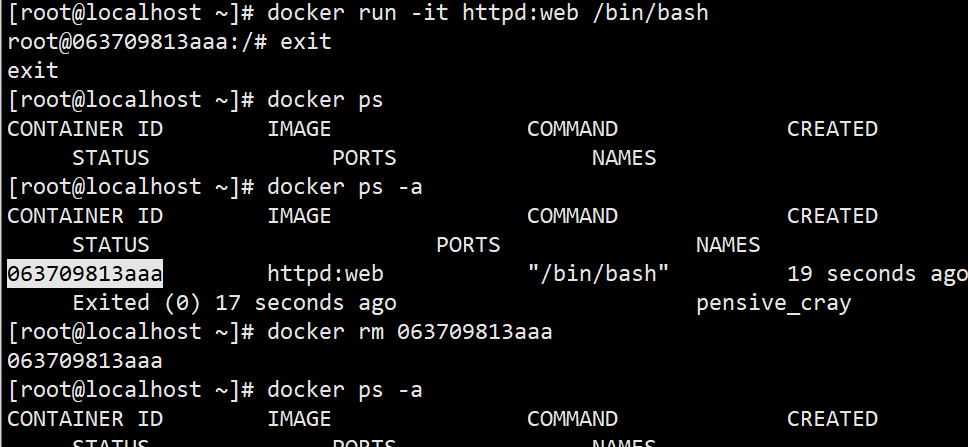
- 容器操作:创建 / 启动 / 停止 / 查看
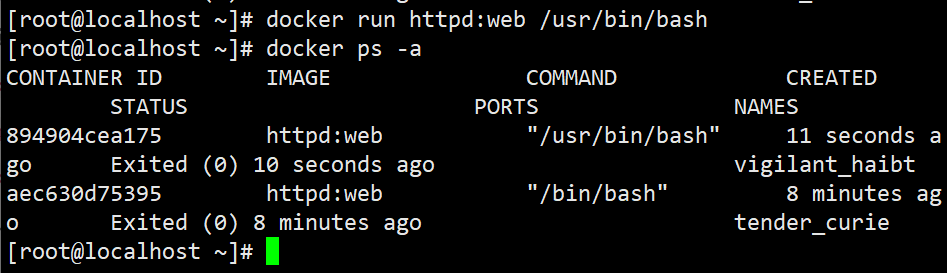
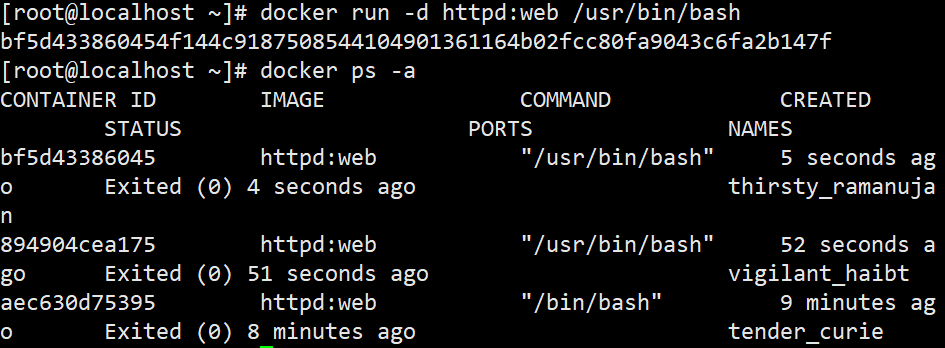
- docker run 创建+启动合并,并且后台持续运行
- 容器交互:
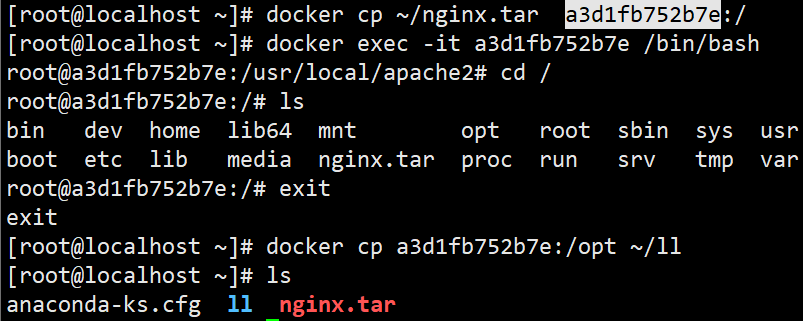
docker exec -it - 文件复制:
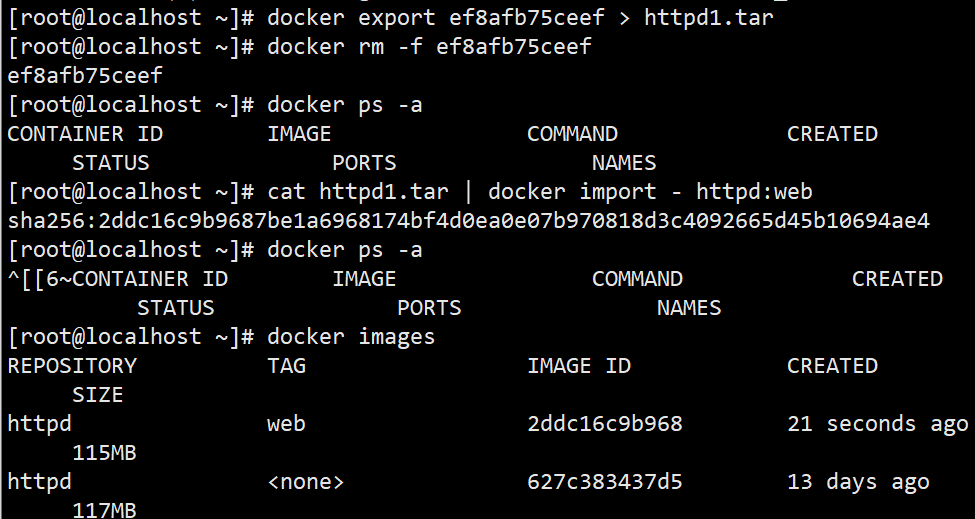
docker cp(主机→容器、容器→主机) - 容器迁移:
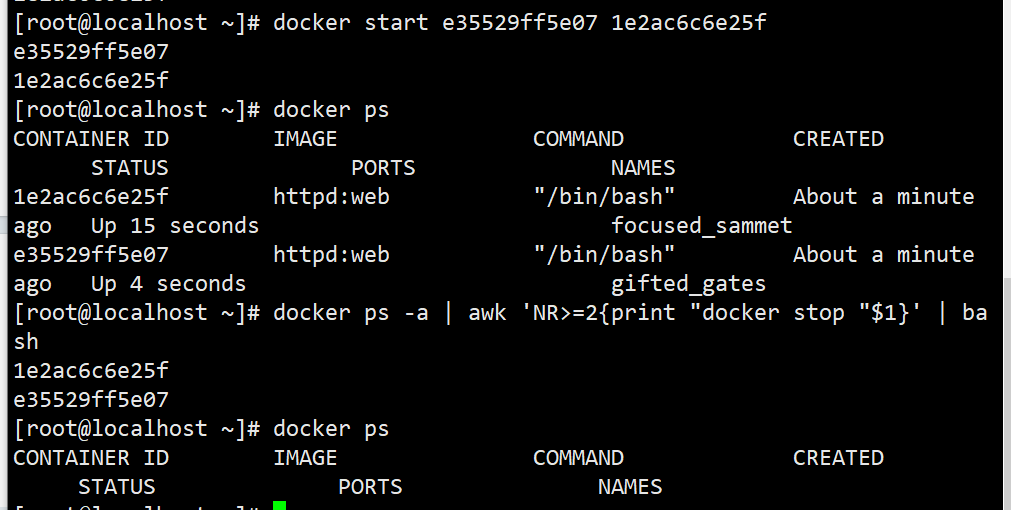
docker export/docker import - 下线清理:删除容器、批量停止、删除所有容器、批量删除镜像
- (加分)网络:bridge/host/container/none、自定义网络、端口映射


二、操作清单(按场景完成)
场景 1:上线发布(创建+启动合并,后台运行)
操作 1.1:用 nginx 镜像创建并启动容器(后台运行)
要求:
- 容器名:
web-prod-01 - 端口映射:宿主机
43000映射容器80 - 后台运行:必须使用
-d
相关证据:
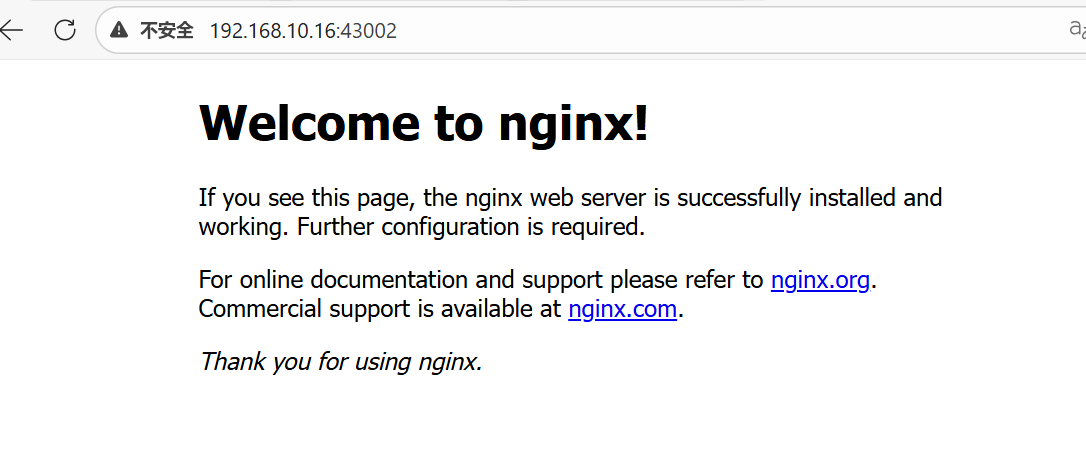
docker ps输出(能看到端口映射)- 浏览器访问
http://宿主机IP:43000的截图(或 curl 输出)
场景 2:基础操作(创建、启动、停止、查看)
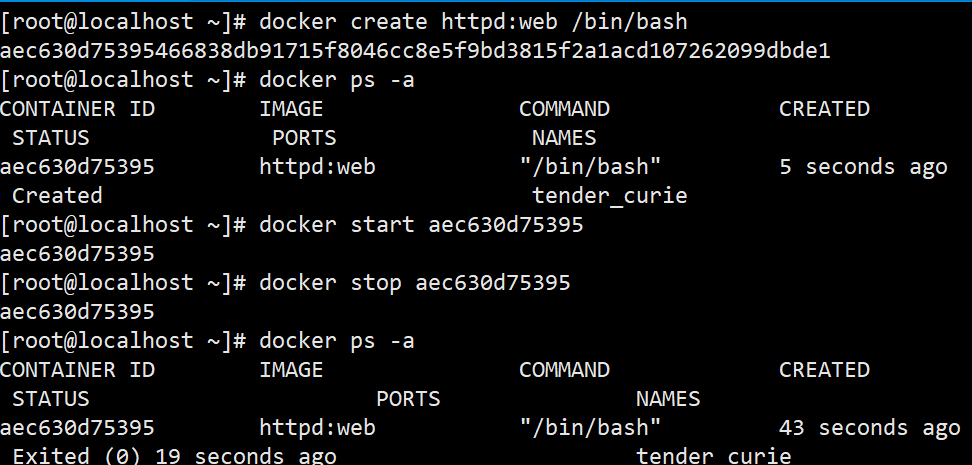
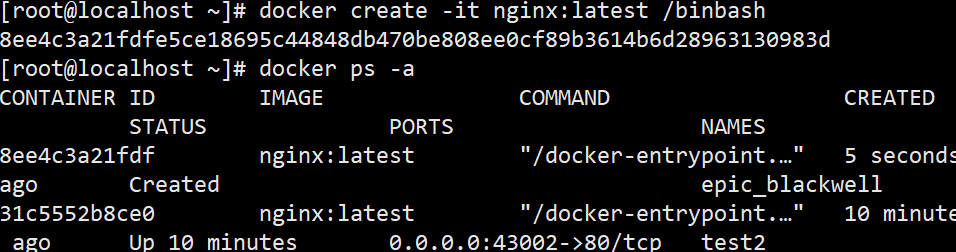
操作 2.1:使用 docker create 创建容器(默认停止)
要求:
- 使用
docker create -it nginx:latest /bin/bash(或按环境可用镜像) - 确认容器状态是
Created
相关证据:
docker ps -a输出(状态为 Created)
操作 2.2:启动该容器并查看状态
相关证据:
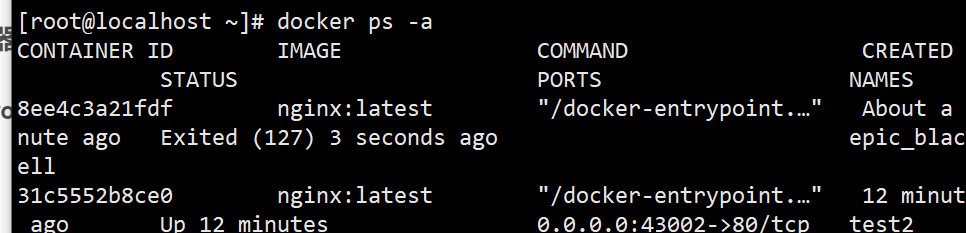
docker start <容器ID或名称>命令docker ps -a输出(状态为 Up 或 Exited 需解释原因)

操作 2.3:停止容器
相关证据:
docker stop <容器ID或名称>docker ps -a输出(状态为 Exited)
提示:如果 nginx 容器用
/bin/bash作为 PID1,有时会退出,原因是PID=1 进程退出 → 容器退出。
场景 3:排障进入容器(容器交互)
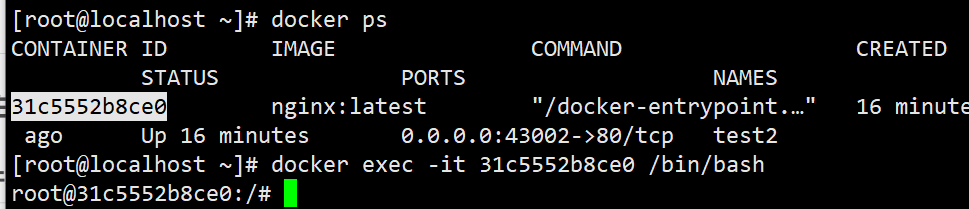
操作 3.1:进入 容器执行命令
需进入容器执行:
lscat /etc/os-release(若镜像无该文件,可换uname -a)
相关证据:
docker exec -it /bin/sh或/bin/bash过程截图(含命令与输出)- 说明:退出容器后容器仍在运行(给出
docker ps输出)
场景 4:文件复制(主机↔容器)
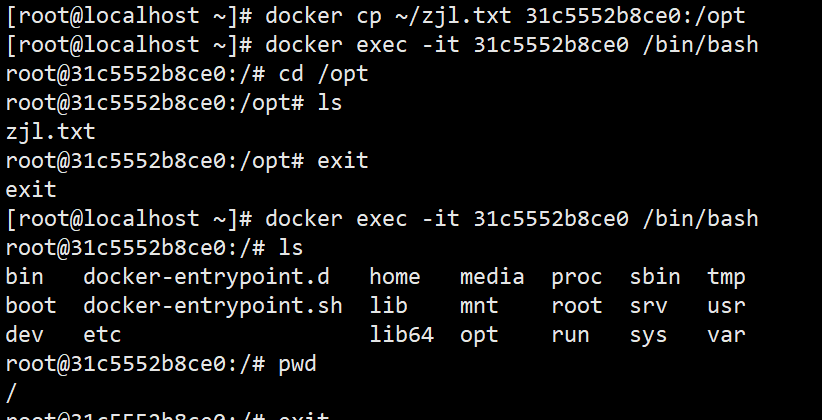
操作 4.1:把宿主机文件复制到容器
要求:
- 在宿主机创建文件
~/test.txt,内容为学号+姓名(例:2025xxx 张三) - 复制到容器
/opt/目录
相关证据:
- 宿主机:
cat ~/test.txt docker cp ~/test.txt web-prod-01:/opt/- 容器内验证:
cat /opt/test.txt(用 exec 进入或直接 exec 执行)
操作 4.2:从容器复制回宿主机
要求:
- 从容器复制
/opt/test.txt到宿主机~/abc123.txt
相关证据:
docker cp web-prod-01:/opt/test.txt ~/abc123.txtcat ~/abc123.txt

场景 5:容器迁移(导出与导入)
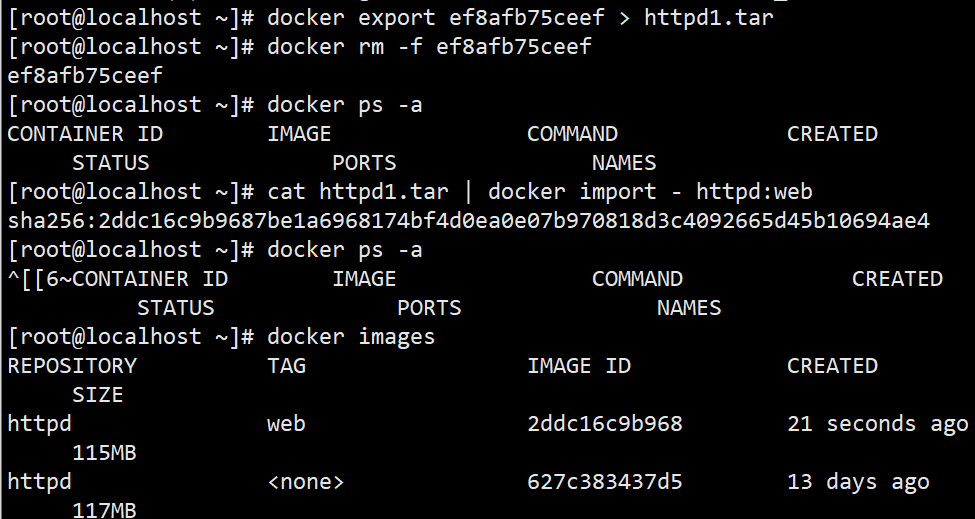
操作 5.1:导出容器为 tar 包
要求:
- 导出
web-prod-01为web-prod-01.tar
相关证据:
docker export web-prod-01 > web-prod-01.tarls -lh web-prod-01.tar
操作 5.2:导入 tar 包生成新镜像
要求:
- 镜像名:
web-import:test
相关证据:
cat web-prod-01.tar | docker import - web-import:testdocker images | grep web-import
说明:
export/import和save/load有什么区别?(写 3 句话以内)
场景 6:下线与清理(删除与批量删除)
操作 6.1:删除指定容器
要求:
- 停止并删除
web-prod-01
相关证据:
docker stop web-prod-01docker rm web-prod-01docker ps -a | grep web-prod-01(无输出或说明不存在)
操作 6.2:批量停止所有容器(两种方式任选其一)
任选一种方式执行:
docker stop $(docker ps -q)docker ps -a | awk ... | xargs docker stop
相关证据:命令 + 执行后 docker ps 输出
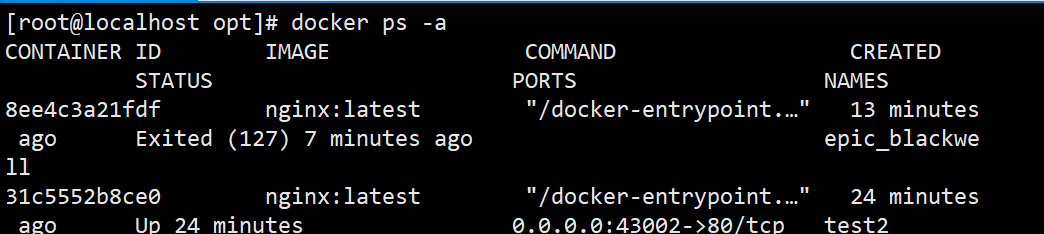
操作 6.3:删除所有容器
任选一种方式执行:
docker rm -f $(docker ps -aq)docker ps -a | awk ... | xargs docker rm
相关证据:命令 + docker ps -a 输出(结果为空)

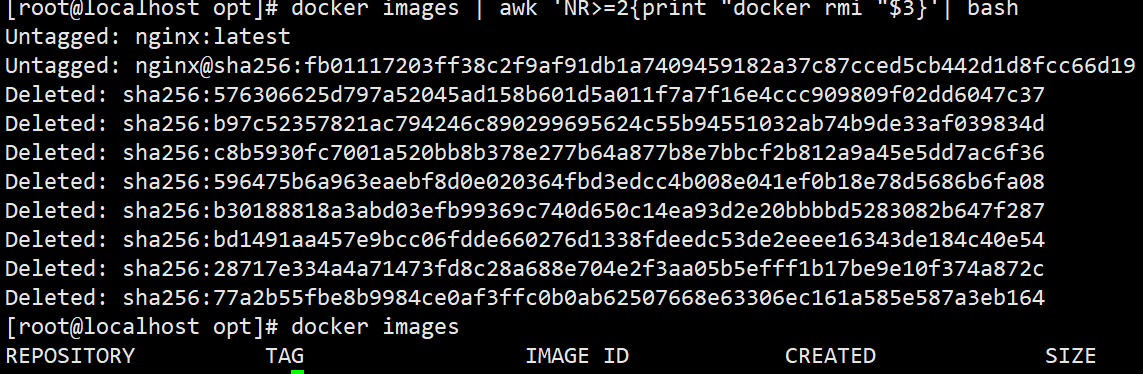
操作 6.4:批量删除镜像(两种方式任选其一)
任选一种方式执行:
- 删除所有镜像:
docker rmi -f $(docker images -q) - 只删除 none 镜像:
docker images | grep none | ...
相关证据:命令 + docker images 输出(展示删除结果)
安全说明:
为什么生产环境不建议直接执行“删除所有容器/镜像”?写出 2 点原因。
三、网络部分
下面是一套**“Docker 网络模式(除 none)场景化操作”,用于实验,覆盖 bridge / host / container / 自定义网络(bridge 派生) 四种模式。每个模式都包含真实生产场景背景 → 操作任务 → 验证点 → 思考题**
Docker 网络模式场景化操作
实验说明
- 实验环境:单台 Linux 主机(物理机/虚拟机均可)
- 镜像建议:
nginx、centos:7 - 禁止使用
--network none - 每个场景必须执行命令并给出验证结果
场景一:bridge 模式(默认模式)——Web 服务对外发布
场景背景(生产化)
公司在一台服务器上部署多个 Web 服务,需要:
- 容器之间相互隔离
- 对外通过端口映射提供服务
这是最常见的生产 Docker 网络模式。
操作任务
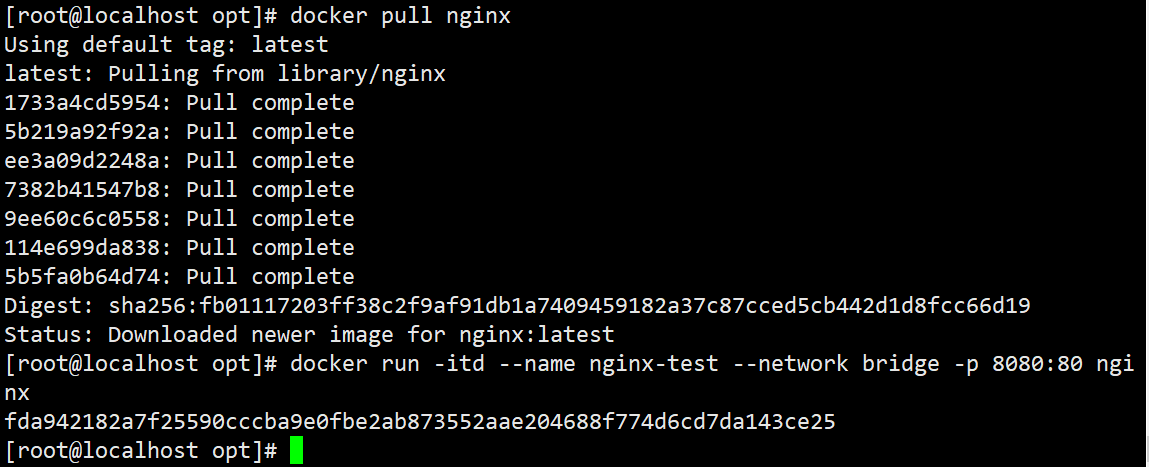
操作 1.1:使用 bridge 模式运行 nginx
操作 1.2:查看容器 IP
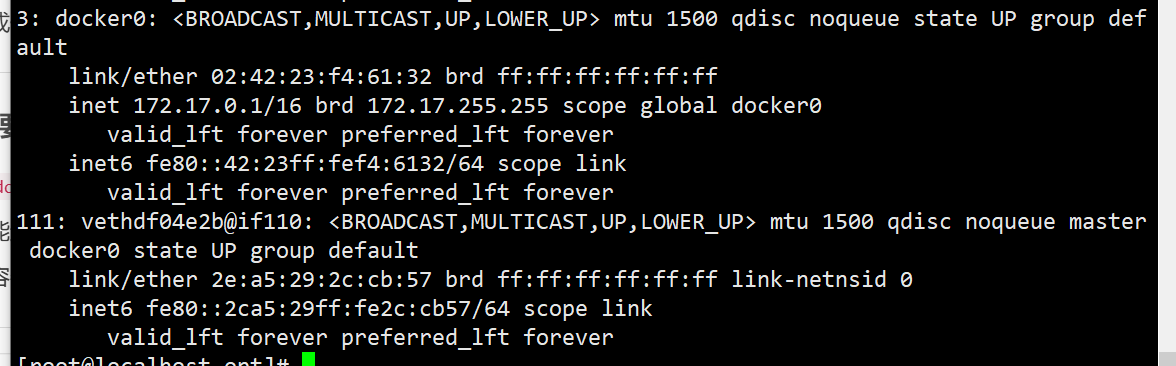
操作 1.3:访问服务
- 浏览器访问:
http://宿主机IP:8080 - 或使用命令
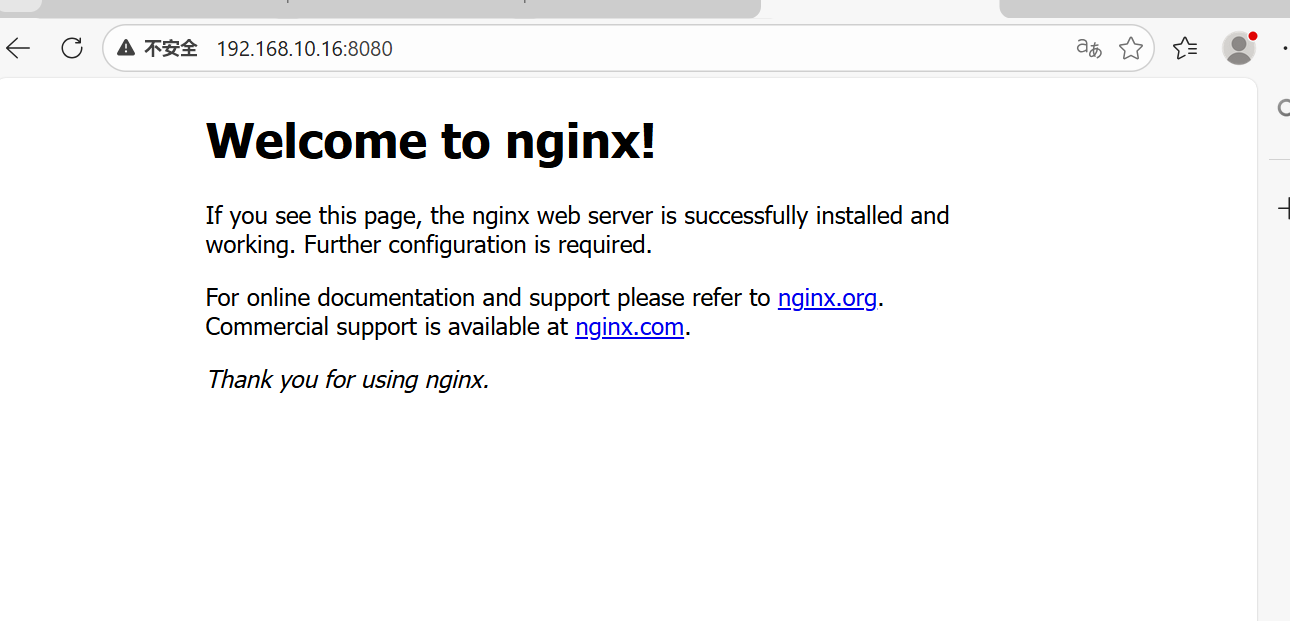
验证要求
docker ps中能看到端口映射- 能通过宿主机端口访问容器服务
- 容器拥有独立 IP
思考题
1️⃣ 为什么外部不能直接访问容器 IP?
容器 IP 是私有内网 IP:默认bridge模式下,容器 IP 属于172.17.0.0/16私有网段,仅宿主机内部可识别,外部设备无法路由到该地址。
Docker 网桥隔离机制:docker0网桥默认隔离容器网络与宿主机外网,拦截外部对容器私有 IP 的直接访问请求。
缺少端口映射通道:容器内服务端口未暴露到宿主机,外部没有可访问的 “入口”,需通过-p 宿主机端口:容器端口建立转发规则。
2️⃣ bridge 模式下端口映射的作用是什么?
通过宿主机端口转发请求到容器内端口,打通外部访问容器服务的通道
场景二:host 模式——高性能服务部署
场景背景(生产化)
公司部署一个高性能 Web 服务/监控服务:
- 对网络性能敏感
- 不希望端口映射带来额外开销
因此直接让容器使用宿主机网络。
操作任务
操作 2.1:使用 host 网络模式启动 nginx
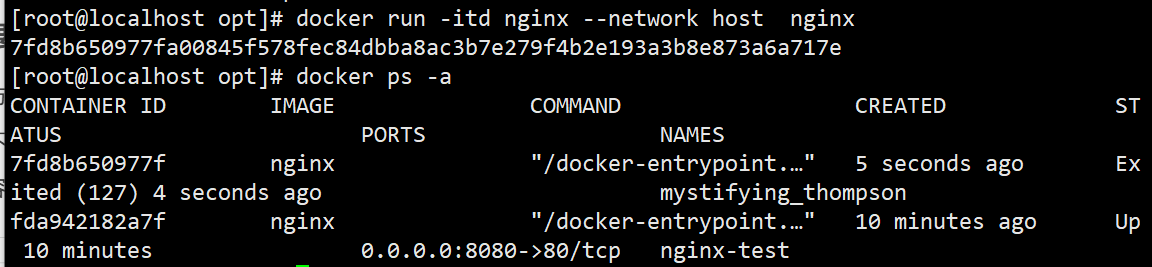
操作 2.2:查看网络信息
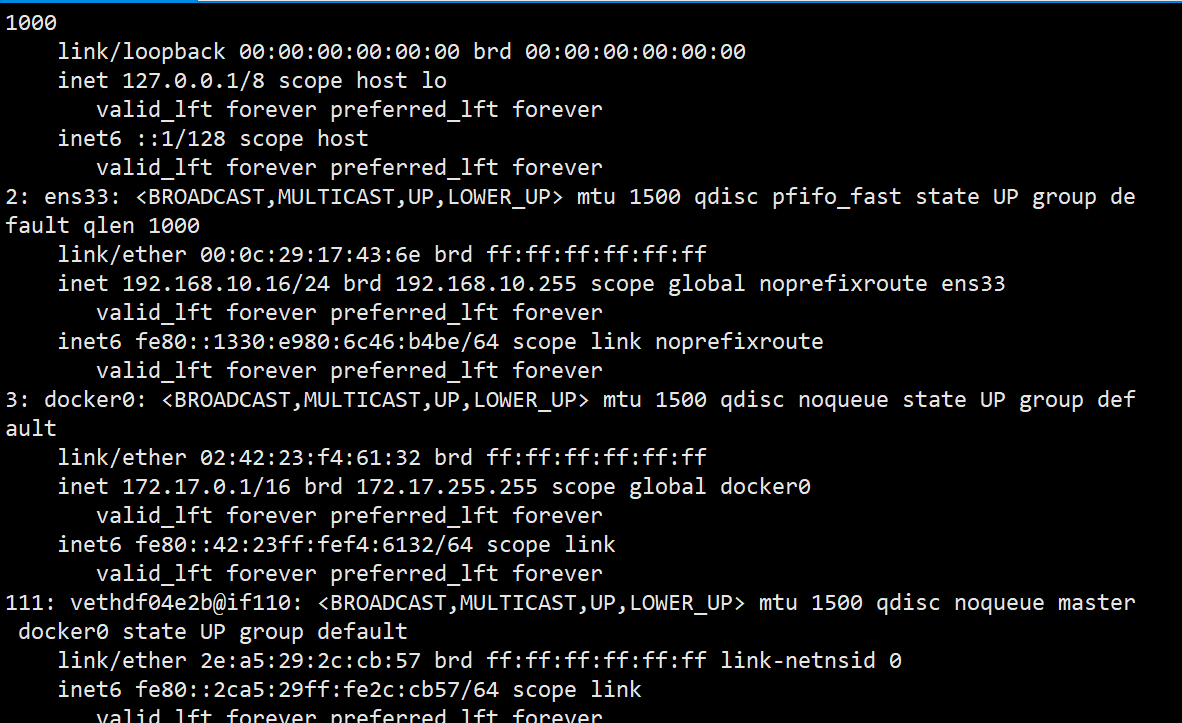
验证要求
- 访问方式:
http://宿主机IP:80 - 不需要
-p参数 - 容器内看到的 IP 信息与宿主机一致
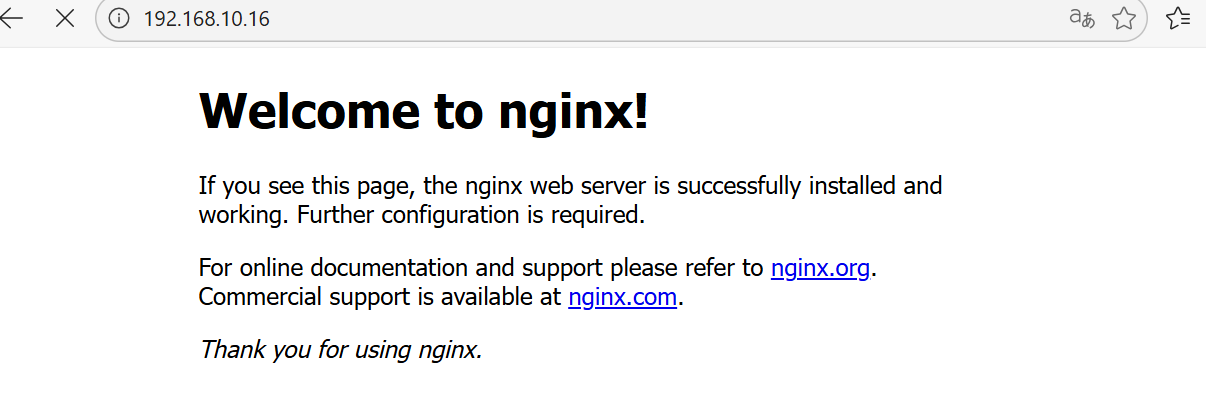
思考题
Docker host 网络模式 3 问 3 答
-
host模式下容器有独立IP吗?
无,复用宿主机网络栈和IP。 -
host模式适合什么应用?
高性能、多端口、低延迟的服务(如数据库、微服务)。 -
host模式的安全风险是什么?
网络隔离失效,端口暴露,易攻击和渗透宿主机。
场景三:container 模式——紧密耦合服务(Sidecar)
场景背景(生产化)
某系统由两个组件组成:
- 主服务(Service)
- 辅助服务(日志/监控/代理)
要求:
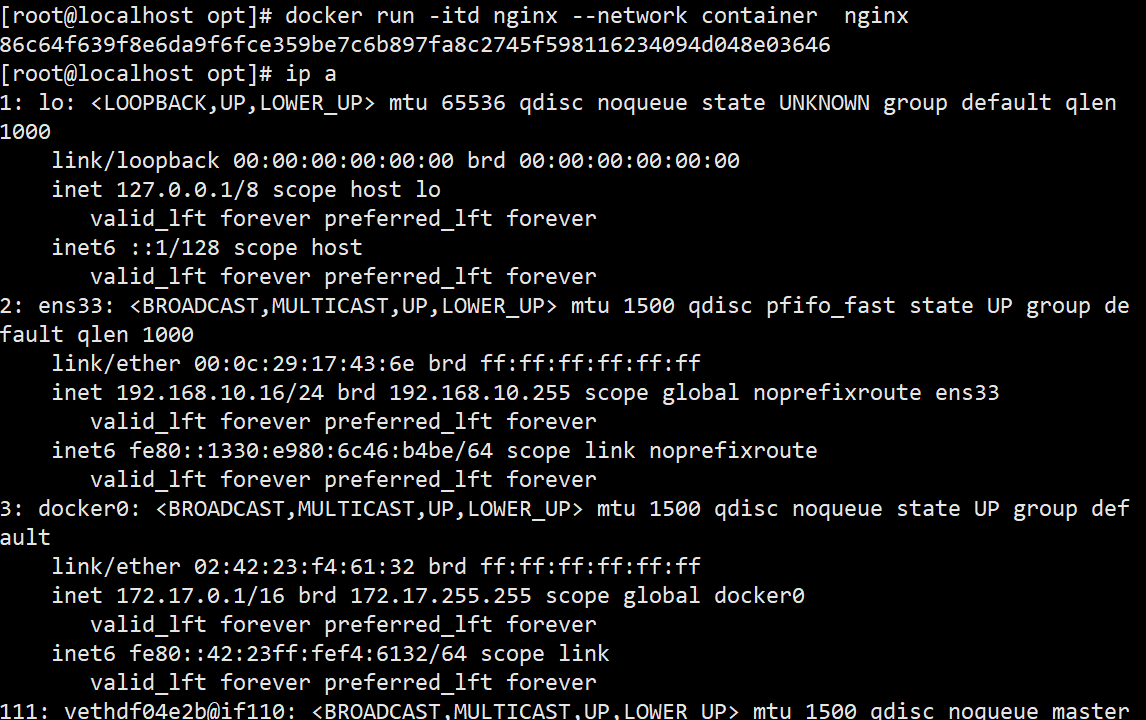
- 两个容器共享网络
- 使用
localhost通信
操作任务
操作 3.1:启动主容器
操作 3.2:查看主容器网络命名空间
操作 3.3:启动共享网络的辅助容器
操作 3.4:对比两个容器的网络
验证要求
- 两个容器 IP 完全一致
- 网络命名空间相同
- 可通过
localhost通信
思考题
1️⃣ container 模式与 host 模式的区别?
2️⃣ 为什么称这种模式为 Sidecar(边车模式)?
场景四:自定义 bridge 网络——多容器系统与固定 IP
场景背景(生产化)
公司部署一个多服务系统:
- Web + App + DB
- 需要:
- 容器间直连
- 可指定 IP
- 网络与其他项目隔离
操作任务
操作 4.1:创建自定义网络
操作 4.2:在自定义网络中启动容器
操作 4.3:容器间通信测试
验证要求
- 自定义网络出现在
docker network ls - 容器 IP 为指定值
- 容器间可直接通信
思考题
1️⃣ 为什么默认 bridge 不能指定 IP?
2️⃣ 自定义网络适合什么场景?
3️⃣ Docker 如何实现容器间二层通信?
四、常见错误提醒
docker run -it centos:7 bash退出 bash → 容器会停(PID=1 结束)docker exec只能进入运行中容器,需先docker startdocker rm只能删已停止容器(运行中要先 stop 或用-f)- 批量删除命令只允许实验环境,不要在生产机乱用

助力广东及东莞地区开发者,代码托管、在线学习与竞赛、技术交流与分享、资源共享、职业发展,成为松山湖开发者首选的工作与学习平台
更多推荐



 30
30 0
0- 0


 已为社区贡献1条内容

所有评论(0)