用 Kavita+cpolar 解锁数字藏书的远程自由翔实攻略
Kavita是一款功能强大的数字藏书管理工具,支持多种文件格式和跨设备同步阅读进度。本文详细介绍了在群晖NAS上安装Kavita的步骤,包括创建文件夹、Docker部署、端口验证和界面设置等操作。同时指导如何通过cpolar实现远程访问,解决局域网限制问题,让用户随时随地访问个人数字图书馆。安装过程涵盖cpolar套件下载、手动安装配置等关键环节,最终实现"一个书架管全家"的便
Kavita 是一款专注于数字藏书管理的工具,核心功能涵盖多格式文件兼容、智能分类整理、多设备阅读进度同步等,能自动优化漫画分镜、小说排版,还支持自定义标签分类,无论是 PDF 格式的专业手册、EPUB 格式的网络小说,还是 CBZ 格式的漫画,都能被有序管理,适配各类数字阅读场景。
从使用者角度来说,Kavita 最打动我的是其轻量化和实用性:作为职场人,我常用它整理行业报告和学习资料,按 “待学习”“已完成” 标签分类后,找资料比翻硬盘文件夹快得多;家里的平板、电脑共用一套藏书资源,本地使用时进度同步很丝滑,但美中不足的是,操作界面初期为英文,需手动汉化,且添加新藏书库时要注意路径设置,否则可能扫描不到文件。
接入 cpolar 解决了 Kavita 仅能局域网使用的痛点后,使用体验提升显著:此前只能在家用电脑访问藏书,现在出差时在酒店用平板就能打开存于 NAS 的行业手册,无需提前拷贝,节省了设备内存;通勤路上用手机看漫画,到公司后用电脑无缝续读,进度自动同步;甚至能把固定的访问链接分享给家人,孩子在家用学习机看绘本、爱人用智能电视读小说,无需逐个设备传文件,只需一次更新就能全设备同步,真正实现了 “一个书架管全家”,让数字藏书的使用场景不再受物理空间和网络范围的限制。
让知识的宝库随身携带,随时启用就按照下面的步骤搞起来!!
本文将带你从零开始,一步步部署 Kavita,集成 cpolar,搭建一个专属于你的远程书屋。无论你身处何地,只需轻点浏览器,便能进入你的私有阅读世界——整洁的书架、熟悉的界面、完整的收藏,一切如你所愿,一触即达。
1.在群晖nas上安装Kavita
没有群晖nas的可以在cpolar官网上查找安装群晖的方法。
好啦,我们话不多说开始吧!
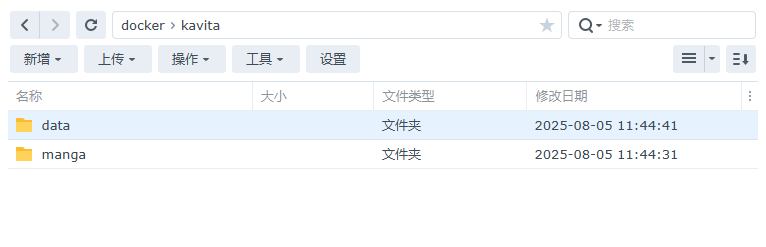
首先,打开群晖nas,在docker下,建立一个kavita文件夹。
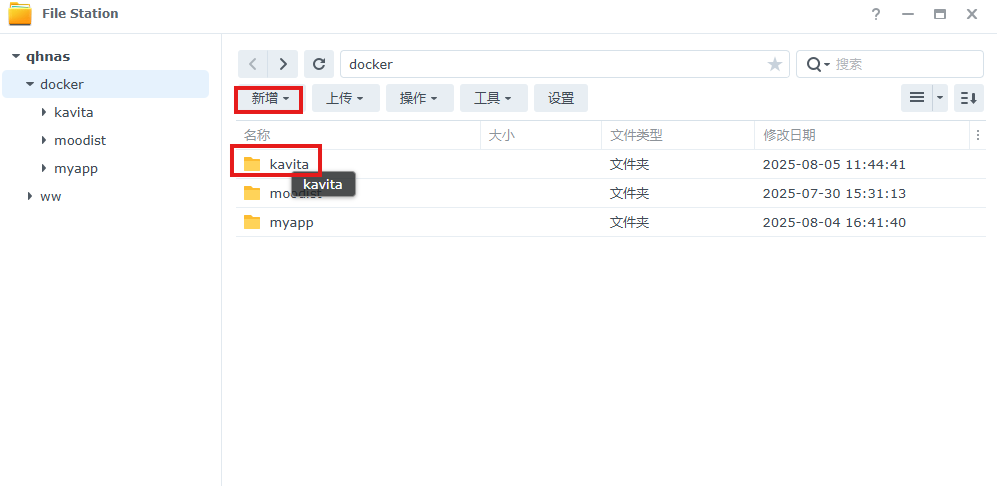
在kavita文件夹下,建立data和manga文件夹。
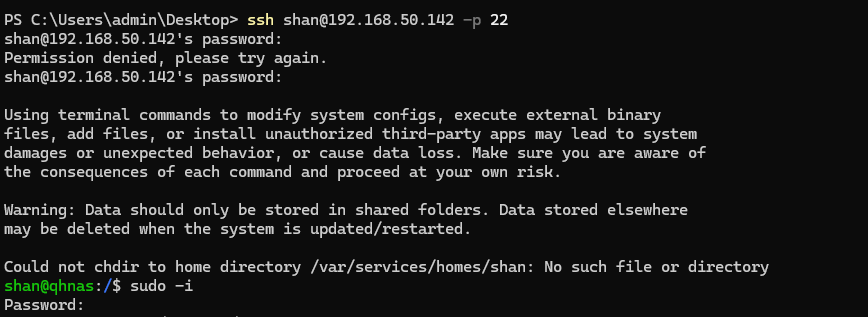
打开终端,连接到群晖nas。
ssh shan@192.168.50.142 -p 22
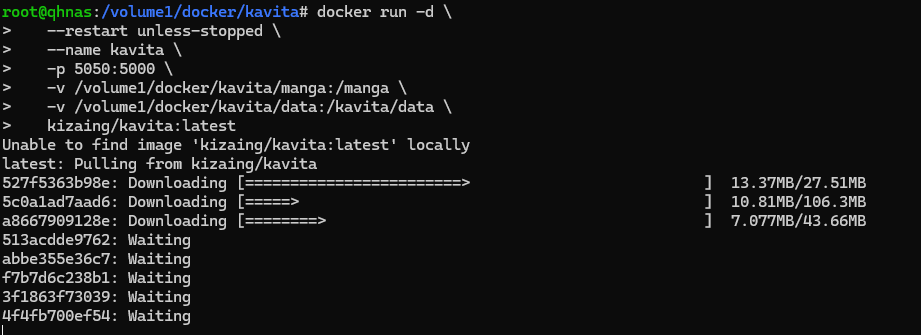
输入docker命令,部署kavita。
 docker run -d \
    --restart unless-stopped \
    --name kavita \
    -p 5050:5000 \
    -v /volume1/docker/kavita/manga:/manga \
    -v /volume1/docker/kavita/data:/kavita/data \
   kizaing/kavita:latest
安装完成后,验证端口是否启动。
netstat -tunlp | grep 5050

使用群晖ip+5050即可访问kavita啦!
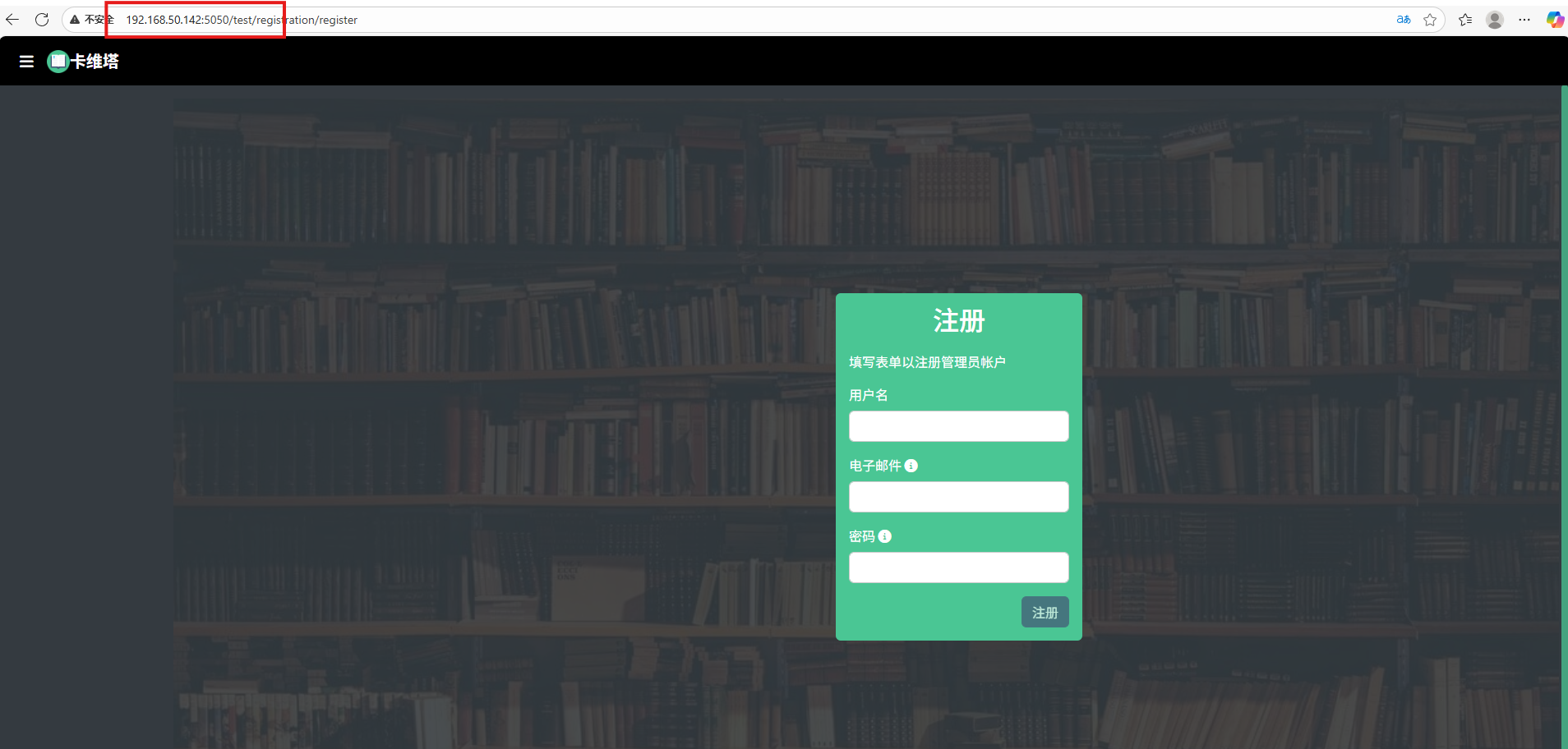
第一次运行要注册一个用户,密码必须包含大小写字母。
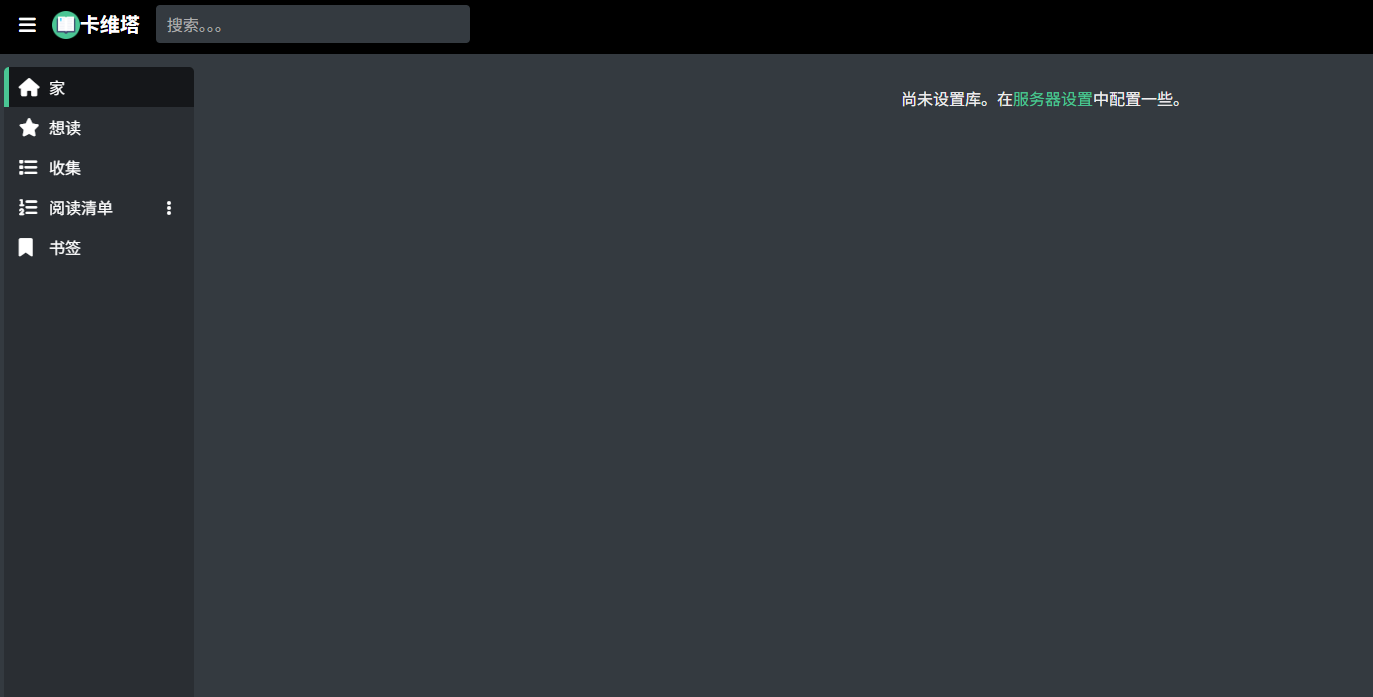
可以点击用户名,设置汉化。
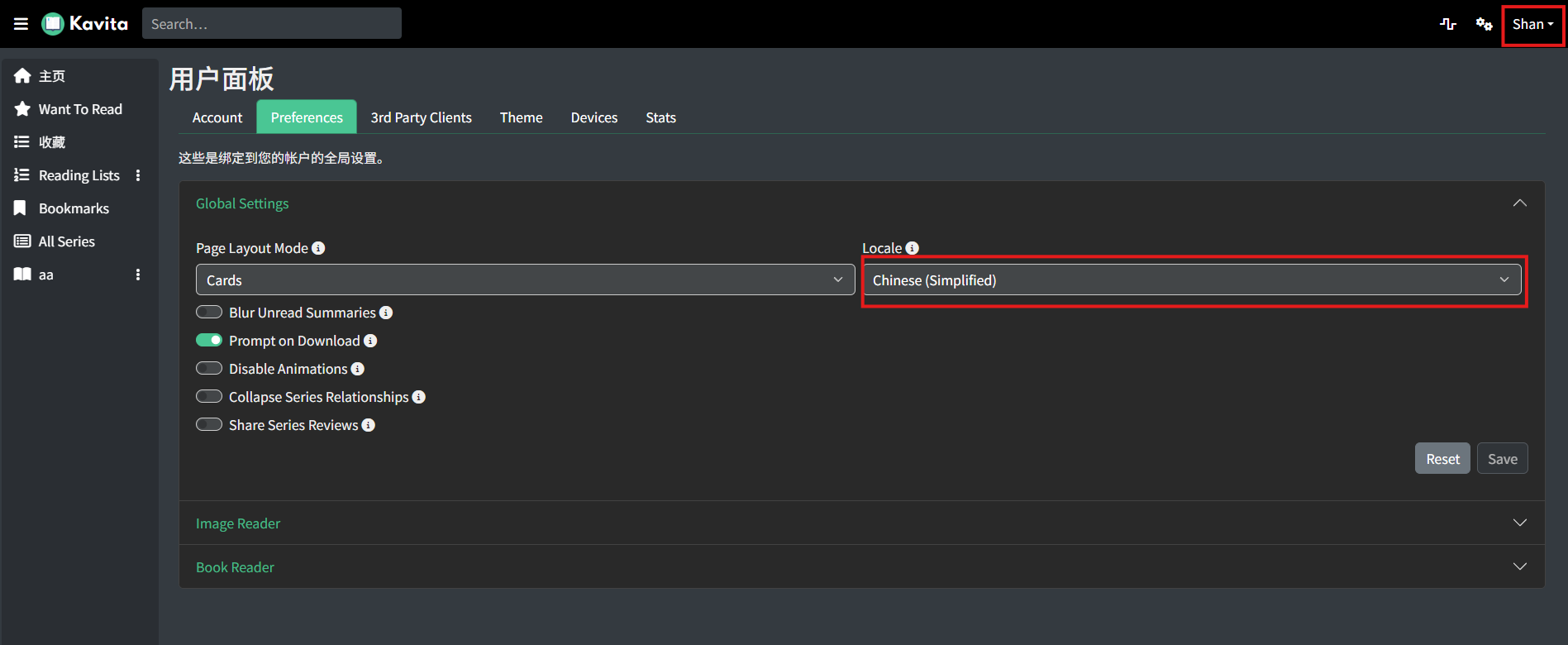
点击Server settings。
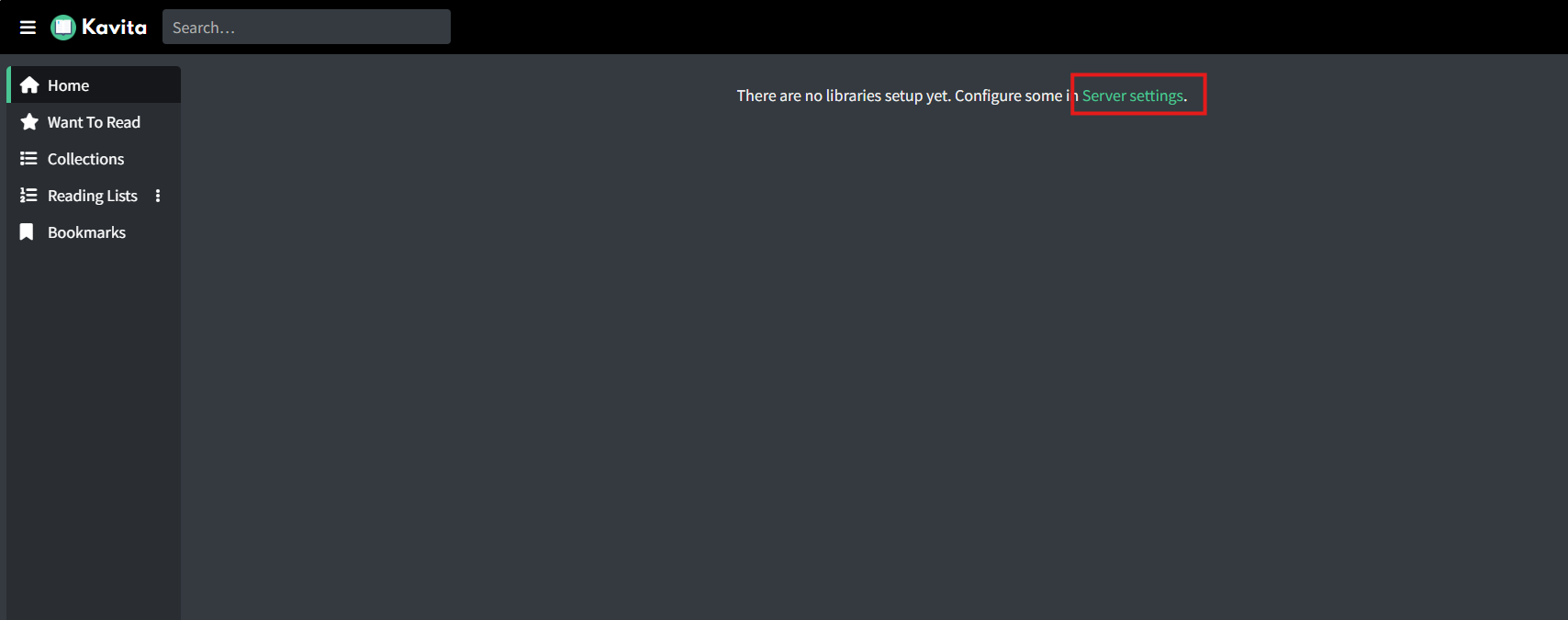
点击Add Library。
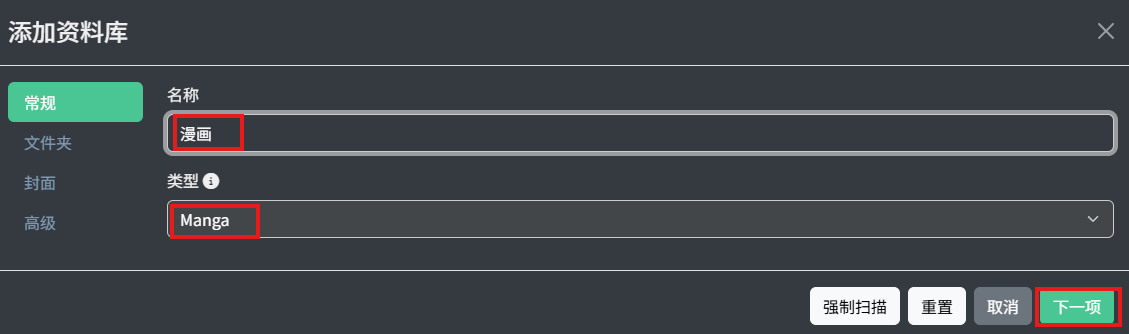
名称自己填,若是漫画的话,类型就选择Manga。
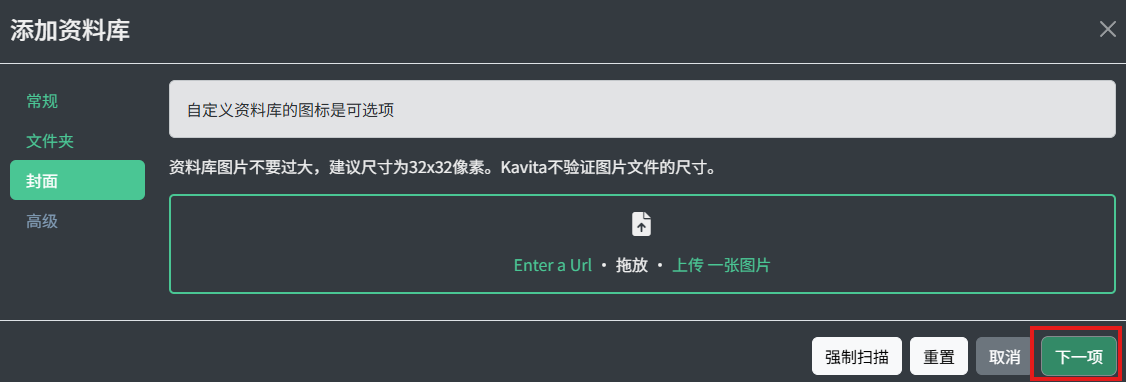
默认即可。
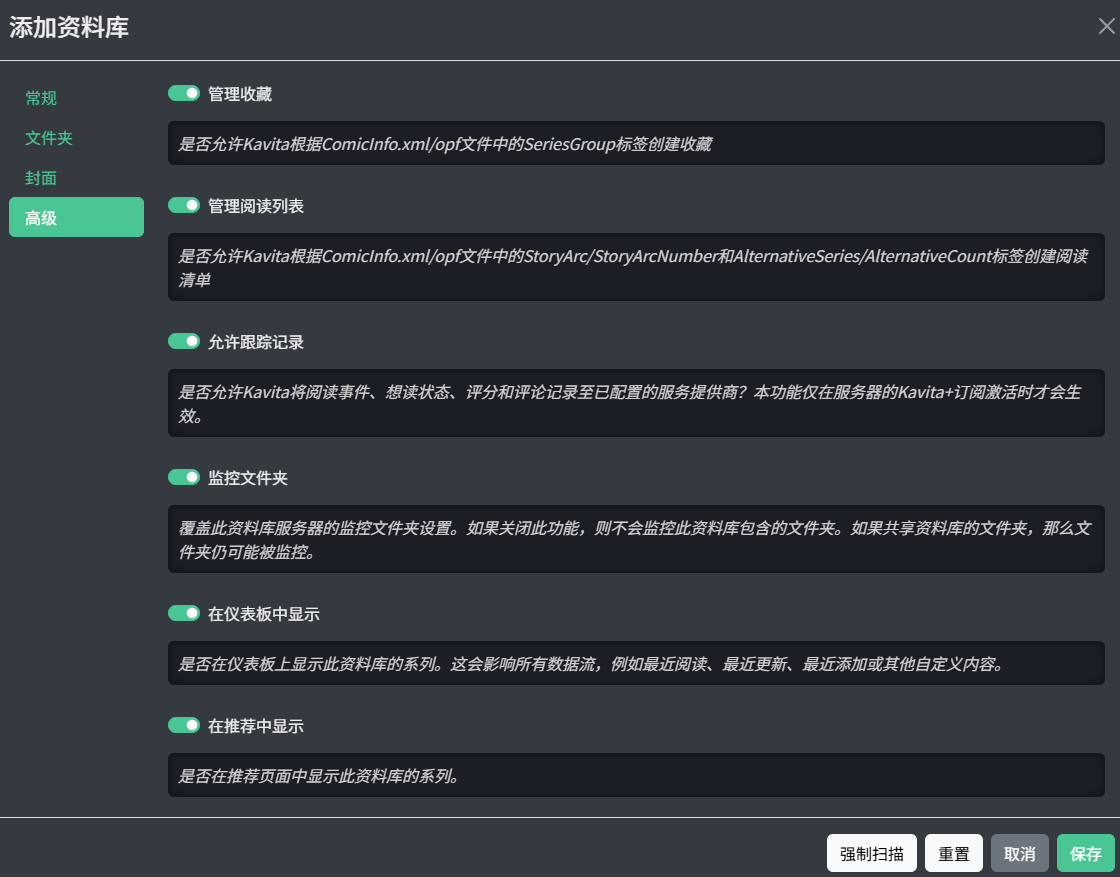
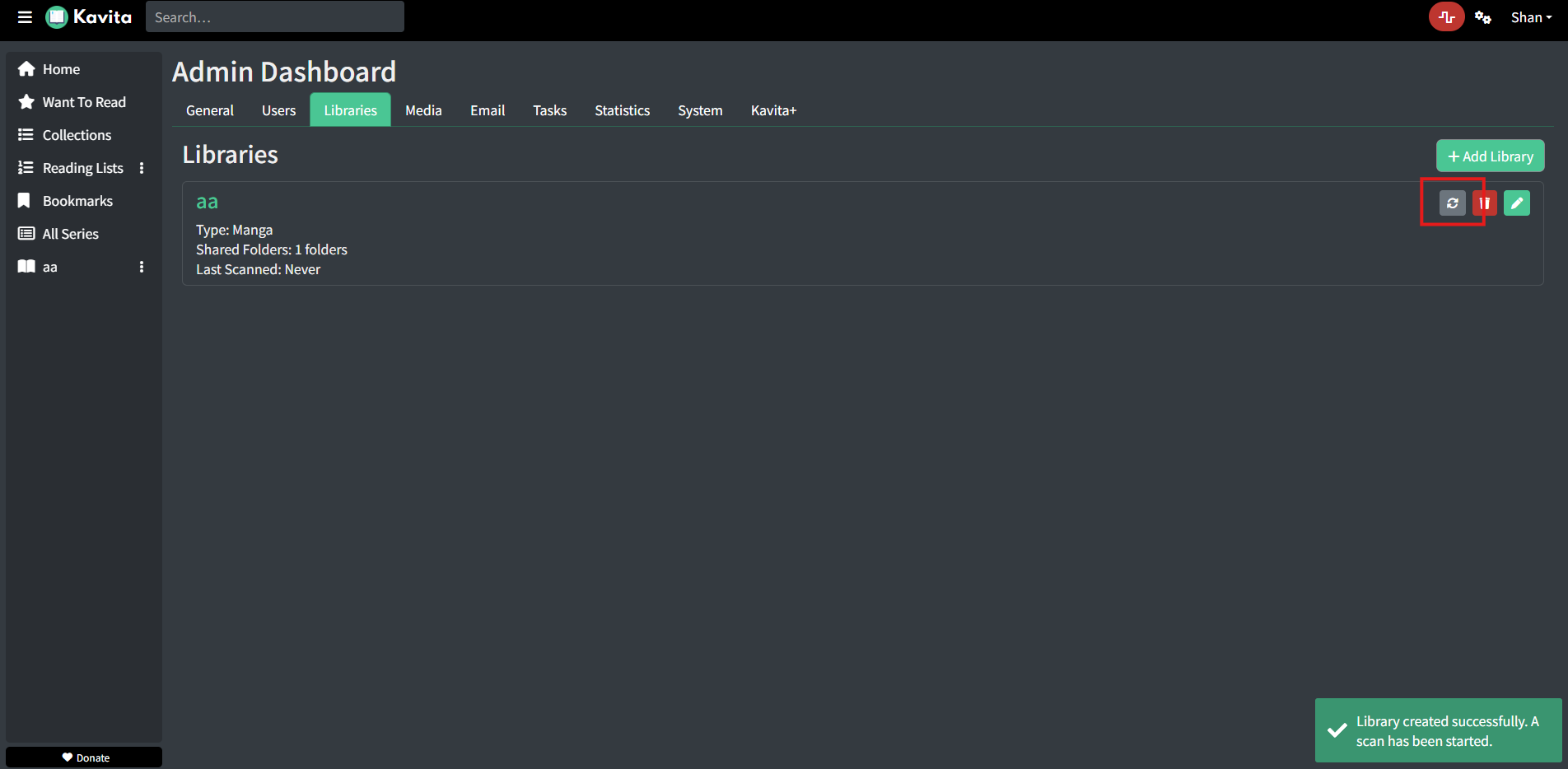
自己放入喜欢的漫画,到文件夹后,扫描就可以看漫画了!
接下来,我们来实现随时随地观看我们的小说和漫画!
2.安装cpolar实现随时随地开发
群晖系统的软件安装程序与windows有很大不同,首先,我们下载cpolar的群晖系统套件。
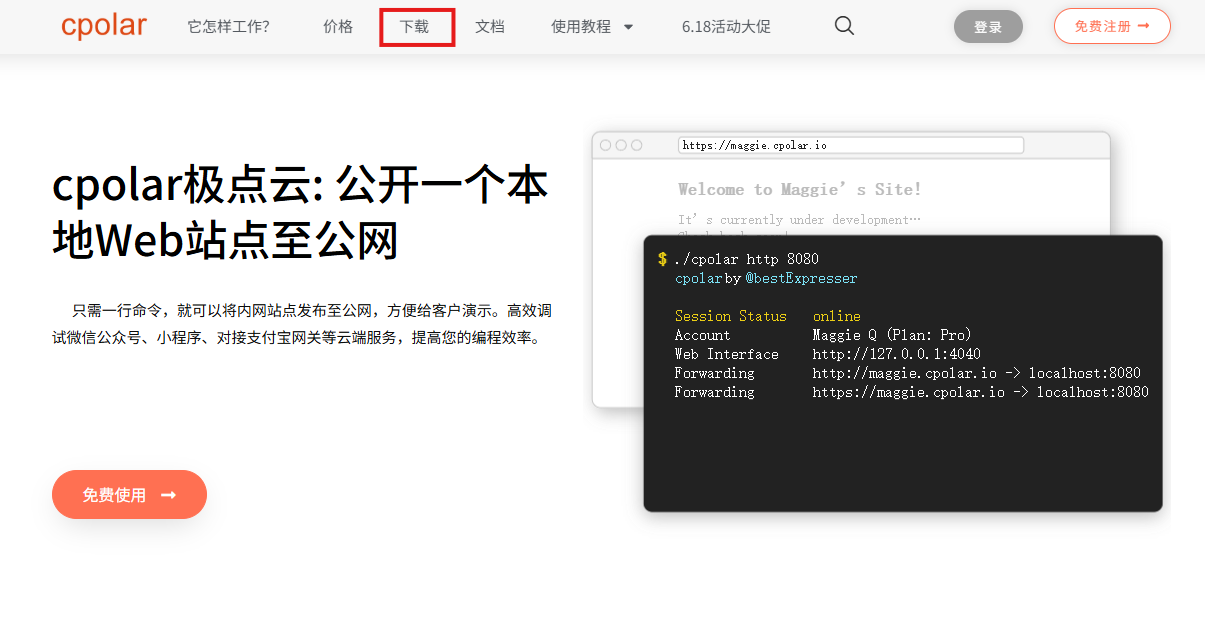
首先登录cpolar的官网,点击网页上方的“下载”按钮:
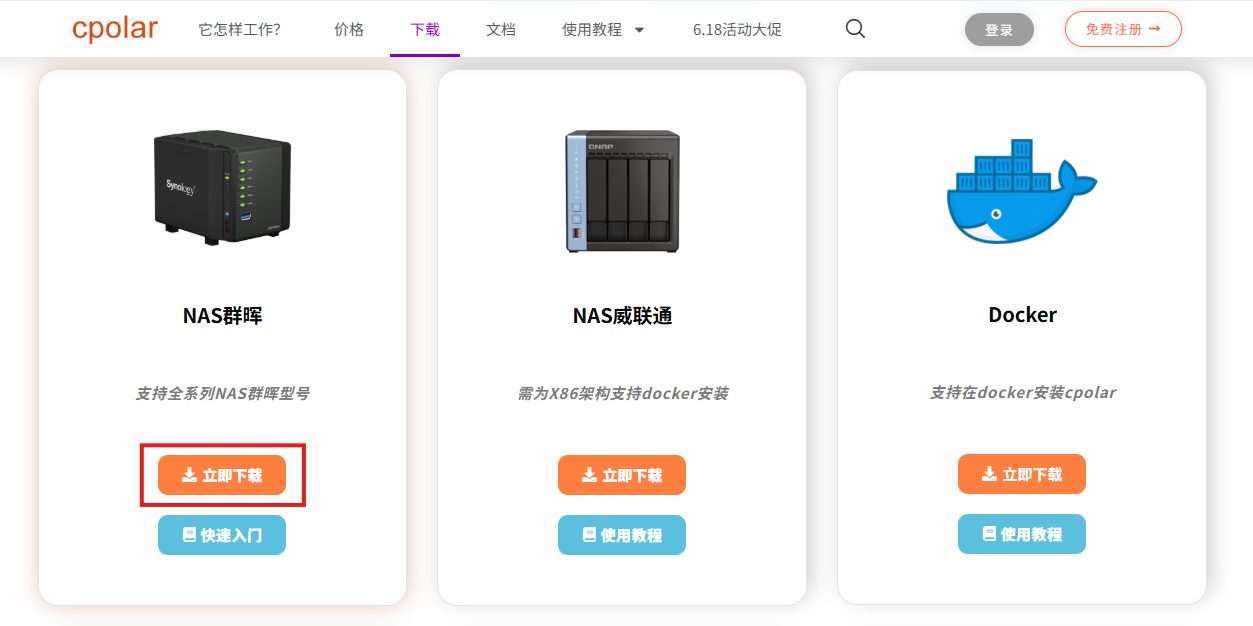
在cpolar下载页面找到“NAS群晖”选项,点击“立即下载”。
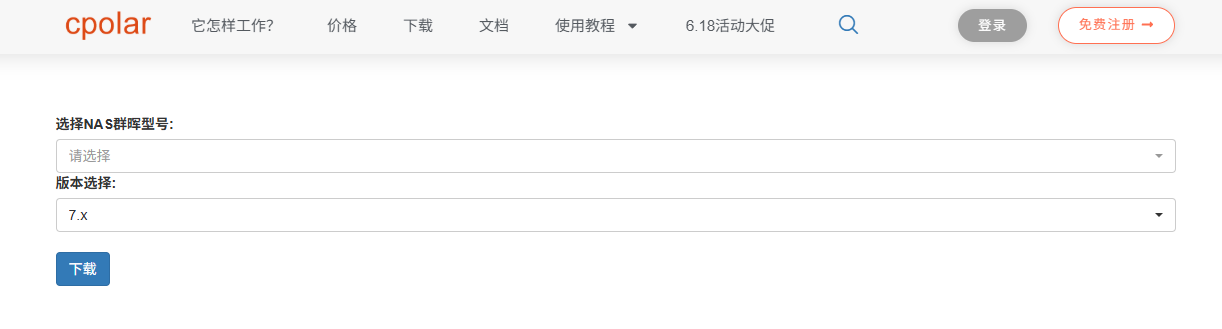
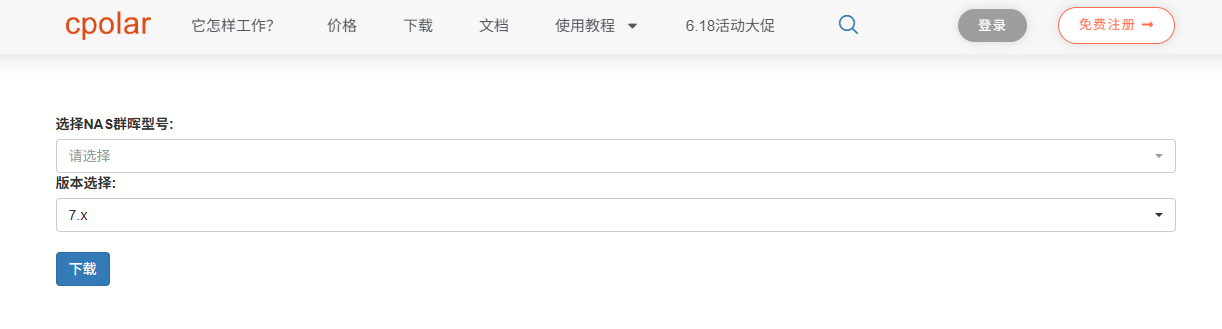
进入cpolar的NAS群晖下载页面后,在下拉菜单中选择NAS群晖型号,以及群晖系统版本。
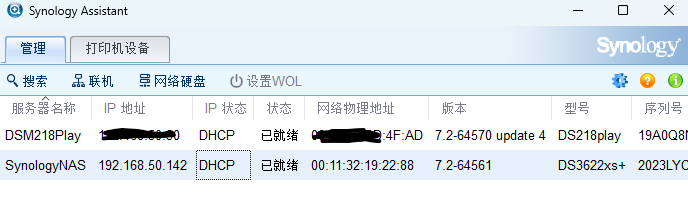
本教程中,我们可以通过群晖搜索助手看到型号是:DS3622xs+
回到cpolar群晖下载页面,选择好型号、版本、点击下载:
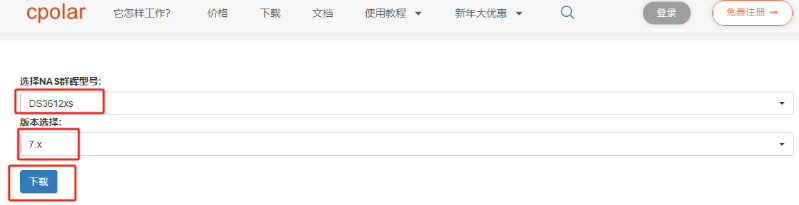
下载后的cpolar安装文件为:cpolar_x64-7.0_3.2.92-1.spk
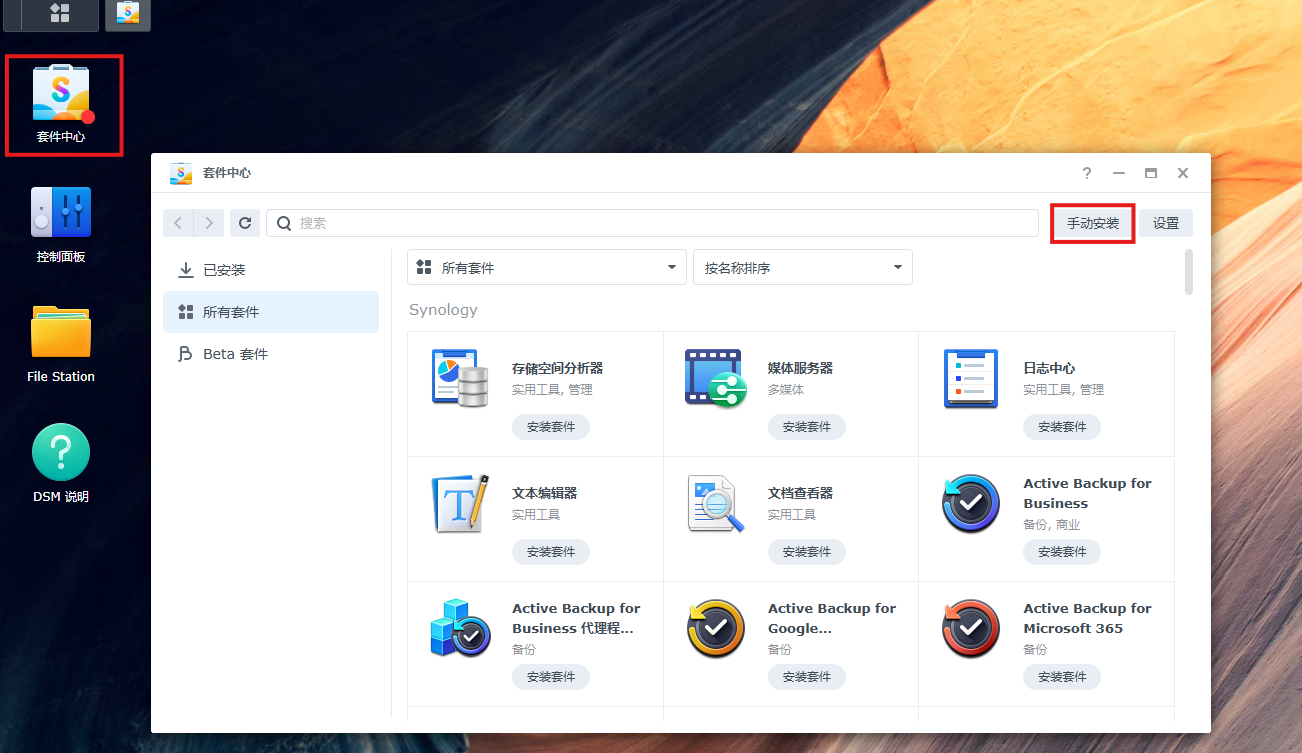
回到群晖系统中,点击进入“套件中心”,点选右侧的“手动安装”按钮:
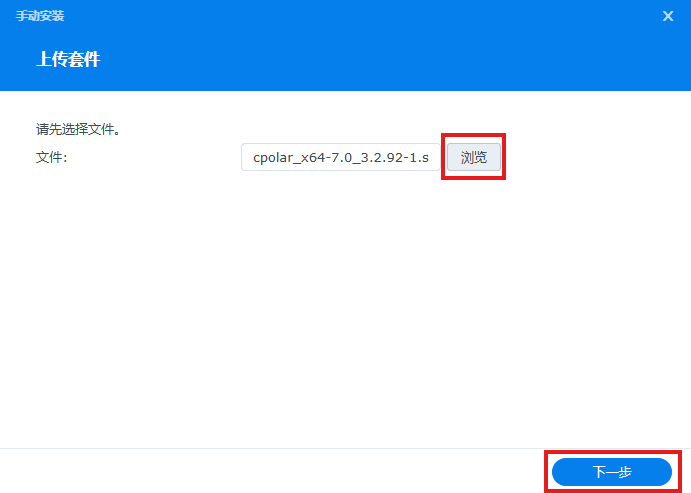
此时会出现一个“上传套件”的页面,在这里点击“浏览”按钮,选择我们下载的cpolar套件位置,下一步:
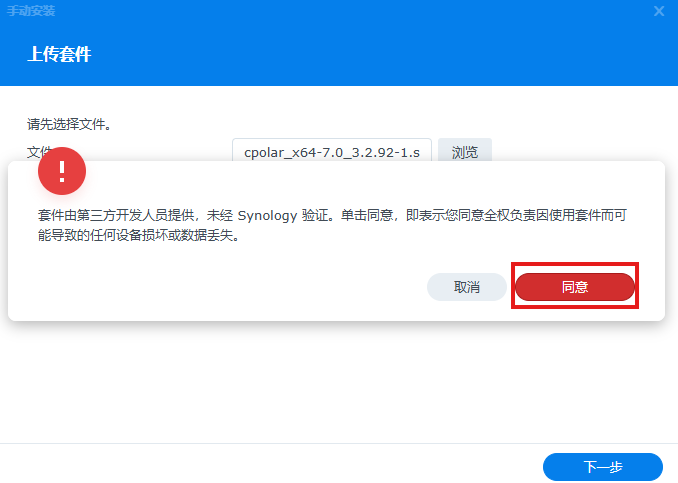
点击同意:
点击完成:
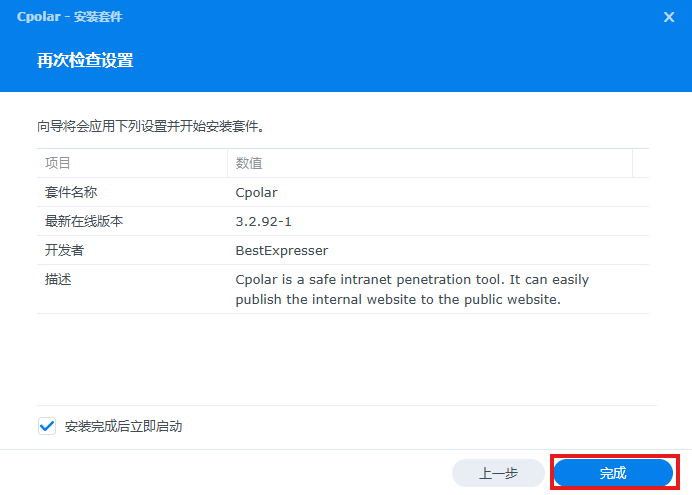
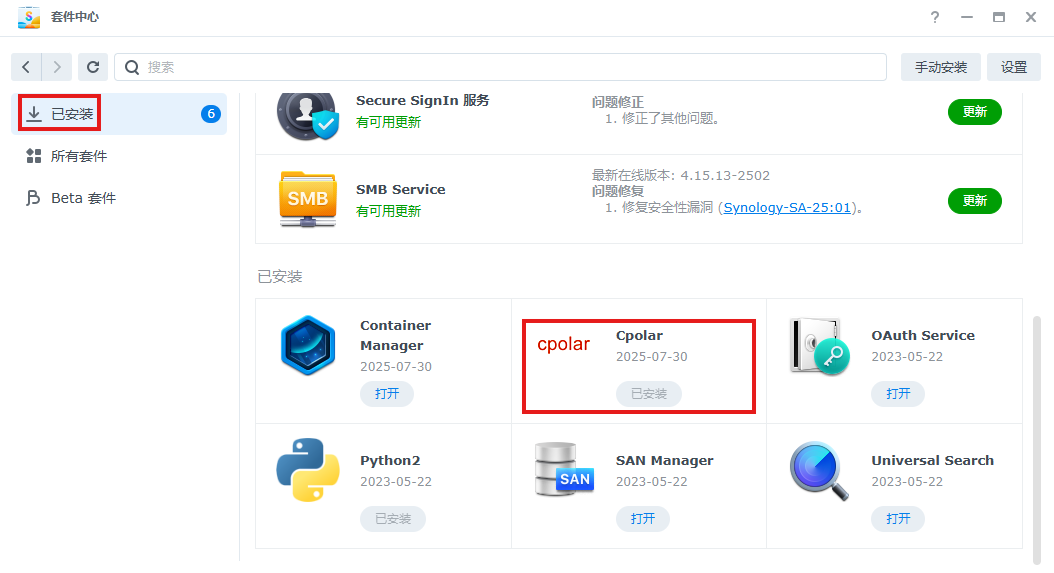
只需等待很短时间,cpolar就能安装完成,此时回到套件中心主页,就能看到cpolar已经加入了“已安装”列表内。
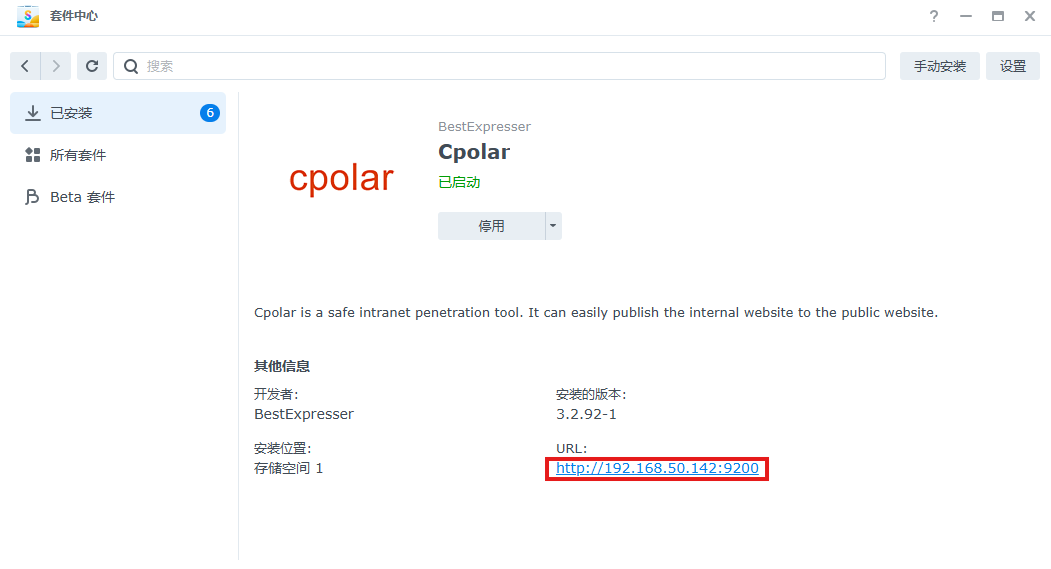
此时我们点击cpolar,就能进入cpolar软件信息页。在这里,我们能找到访问cpolar客户端的URL(cpolar客户端采用Web-UI界面,因此是URL地址)
在新开的Cpolar Web-UI界面中,可以通过该页面下方的“免费注册”链接,快速轻松的获得cpolar账号。
3.配置公网地址
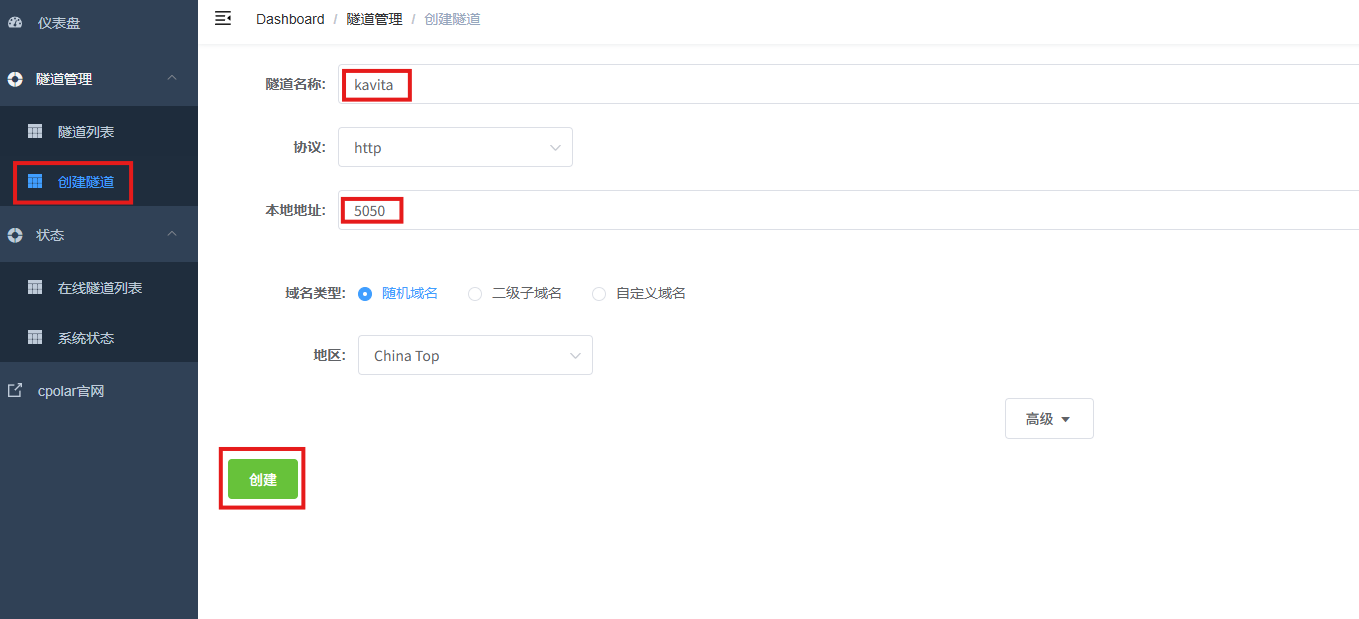
登录cpolar web UI管理界面后,点击左侧仪表盘的隧道管理——创建隧道:
-
隧道名称:可自定义,本例使用了:kavita,注意不要与已有的隧道名称重复
-
协议:http
-
本地地址:5050
-
域名类型:随机域名
-
地区:选择China Top
点击创建:
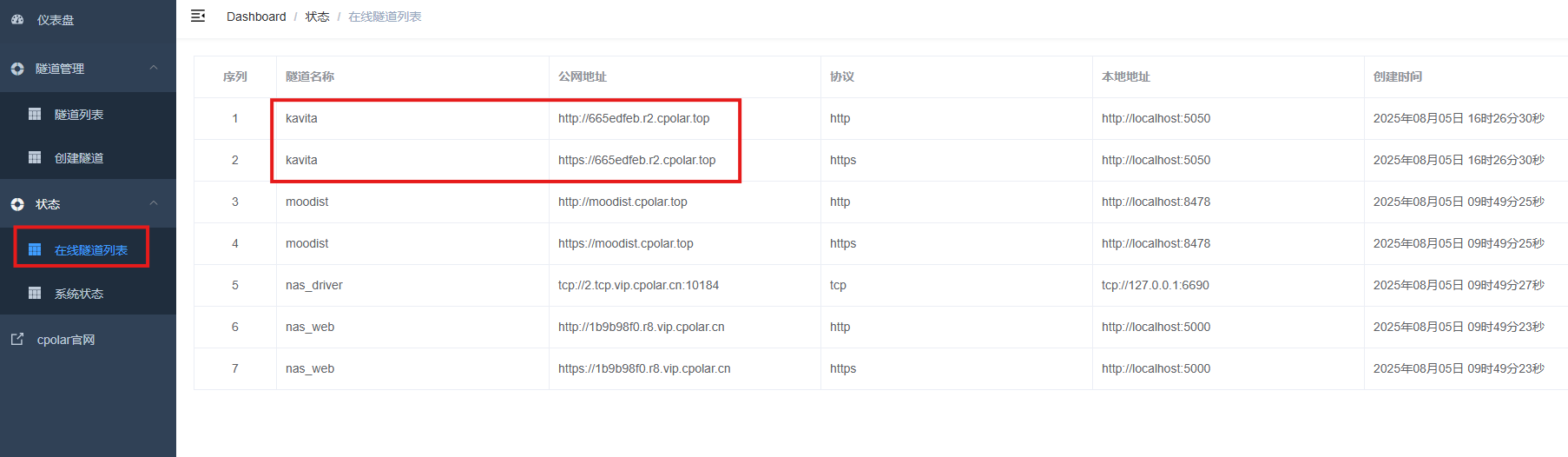
创建成功后,打开左侧在线隧道列表,可以看到刚刚通过创建隧道生成了公网地址,接下来就可以在其他电脑或者移动端设备(异地)上,使用地址访问。
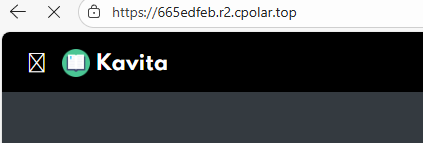
访问成功。
4.保留固定公网地址
使用cpolar为其配置二级子域名,该地址为固定地址,不会随机变化。
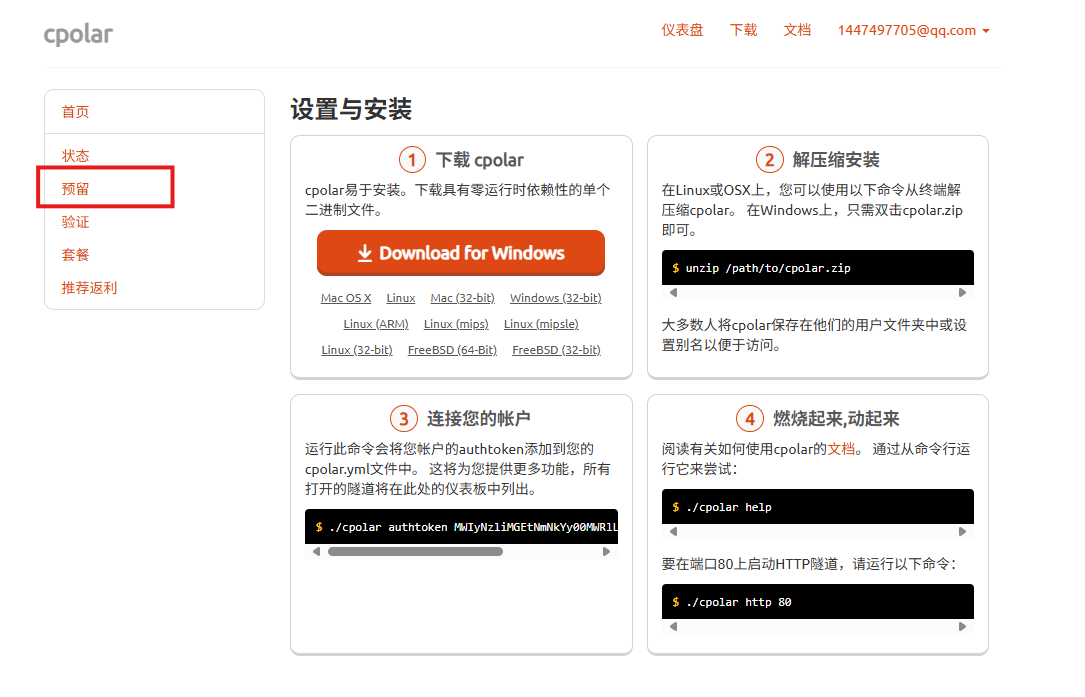
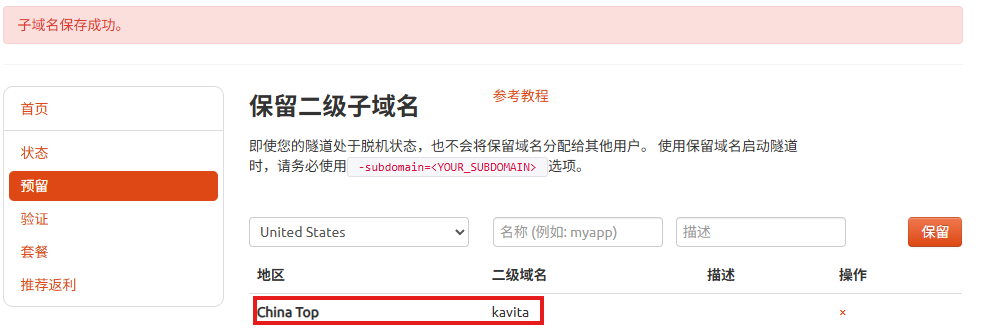
点击左侧的预留,选择保留二级子域名,地区选择china top,然后设置一个二级子域名名称,我这里演示使用的是kavita,大家可以自定义。填写备注信息,点击保留。
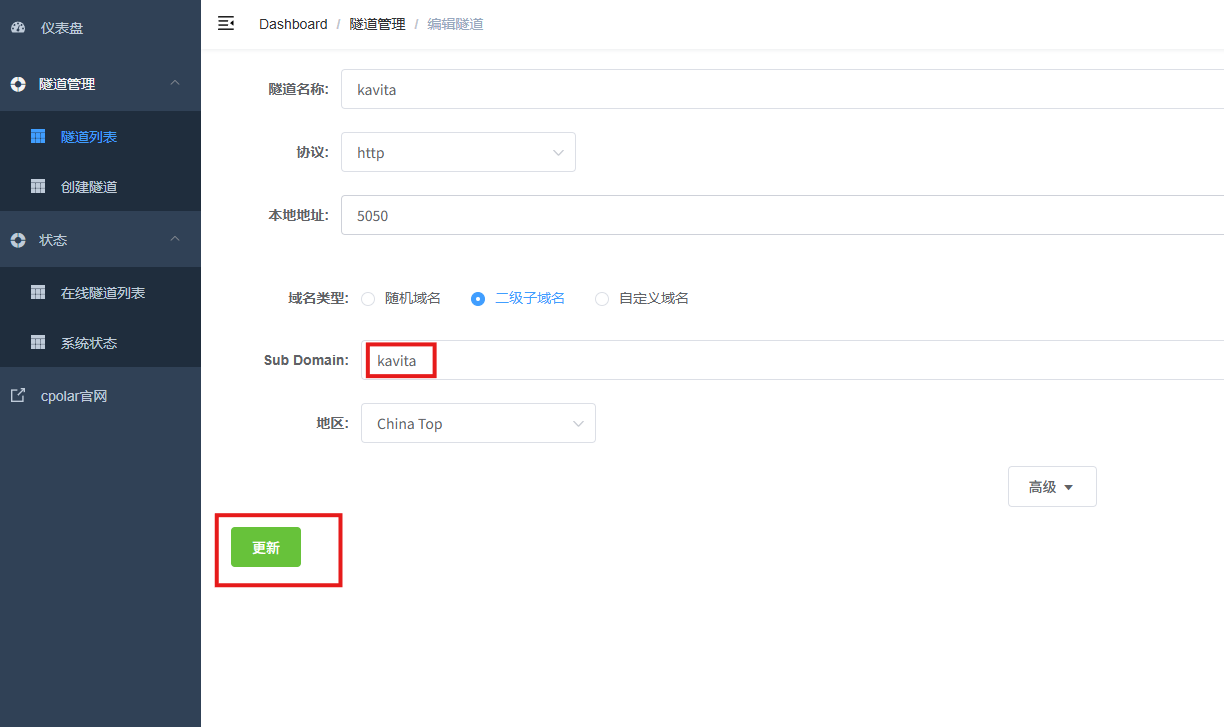
修改隧道信息,将保留成功的二级子域名配置到隧道中
- 域名类型:选择二级子域名
- Sub Domain:填写保留成功的二级子域名
- 地区: China Top
点击更新
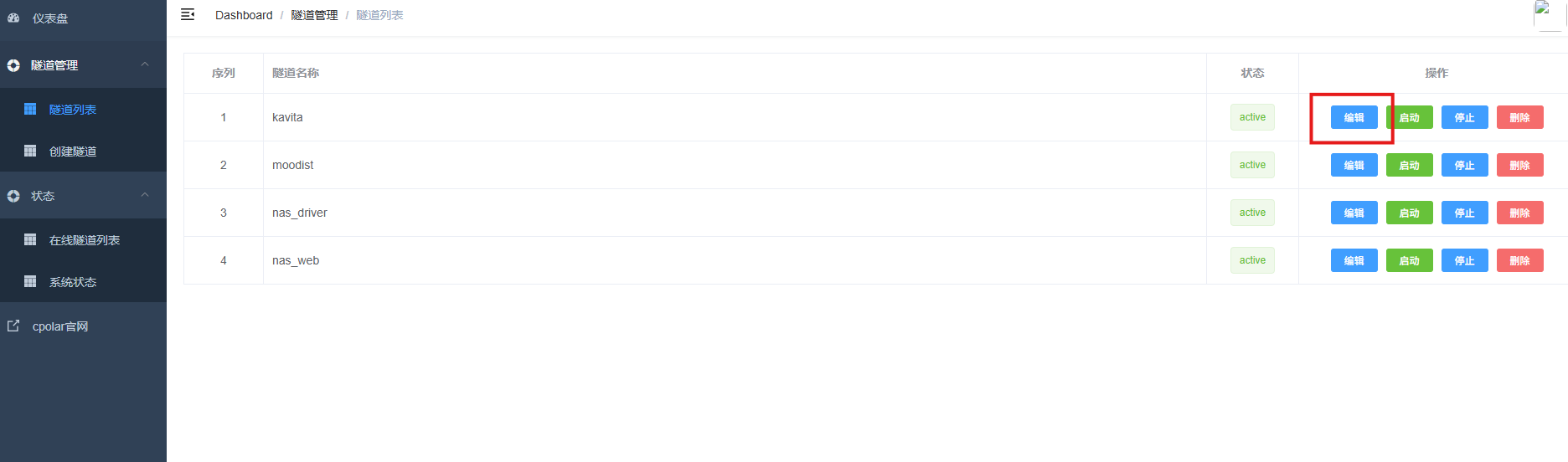
更新完成后,打开在线隧道列表,此时可以看到随机的公网地址已经发生变化,地址名称也变成了保留和固定的二级子域名名称。
更新完成后,打开在线隧道列表,此时可以看到随机的公网地址已经发生变化,地址名称也变成了保留和固定的二级子域名名称。

最后,我们使用固定的公网地址在任意设备的浏览器中访问,可以看到成功访问本地部署的moodist页面,这样一个永久不会变化的二级子域名公网网址即设置好了。
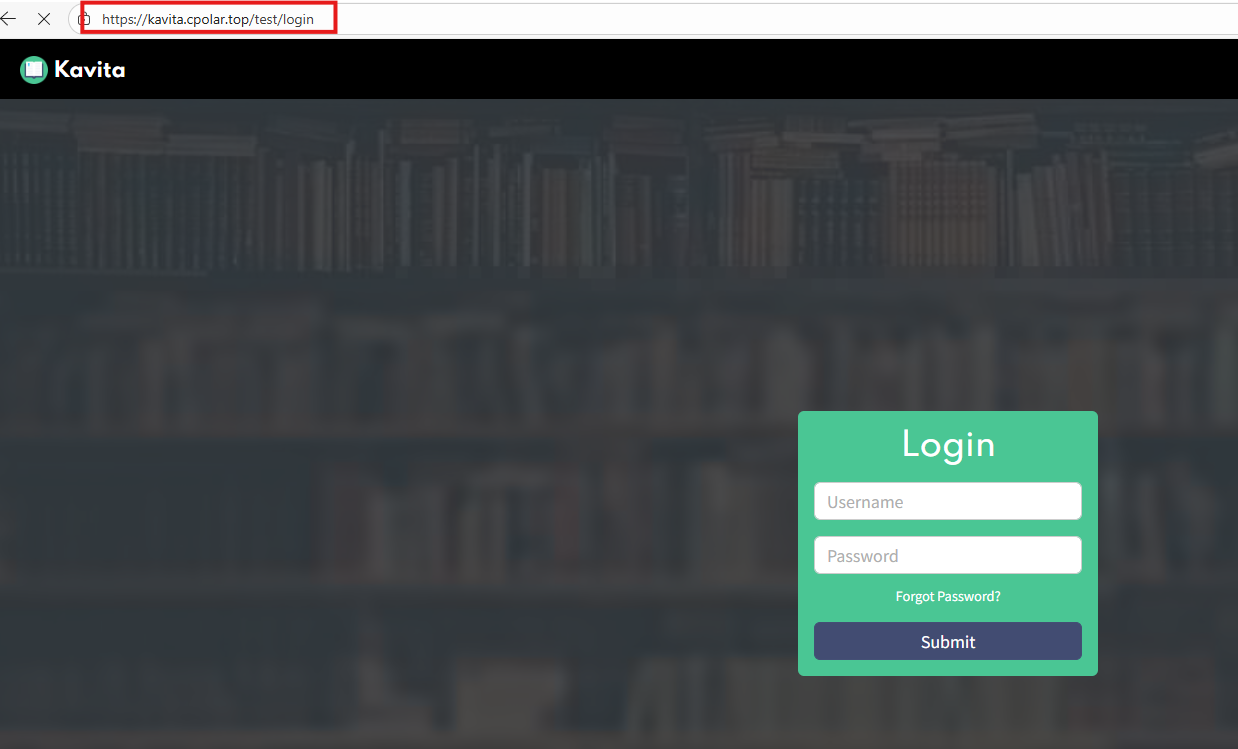
这样,我们就可以随时随地看我们专属的小说漫画啦!
总结
Kavita 的本地管理能力搭配 cpolar 的远程访问功能,让数字藏书管理既高效又灵活。无论是个人日常阅读,还是家庭多设备使用,都能摆脱局域网的约束,让数字书房真正实现 “随身可及”。

助力广东及东莞地区开发者,代码托管、在线学习与竞赛、技术交流与分享、资源共享、职业发展,成为松山湖开发者首选的工作与学习平台
更多推荐

 62
62 0
0- 0


 已为社区贡献3条内容

所有评论(0)