vue详解九 vue3详解
Vue3组合式API简介与项目搭建 Vue3引入了组合式API,相比Vue2的选项式API具有代码量少、集中式维护等优势。组合式API通过setup选项或<script setup>语法糖实现,提供了reactive和ref函数创建响应式数据,computed计算属性以及watch侦听器等功能。 使用create-vue脚手架工具可以快速搭建Vue3项目,其底层基于vite构建工具,提
认识Vue3
1. Vue2 选项式 API vs Vue3 组合式API
组合式API:一系列函数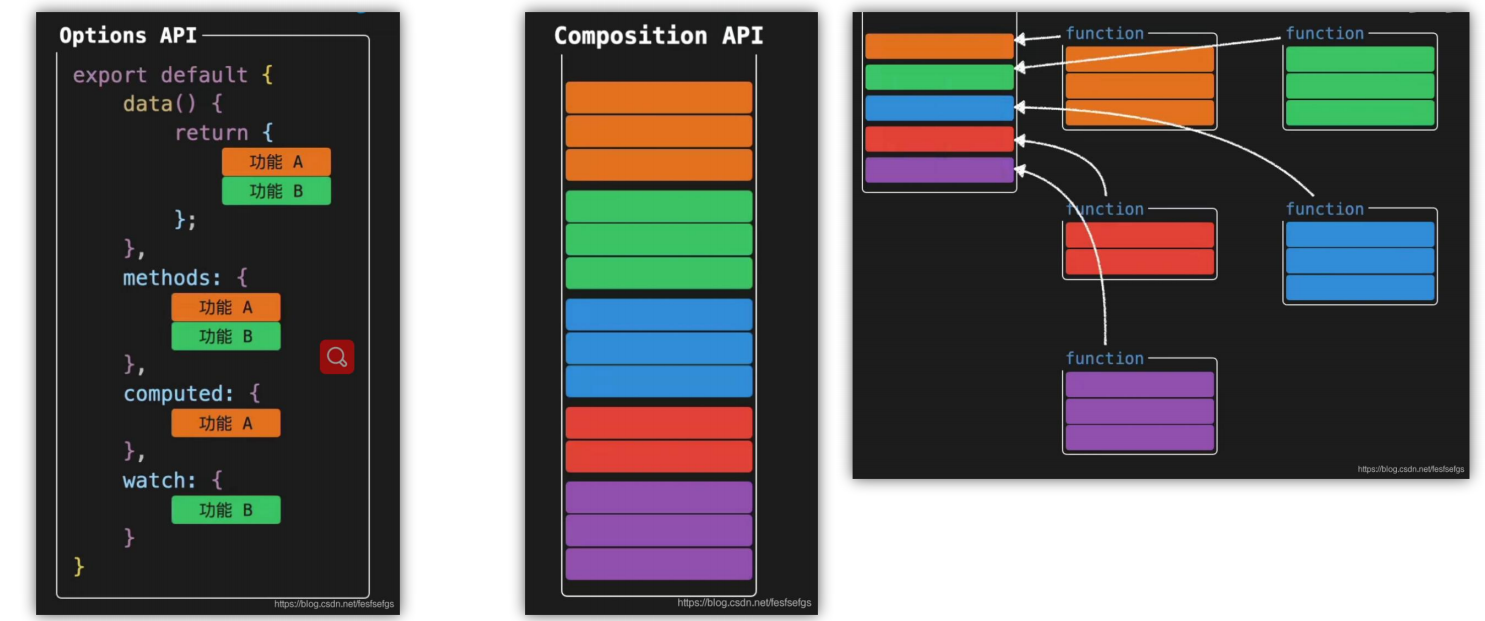
需求:点击按钮,让数字 +1
vue2实现:
<script>
export default {
  data(){
    return {
      count:0
    }
  },
  methods:{
    addCount(){
      this.count++
    }
  }
}
</script>
vue3实现:
<script setup>
import { ref } from 'vue'
const count = ref(0)
const addCount = ()=> count.value++
</script>
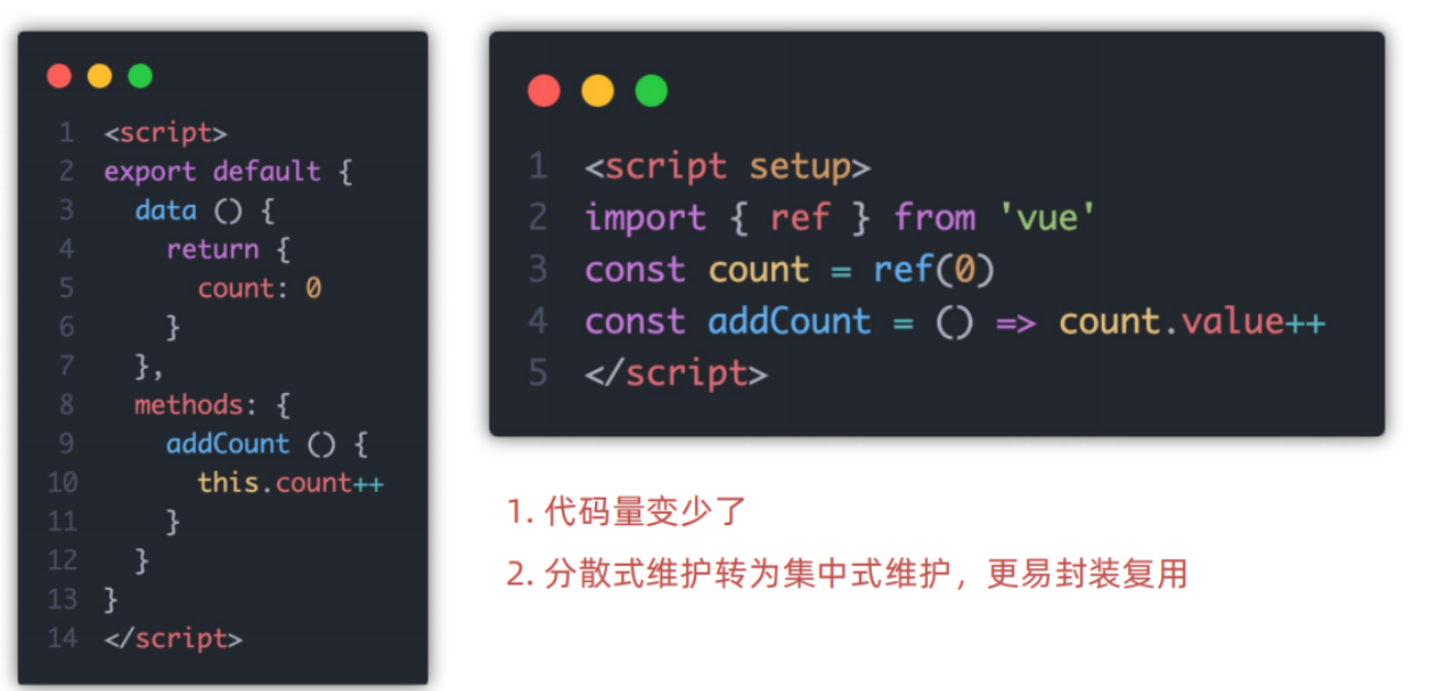
对比:
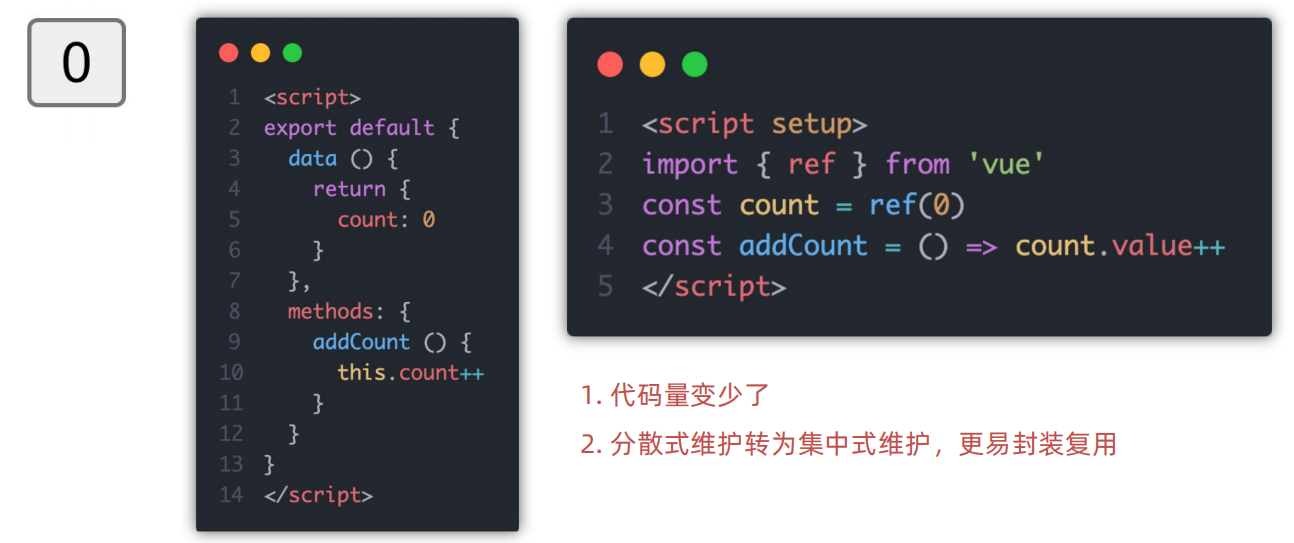
特点:
- 代码量变少
- 分散式维护变成集中式维护
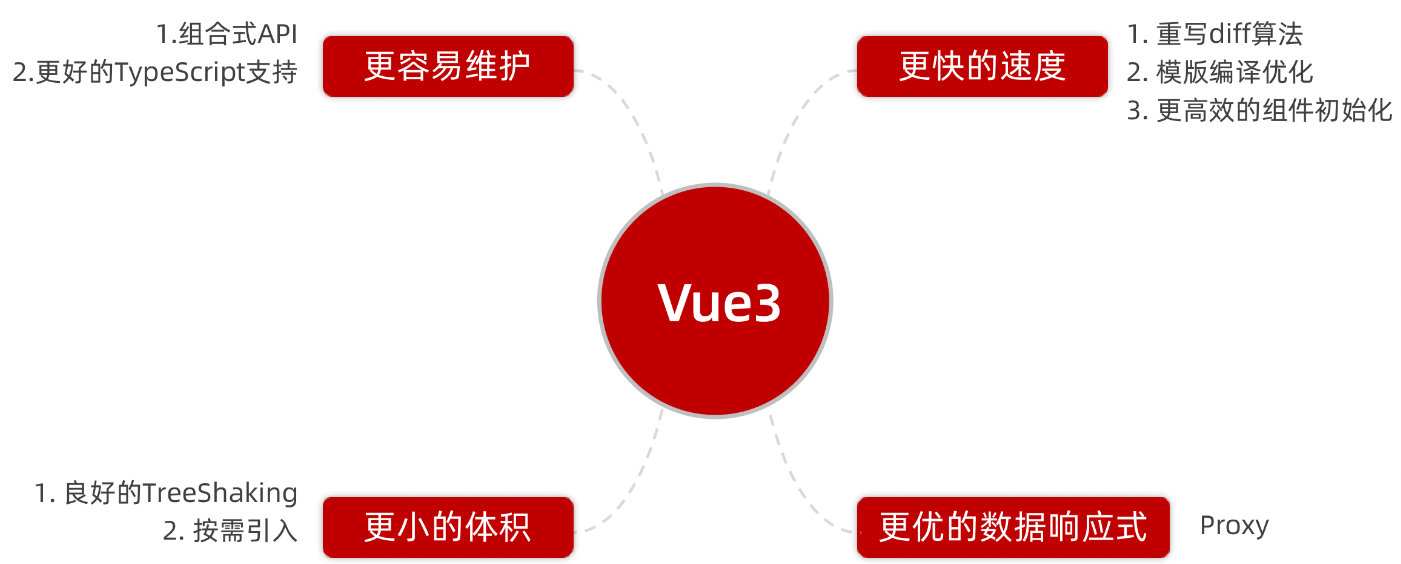
2. Vue3的优势
使用create-vue搭建Vue3项目
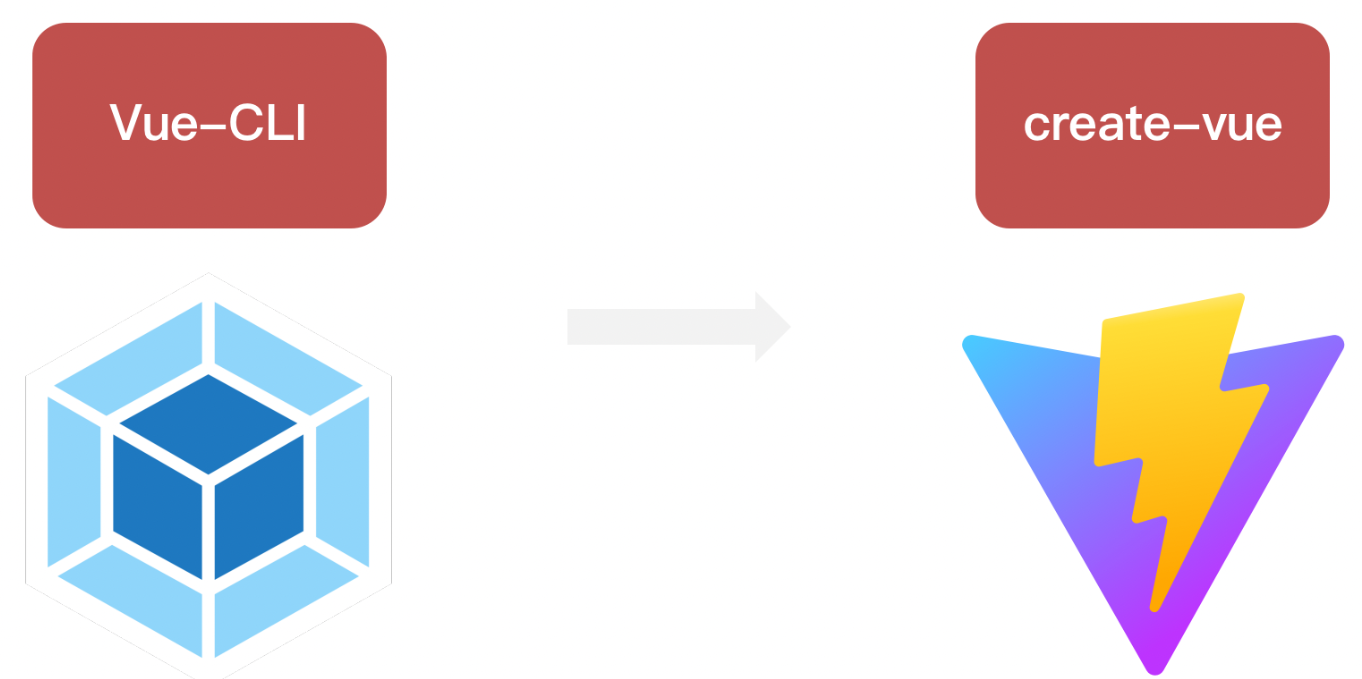
1. 认识create-vue
create-vue是Vue官方新的脚手架工具,底层切换到了 vite (下一代前端工具链),为开发提供极速响应
2. 使用create-vue创建项目
前置条件 - 已安装16.0或更高版本的Node.js
执行如下命令,这一指令将会安装并执行 create-vue
npm init vue@latest
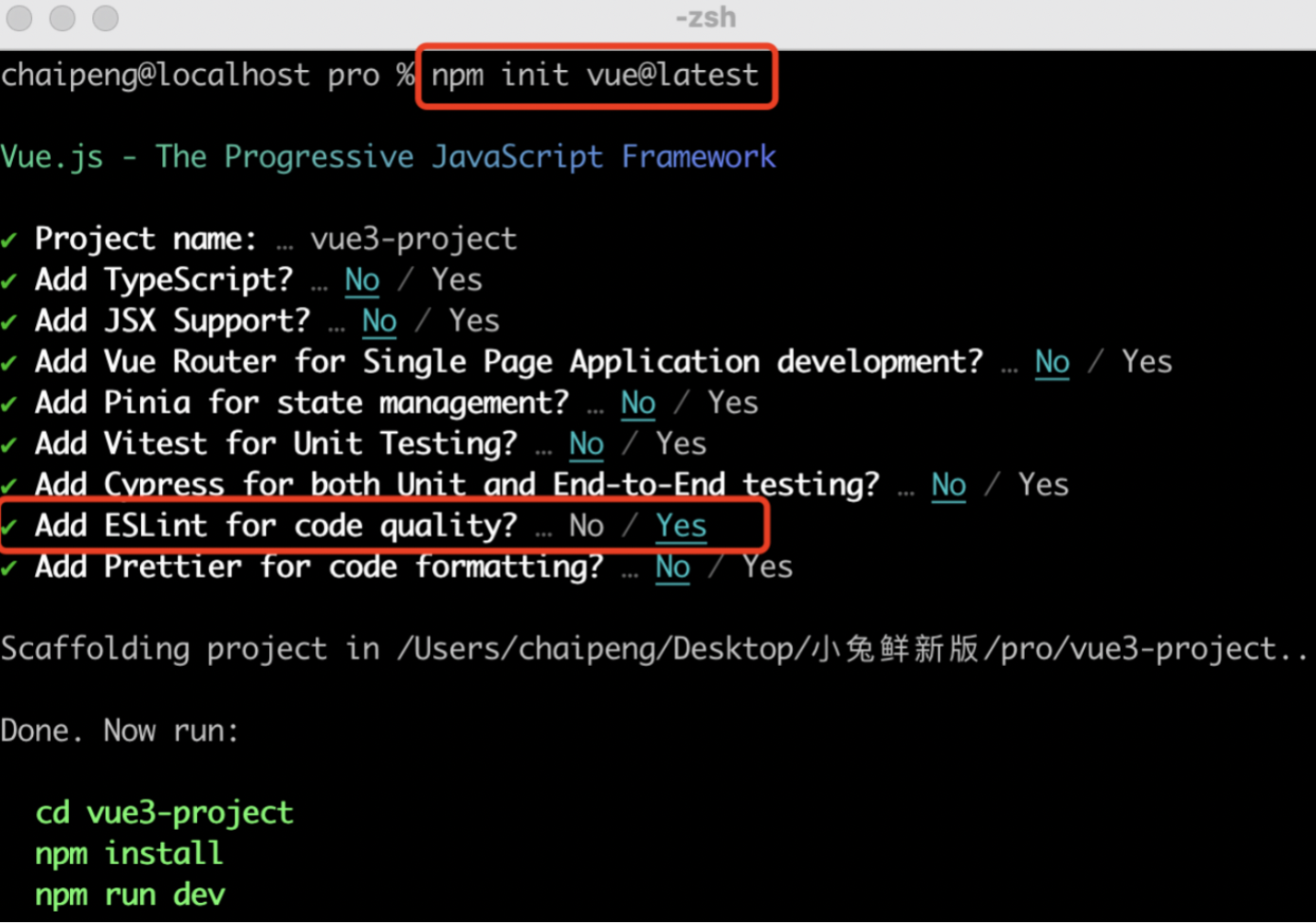
只有ESLint选Yes,其他都选择No。
进入项目目录,执行npm install安装相关依赖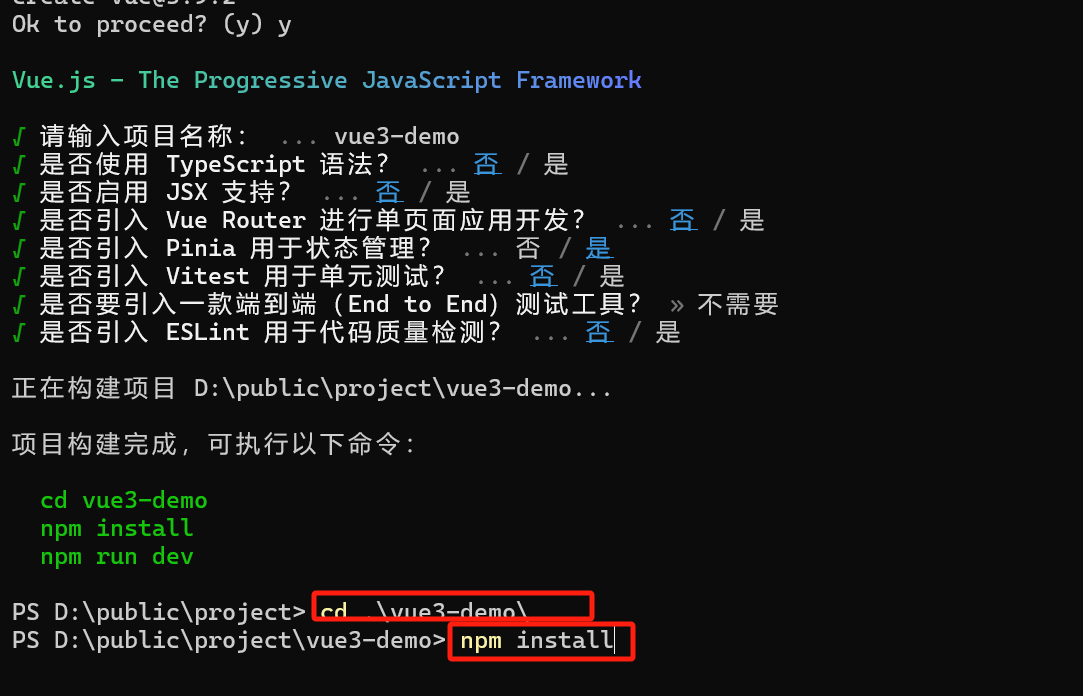
然后执行npm run dev启动项目,看到启动成功,发现启动非常快
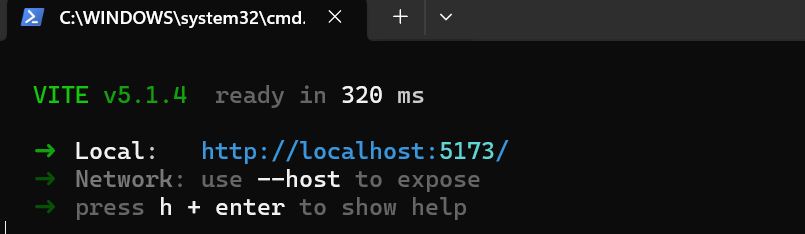
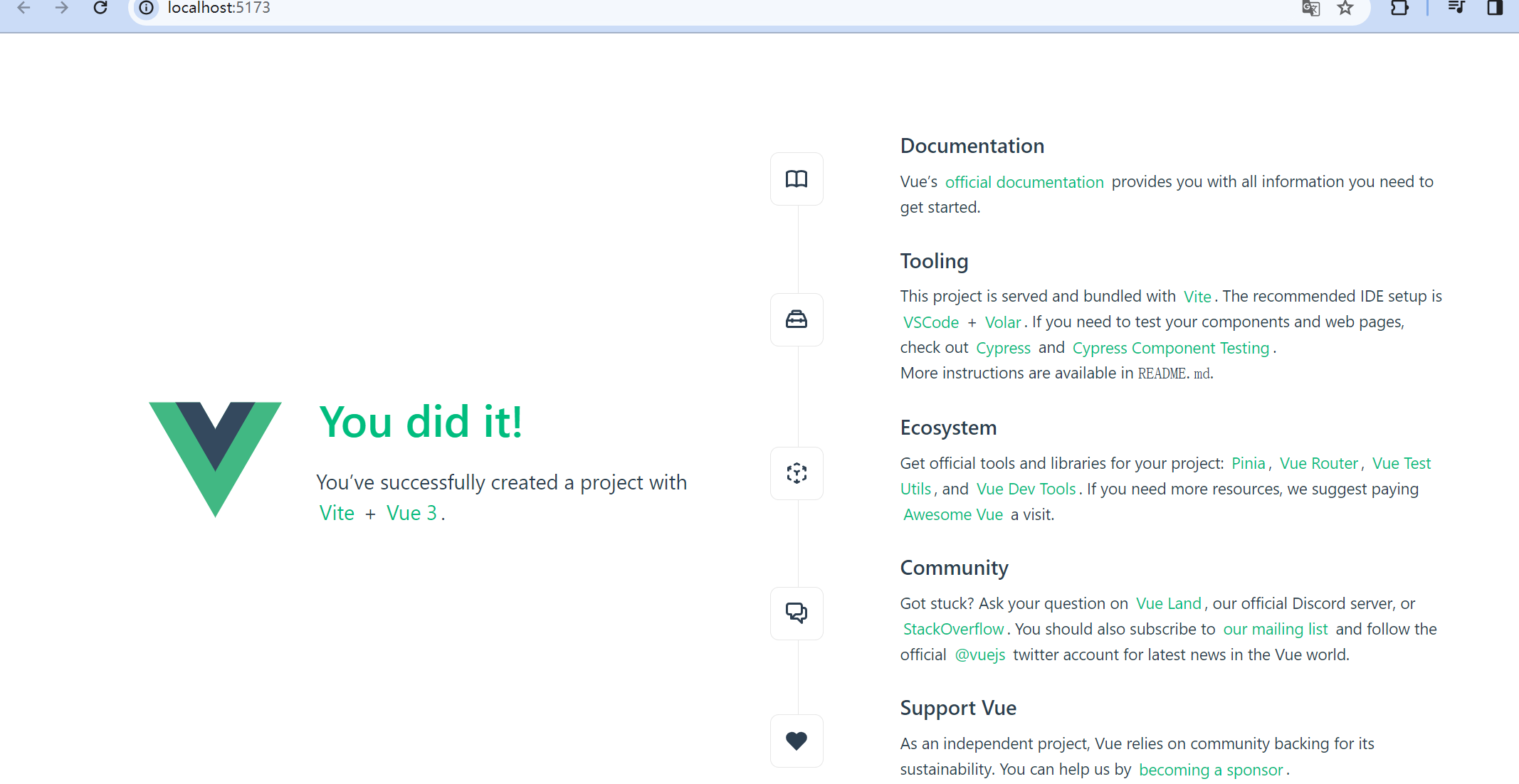
浏览器访问: http://localhost:5173/
熟悉项目和关键文件
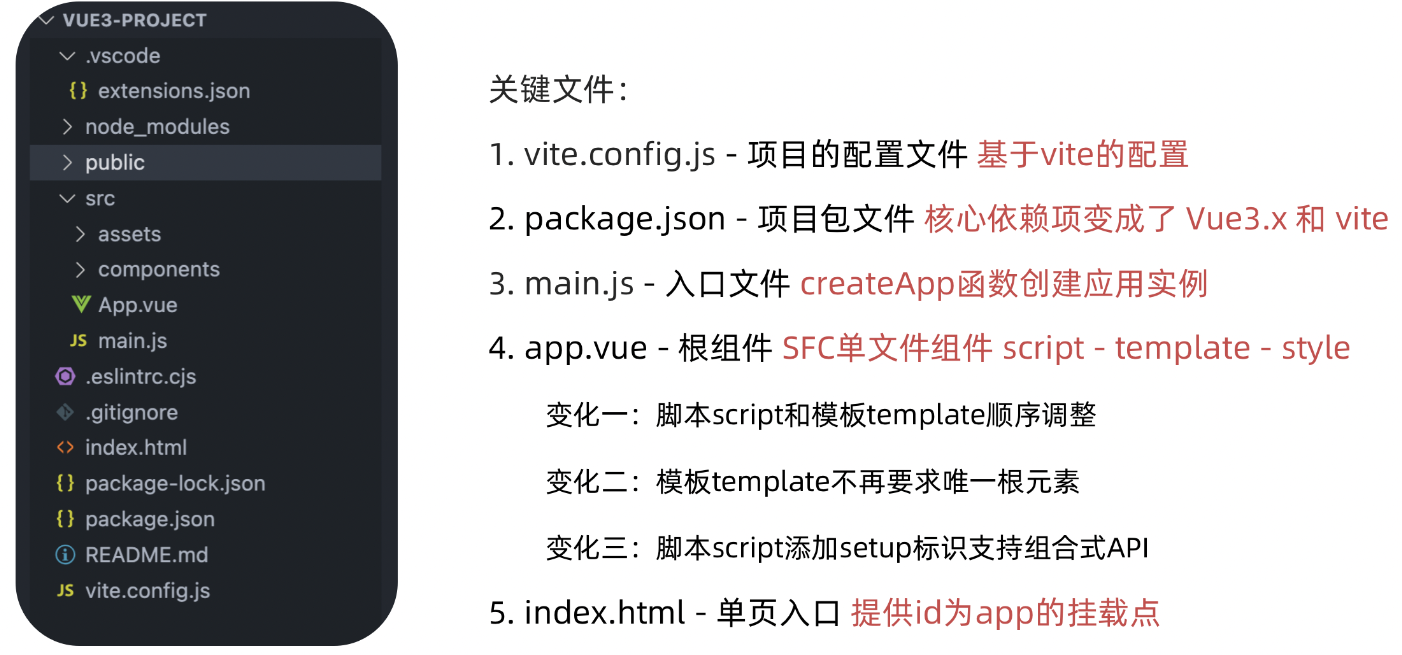
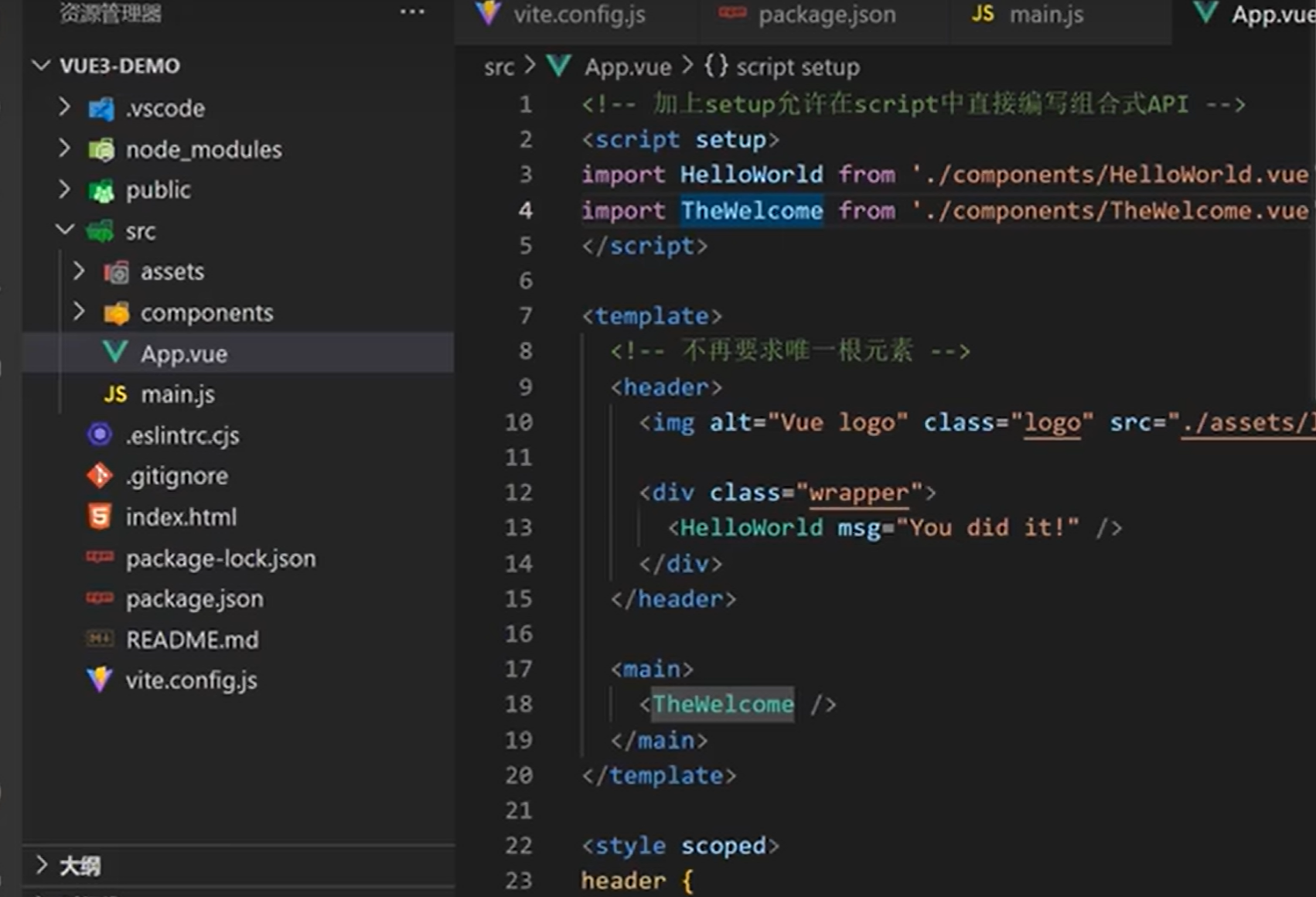
App.vue文件与之前vue2明显的区别
1、vue文件直接导入,不需要注册即可使用
2、模板template中,vue2里只能有一个根节点,vue3里可以有多个根节点
组合式API - setup选项
组合式API:一系列函数
1. setup选项的写法和执行时机
写法
<script>
  export default {
    setup(){

    },
    beforeCreate(){

    }
  }
</script>
执行时机
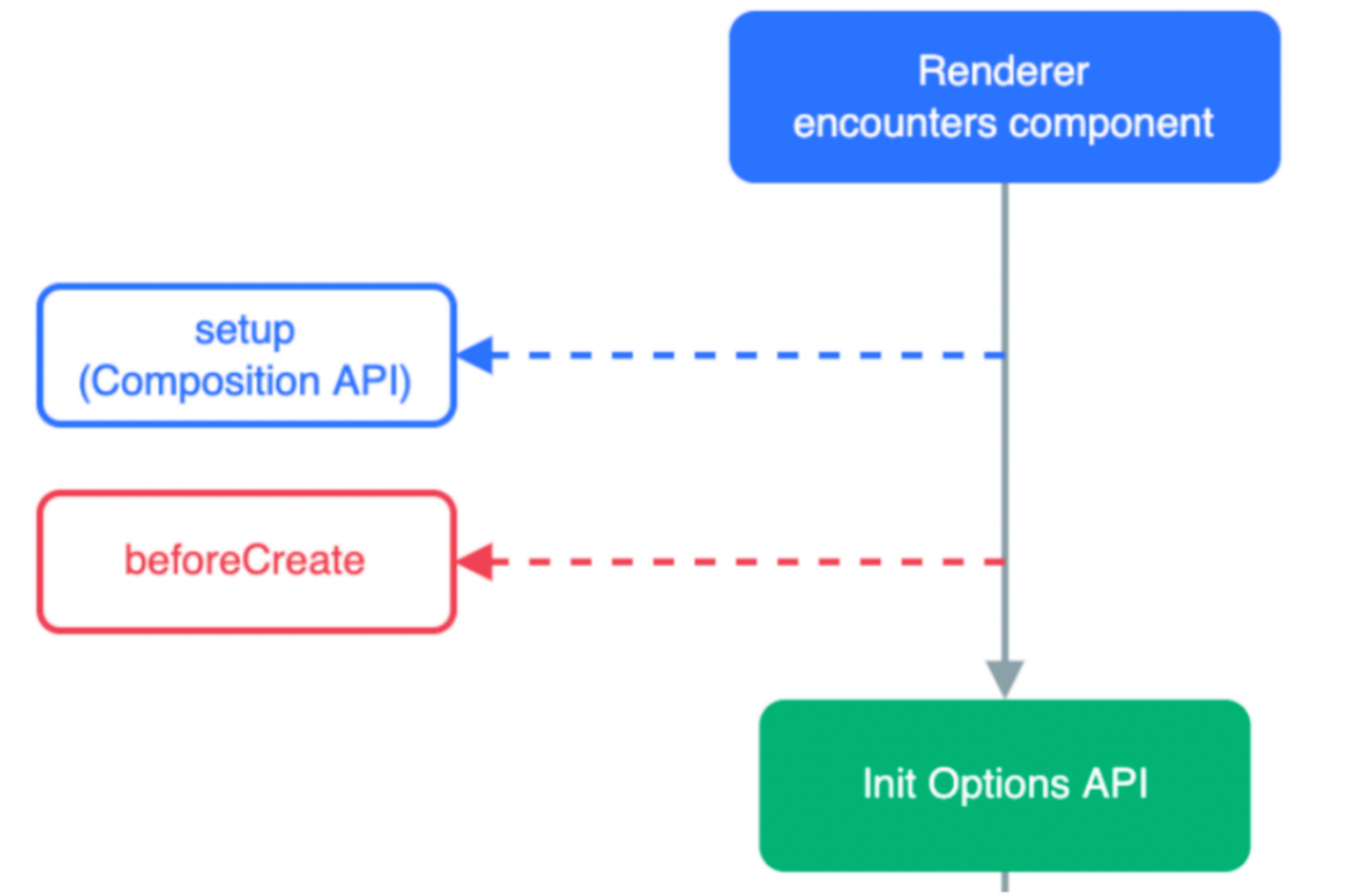
setup()在beforeCreate钩子之前执行,所以此时是没有this这个关键字的(vue实例还没创建好)
2. setup中写代码的特点
在setup函数中写的数据和方法需要在末尾以对象的方式return,才能给模版使用
<script>
  export default {
    setup(){
      const message = 'this is message'
      const logMessage = ()=>{
        console.log(message)
      }
      // 必须return才可以
      return {
        message,
        logMessage
      }
    }
  }
</script>
3. <script setup>语法糖
script标签添加 setup标记,不需要再写导出语句,默认会添加导出语句(setup语法糖里,没有this关键字了)
<script setup>
  const message = 'this is message'
  const logMessage = ()=>{
    console.log(message)
  }
</script>
组合式API - reactive和ref函数
1. reactive
接收对象类型数据的参数传入,并返回一个响应式的对象
<script setup>
 // 导入
 import { reactive } from 'vue'
 // 执行函数 传入参数 变量接收
 const state = reactive({
   msg:'this is msg'
 })
 const setSate = ()=>{
   // 修改数据更新视图
   state.msg = 'this is new msg'
 }
</script>

<template>
  {{ state.msg }}
  <button @click="setState">change msg</button>
</template>
2. ref
接收简单类型或者对象类型的数据,传入并返回一个响应式的对象
<script setup>
 // 导入
 import { ref } from 'vue'
 // 执行函数 传入参数 变量接收
 const count = ref(0)
 const setCount = ()=>{
   // 修改数据更新视图必须加上.value
   count.value++
 }
</script>

<template>
  <button @click="setCount">{{count}}</button>
</template>
3. reactive 对比 ref
- 都是用来生成响应式数据
- 不同点
- reactive不能处理简单类型的数据
- ref参数类型支持更好,但是必须通过.value做访问修改
- ref函数内部的实现依赖于reactive函数
- 在实际工作中的推荐
- 推荐使用ref函数,减少记忆负担
组合式API - computed
计算属性基本思想和Vue2保持一致,组合式API下的计算属性只是修改了API写法
<script setup>
// 导入
import {ref, computed } from 'vue'
// 原始数据
const count = ref(0)
// 计算属性
const doubleCount = computed(()=>count.value * 2)

// 原始数据
const list = ref([1,2,3,4,5,6,7,8])
// 计算属性list,从list里找出大于2的数据
const filterList = computed(item=>item > 2)
</script>
计算属性注意点:
- 计算属性里不应该有“副作用”,如异步请求、修改dom
- 避免直接修改计算属性的值,计算属性应该是只读的,特殊情况可以配置get、set
组合式API - watch
侦听一个或者多个数据的变化,数据变化时执行回调函数,两个额外参数:
1、immediate控制立刻执行
2、deep开启深度侦听
1. 侦听单个数据
<script setup>
  // 1. 导入watch
  import { ref, watch } from 'vue'
  const count = ref(0)
  // 2. 调用watch 侦听count的变化
  watch(count, (newValue, oldValue)=>{
    console.log(`count发生了变化,老值为${oldValue},新值为${newValue}`)
  })
</script>
2. 侦听多个数据
侦听多个数据,第一个参数可以改写成数组的写法
<script setup>
  // 1. 导入watch
  import { ref, watch } from 'vue'
  const count = ref(0)
  const name = ref('cp')
  // 2. 调用watch 侦听count和name的变化
  watch([count, name], ([newCount, newName],[oldCount,oldName])=>{
    console.log(`count或者name变化了,[newCount, newName],[oldCount,oldName])
  })
</script>
3. immediate
在侦听器创建时立即出发回调(一进页面立即执行),响应式数据变化之后继续执行回调
<script setup>
  // 1. 导入watch
  import { ref, watch } from 'vue'
  const count = ref(0)
  // 2. 调用watch 侦听变化
  watch(count, (newValue, oldValue)=>{
    console.log(`count发生了变化,老值为${oldValue},新值为${newValue}`)
  },{
    immediate: true
  })
</script>
4. deep
通过watch监听的ref对象默认是浅层侦听的,直接修改嵌套的对象属性不会触发回调执行,需要开启deep
<script setup>
  // 1. 导入watch
  import { ref, watch } from 'vue'
  const state = ref({ count: 0 })
  // 2. 监听对象state
  watch(state, ()=>{
    console.log('数据变化了')
  })
  const changeStateByCount = ()=>{
    // 直接修改不会引发回调执行
    state.value.count++
  }
</script>

<script setup>
  // 1. 导入watch
  import { ref, watch } from 'vue'
  const state = ref({ count: 0 })
  // 2. 监听对象state 并开启deep
  watch(state, ()=>{
    console.log('数据变化了')
  },{deep:true})
  const changeStateByCount = ()=>{
    // 此时修改可以触发回调
    state.value.count++
  }
</script>
精确侦听对象的某个属性
需求:在不开启deep的情况下,侦听age变化,只有age变化时才执行回调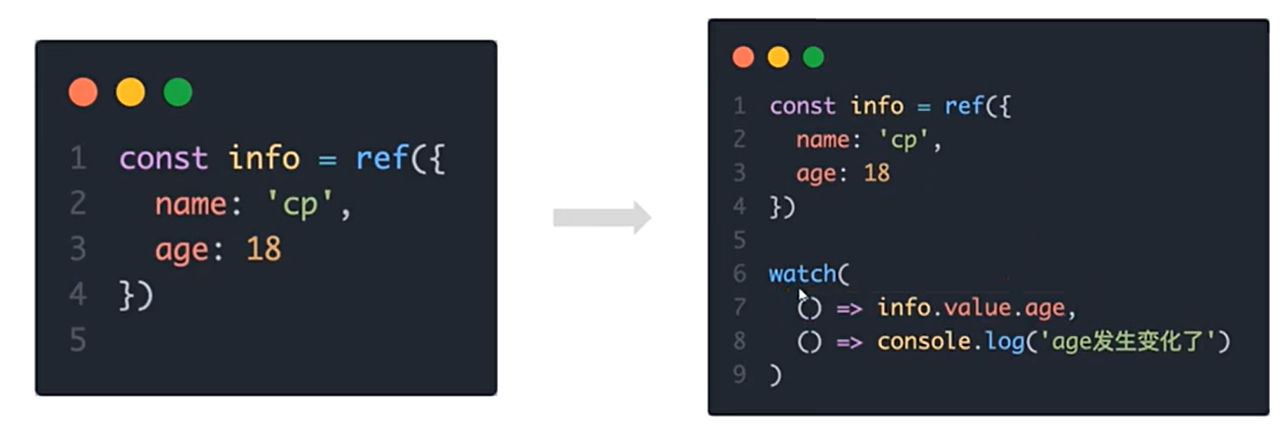
组合式API - 生命周期函数
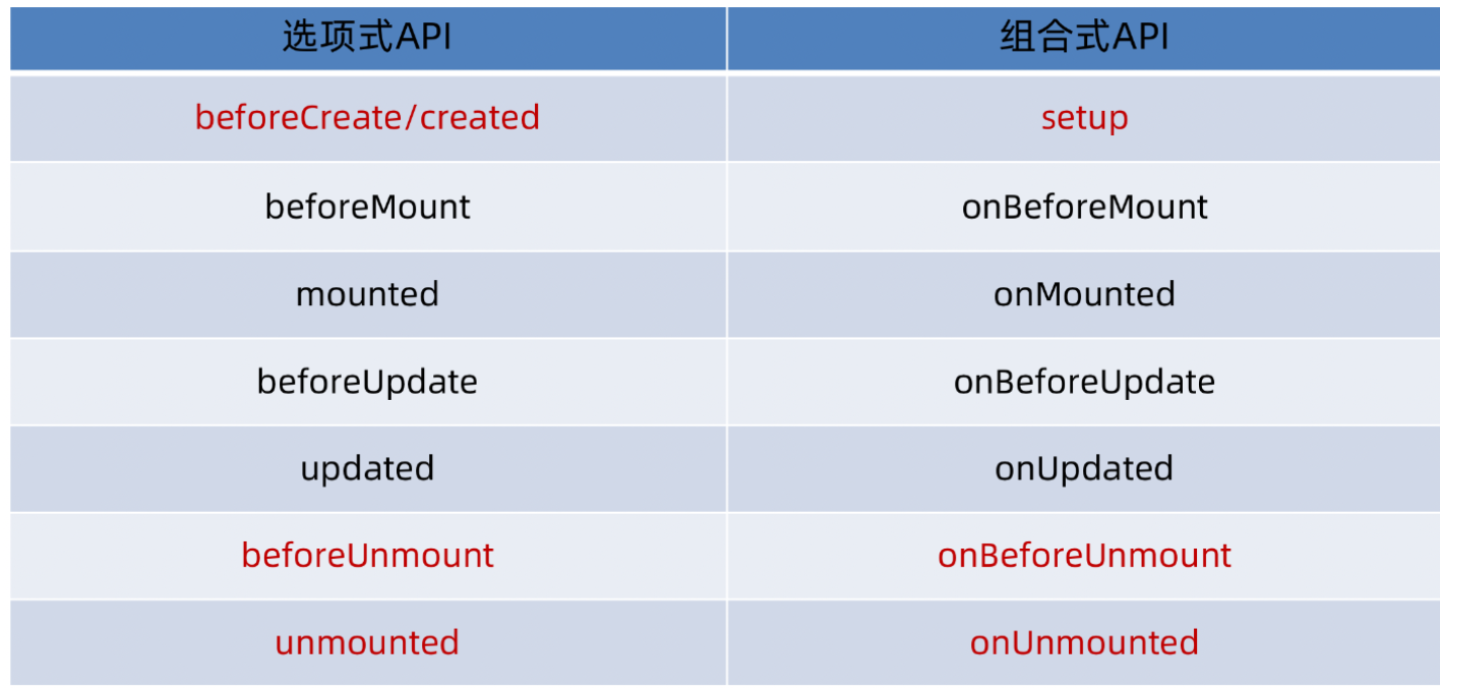
1. 选项式对比组合式
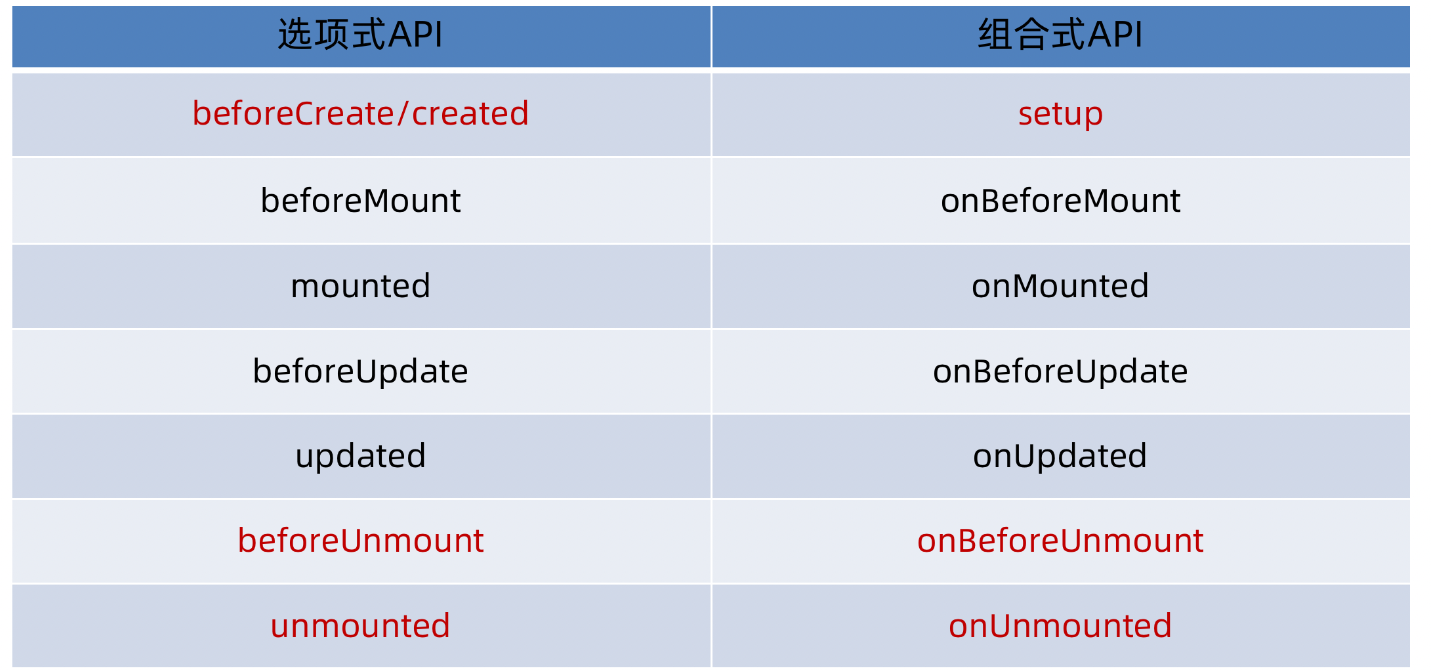
2. 生命周期函数基本使用
- 导入生命周期函数
- 执行生命周期函数,传入回调
<scirpt setup>
import { onMounted } from 'vue'
onMounted(()=>{
  // 自定义逻辑
})
</script>
3. 执行多次
生命周期函数执行多次的时候,会按照顺序依次执行
<scirpt setup>
import { onMounted } from 'vue'
onMounted(()=>{
  // 自定义逻辑
})

onMounted(()=>{
  // 自定义逻辑
})
</script>
组合式API - 父子通信
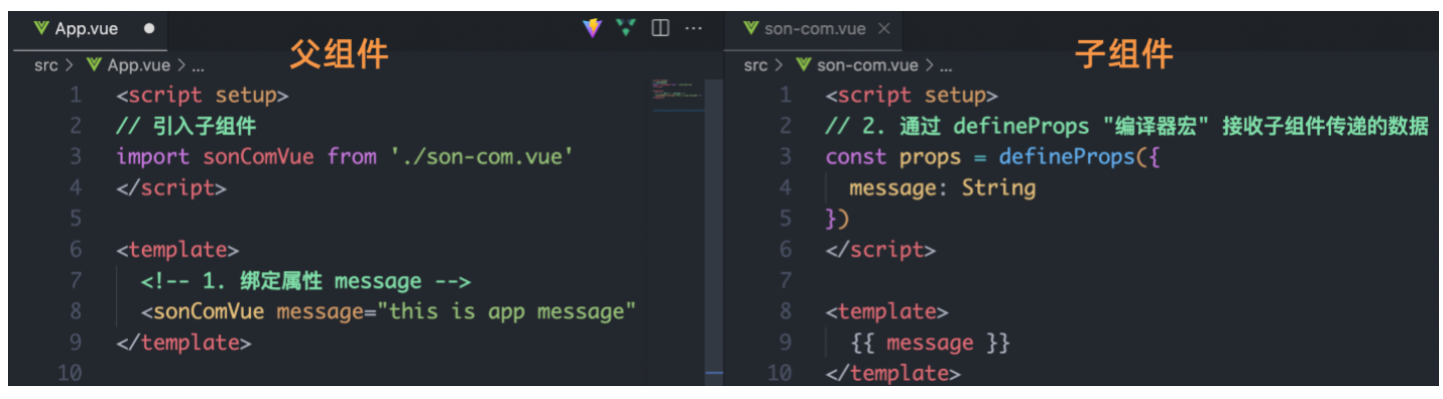
1. 父传子
基本思想
- 父组件中给子组件绑定属性
- 子组件内部通过props选项接收数据
由于组件使用的setup,无法直接配置props选项,需要借助编译器宏defineProps函数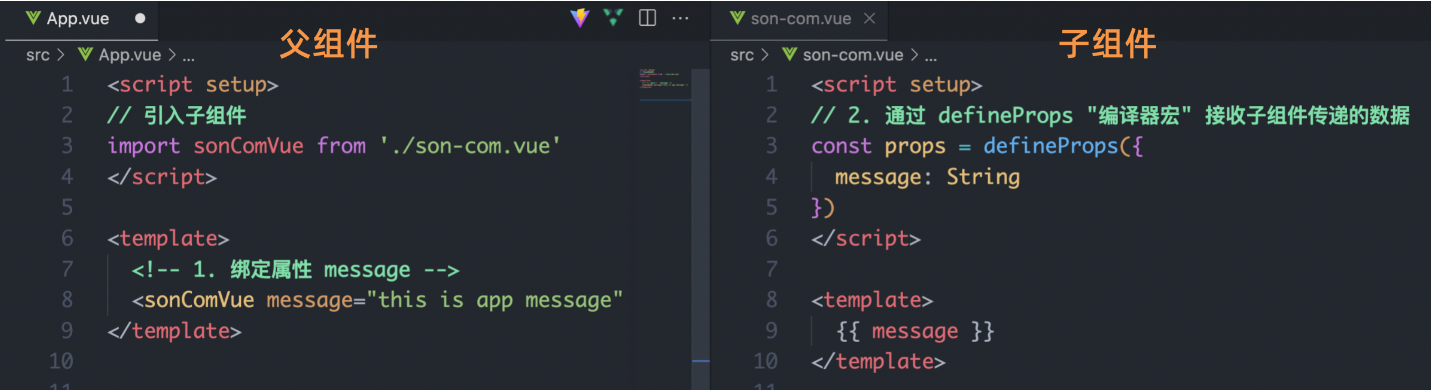
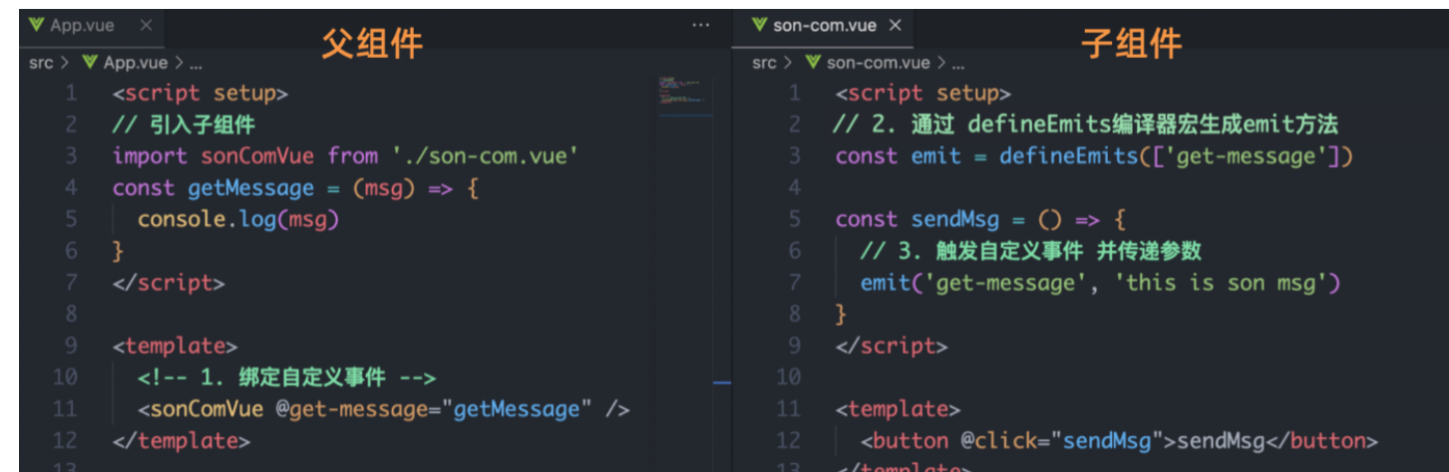
2. 子传父
基本思想
- 父组件中给子组件标签通过@绑定事件
- 子组件内部通过 emit 方法触发事件
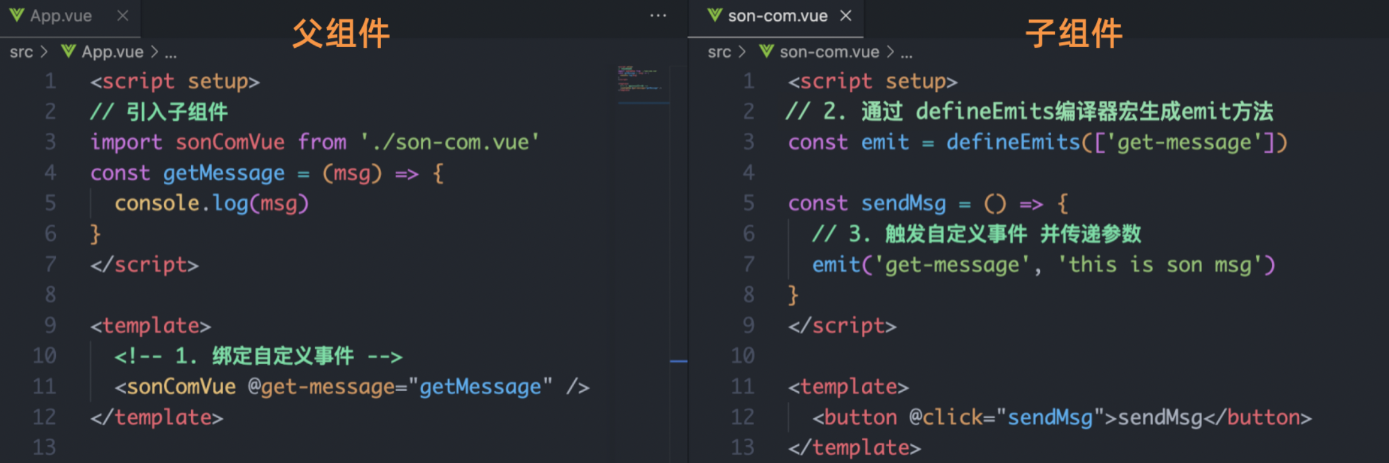
组合式API - 模版引用
概念:通过 ref标识 ,获取页面中真实的 dom对象或者组件实例对象
1. 基本使用
实现步骤:
- 调用ref函数生成一个ref对象
- 通过ref标识绑定ref对象到标签
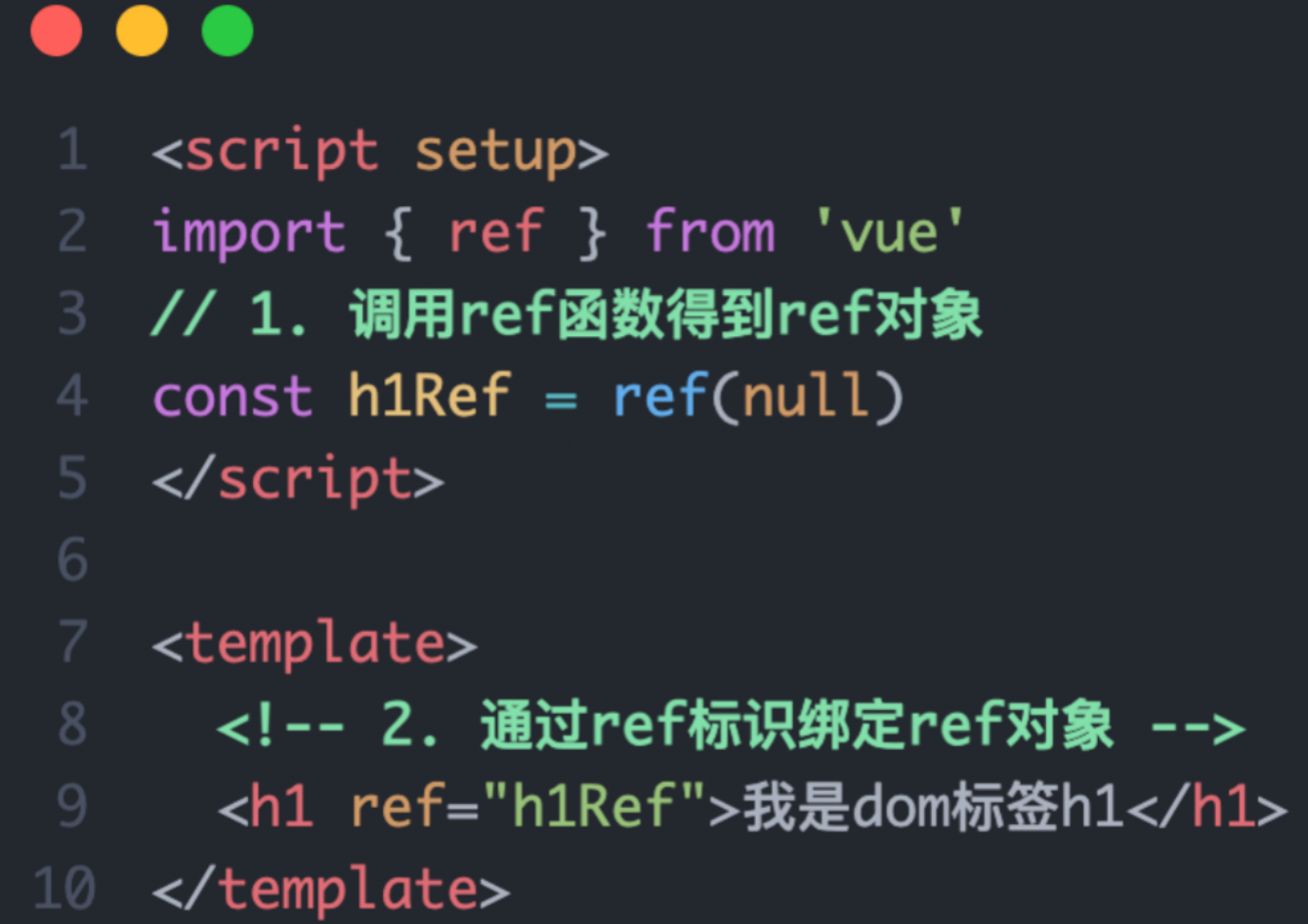
案例:点击按钮让输入框聚焦
App.vue
<script setup>
import TestCom from '@/components/test-com.vue'
import { onMounted, ref } from 'vue'

// 模板引用(可以获取dom,也可以获取组件)
// 1. 调用ref函数,生成一个ref对象
// 2. 通过ref标识,进行绑定
// 3. 通过ref对象.value即可访问到绑定的元素(必须渲染完成后,才能拿到)
const inp = ref(null)

// 生命周期钩子 onMounted
onMounted(() => {
  // console.log(inp.value)
  // inp.value.focus()
})
const clickFn = () => {
  inp.value.focus()
}

// --------------------------------------
const testRef = ref(null)
const getCom = () => {
  console.log(testRef.value.count)
  testRef.value.sayHi()
}
</script>

<template>
  <div>
    <input ref="inp" type="text">
    <button @click="clickFn">点击让输入框聚焦</button>
  </div>
  <TestCom ref="testRef"></TestCom>
  <button @click="getCom">获取组件</button>
</template>
test-com.vue
<script setup>
const count = 999
const sayHi = () => {
  console.log('打招呼')
}

defineExpose({
  count,
  sayHi
})
</script>

<template>
  <div>
    我是用于测试的组件 - {{ count }}
  </div>
</template>
2. defineExpose
默认情况下在
<script setup>语法糖下组件内部的属性和方法是不开放给父组件访问的,可以通过defineExpose编译宏指定哪些属性和方法容许访问
说明:指定testMessage属性可以被访问到

获取模板引用的时机是什么?组件挂载完毕
defineExpose编译宏的作用是什么?显式暴露组件内部的属性和方法
组合式API - provide和inject
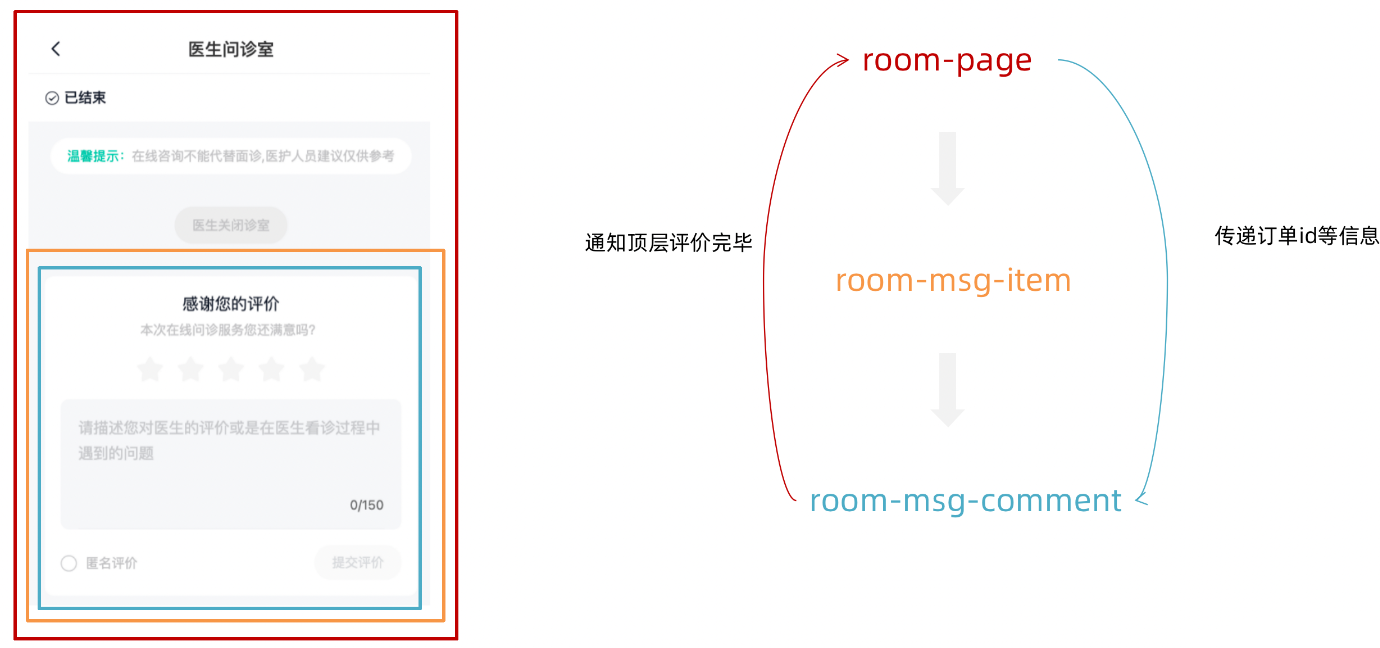
1. 作用和场景
顶层组件向任意的底层组件传递数据和方法,实现跨层组件通信
2. 跨层传递普通数据
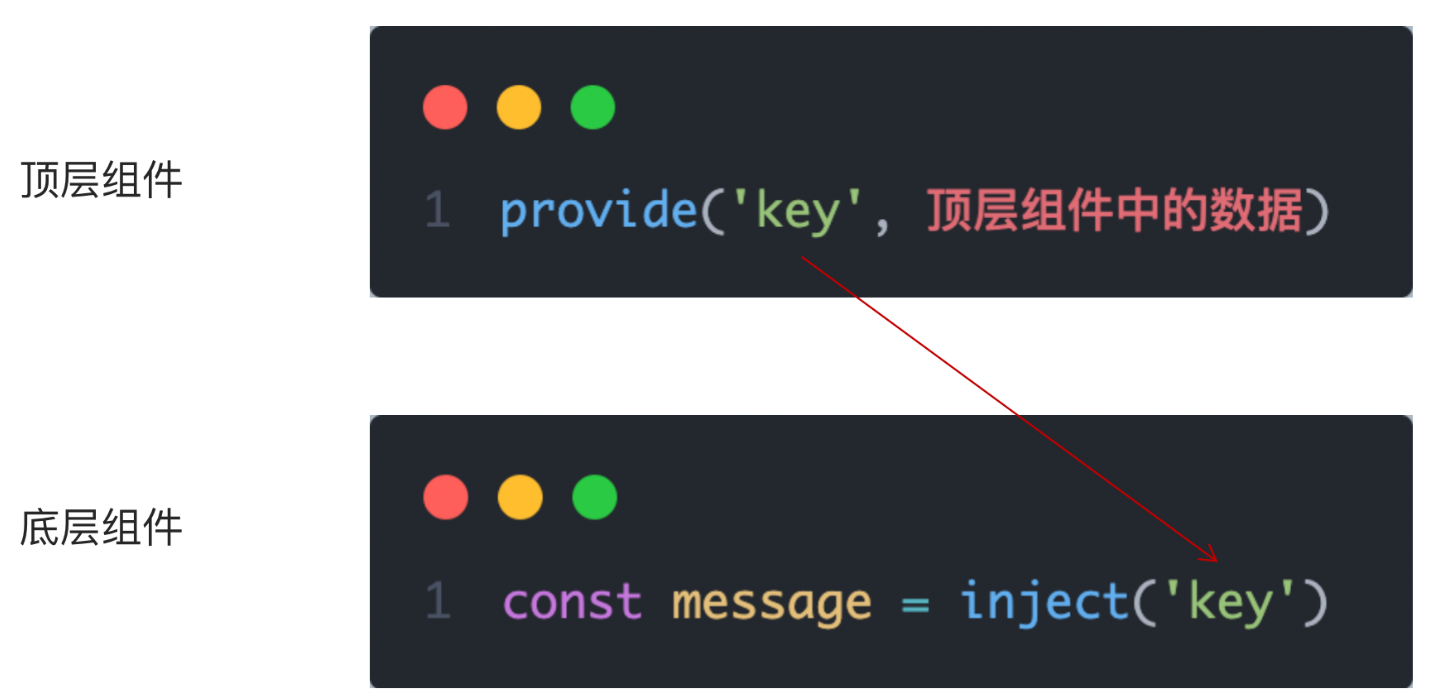
实现步骤
- 顶层组件通过
provide函数提供数据- 底层组件通过
inject函数接收数据
注意,二者的键(key)的名字要统一
案例
顶层组件App.vue
<script setup>
import CenterCom from '@/components/center-com.vue'
import { provide, ref } from 'vue'

// 1. 跨层传递普通数据
provide('theme-color', 'pink')

</script>

<template>
<div>
  <h1>我是顶层组件</h1>
  <CenterCom></CenterCom>
</div>
</template>
中间层组件center-com.vue
<script setup>
import BottomCom from './bottom-com.vue'
</script>

<template>
<div>
  <h2>我是中间组件</h2>
  <BottomCom></BottomCom>
</div>
</template>
底层组件bottom-com.vue
<script setup>
import { inject } from 'vue'
//接收顶层组件的数据
const themeColor = inject('theme-color')
</script>

<template>
<div>
  <h3>我是底层组件-{{ themeColor }} </h3>
</div>
</template>
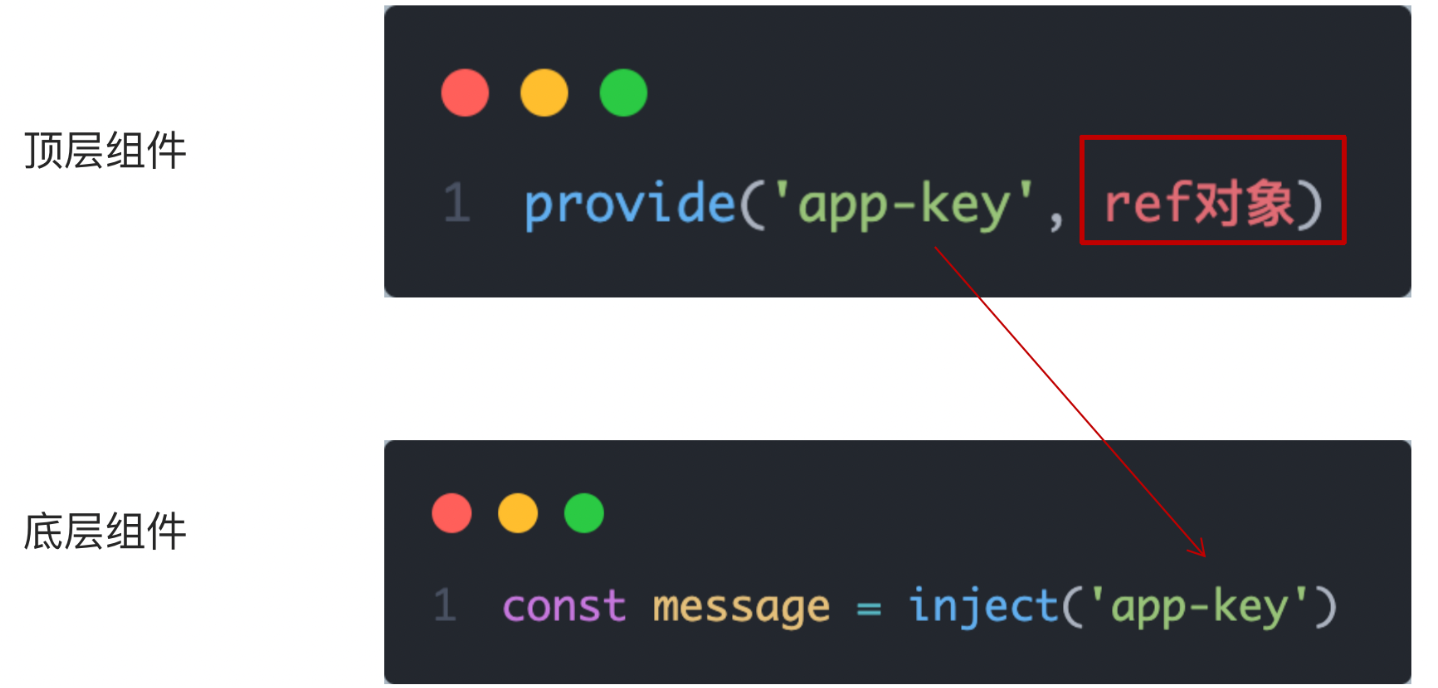
3. 跨层传递响应式数据
在调用provide函数时,第二个参数设置为ref对象
案例
顶层组件App.vue
<script setup>
import CenterCom from '@/components/center-com.vue'
import { provide, ref } from 'vue'

// 2. 跨层传递响应式数据
const count = ref(100)
provide('count', count)

setTimeout(() => {
  count.value = 500
}, 2000)
</script>

<template>
<div>
  <h1>我是顶层组件</h1>
  <CenterCom></CenterCom>
</div>
</template>
中间层组件center-com.vue
<script setup>
import BottomCom from './bottom-com.vue'
</script>

<template>
<div>
  <h2>我是中间组件</h2>
  <BottomCom></BottomCom>
</div>
</template>
底层组件bottom-com.vue
<script setup>
import { inject } from 'vue'
//接收顶层组件的数据
const count = inject('count')

</script>

<template>
<div>
  <h3>我是底层组件-{{ count}} </h3>
</div>
</template>
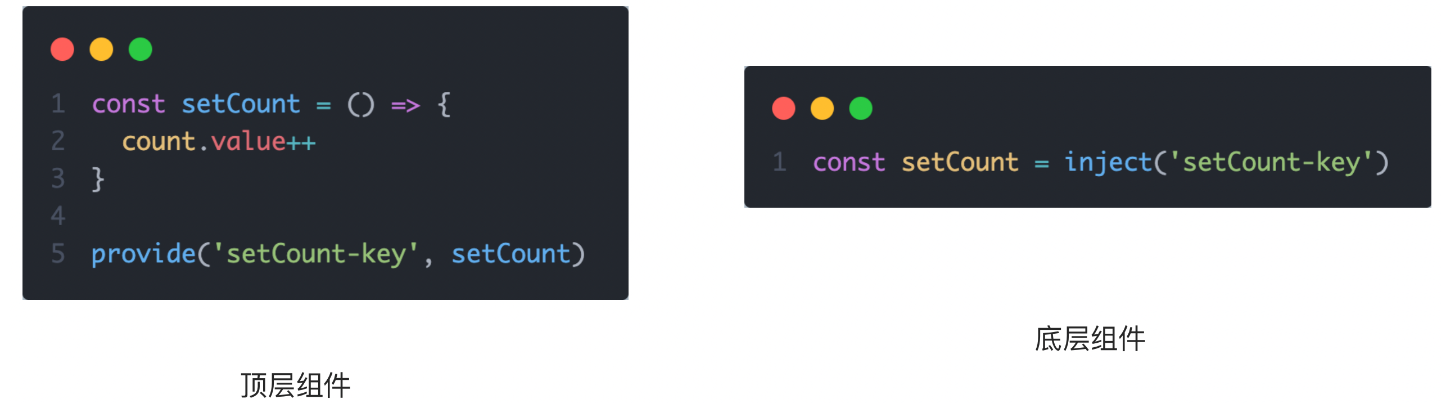
4. 跨层传递方法
顶层组件可以向底层组件传递方法,底层组件调用方法修改顶层组件的数据
案例:底层组件调方法修改顶层组件的数据
顶层组件App.vue
<script setup>
import CenterCom from '@/components/center-com.vue'
import { provide, ref } from 'vue'

// 2. 跨层传递响应式数据
const count = ref(100)
provide('count', count)

// 3. 跨层传递函数 => 给子孙后代传递可以修改数据的方法
provide('changeCount', (newCount) => {
  count.value = newCount
})

</script>

<template>
<div>
  <h1>我是顶层组件</h1>
  <CenterCom></CenterCom>
</div>
</template>
中间层组件center-com.vue
<script setup>
import BottomCom from './bottom-com.vue'
</script>

<template>
<div>
  <h2>我是中间组件</h2>
  <BottomCom></BottomCom>
</div>
</template>
底层组件bottom-com.vue
<script setup>
import { inject } from 'vue'
//接收顶层组件的数据
const count = inject('count')

//修改顶层组件的数据
const changeCount = inject('changeCount')

const clickFn = () => {
  changeCount(1000)
}
</script>

<template>
<div>
  <h3>我是底层组件-{{ count}} </h3>
  <button @click="clickFn">更新count</button>
</div>
</template>
Vue3.3 新特性-defineOptions
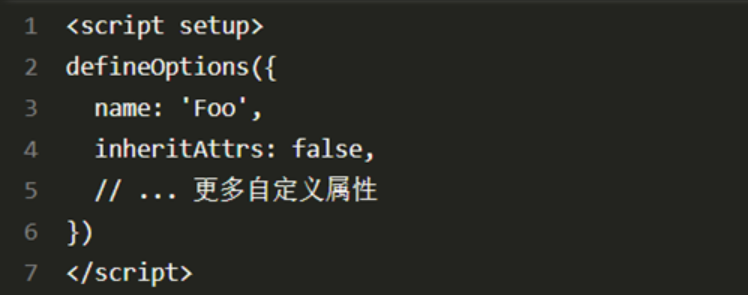
背景说明:
有 <script setup> 之前,如果要定义 props, emits 可以轻而易举地添加一个与 setup 平级的属性。
但是用了 <script setup> 后,就没法这么干了, setup 属性已经没有了,自然无法添加与其平级的属性。
为了解决这一问题,引入了 defineProps 与 defineEmits 这两个宏。但这只解决了 props 与 emits 这两个属性。
如果我们要定义组件的 name 或其他自定义的属性,还是得回到最原始的用法——再添加一个普通的 <script> 标签。
这样就会存在两个 <script> 标签。让人无法接受。
所以在 Vue 3.3 中新引入了 defineOptions 宏。顾名思义,主要是用来定义 Options API 的选项。可以用 defineOptions 定义任意的选项, props, emits, expose, slots 除外(因为这些可以使用 defineXXX 来做到)
Vue3.3 新特性-defineModel
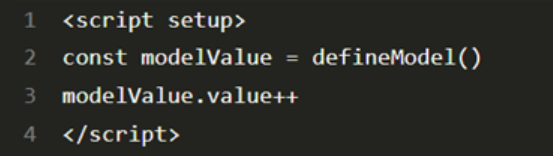
在Vue3中,自定义组件上使用v-model, 相当于传递一个modelValue属性,同时触发 update:modelValue 事件

我们需要先定义 props,再定义 emits 。其中有许多重复的代码。如果需要修改此值,还需要手动调用 emit 函数。
APP.vue
<script setup>
import MyInput from '@/components/my-input.vue'
import { ref } from 'vue'
const txt = ref('123456')
</script>

<template>
<div>
  <MyInput v-model="txt"></MyInput>
  {{ txt }}
</div>
</template>
my-input.vue
<script setup>
defineProps({
  modelValue: String
})
const emit = defineEmits(['update:modelValue'])
</script>

<template>
<div>
  <input
    type="text"
    :value="modelValue"
    @input="e => emit('update:modelValue', e.target.value)"
  >
</div>
</template>
于是乎 defineModel 诞生了。
生效需要配置 vite.config.js
import { fileURLToPath, URL } from 'node:url'

import { defineConfig } from 'vite'
import vue from '@vitejs/plugin-vue'

// https://vitejs.dev/config/
export default defineConfig({
  plugins: [
    vue({
      script: {
        defineModel: true
      }
    }),
  ],
  resolve: {
    alias: {
      '@': fileURLToPath(new URL('./src', import.meta.url))
    }
  }
})
my-input.vue简化为
<script setup>
import { defineModel } from 'vue'
const modelValue = defineModel()
</script>

<template>
<div>
  <input
    type="text"
    :value="modelValue"
    @input="e => modelValue = e.target.value"
  >
</div>
</template>
Pinia
什么是Pinia
Pinia是VUE的最新状态管理工具,是VueX的替代品
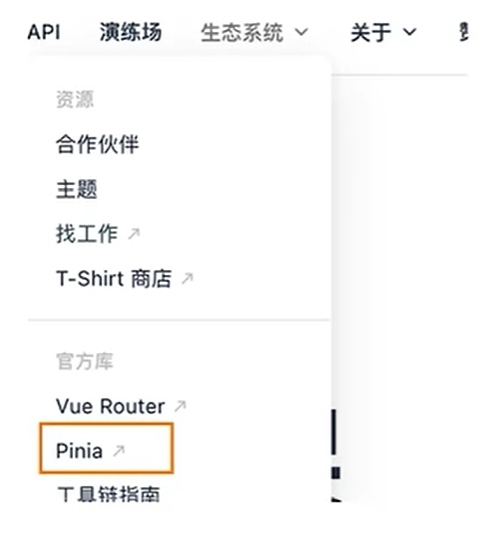
特点:
- 提供了更加简单的API(去掉了mutation)
- 提供符合,组合式风格的API(和vue3的新语法统一)
- 去掉了modules概念,每一个store都是一个独立的模块
- 配合TypeScript更加友好,提供可靠的类型推断
手动添加Pinia到vue项目
在实际开发中,关于Pinia的配置,可以在项目启动创建时自动添加,现在我们初次学习,从零开始:
- 使用vite创建一个空的vue3项目
npm create vue@latest
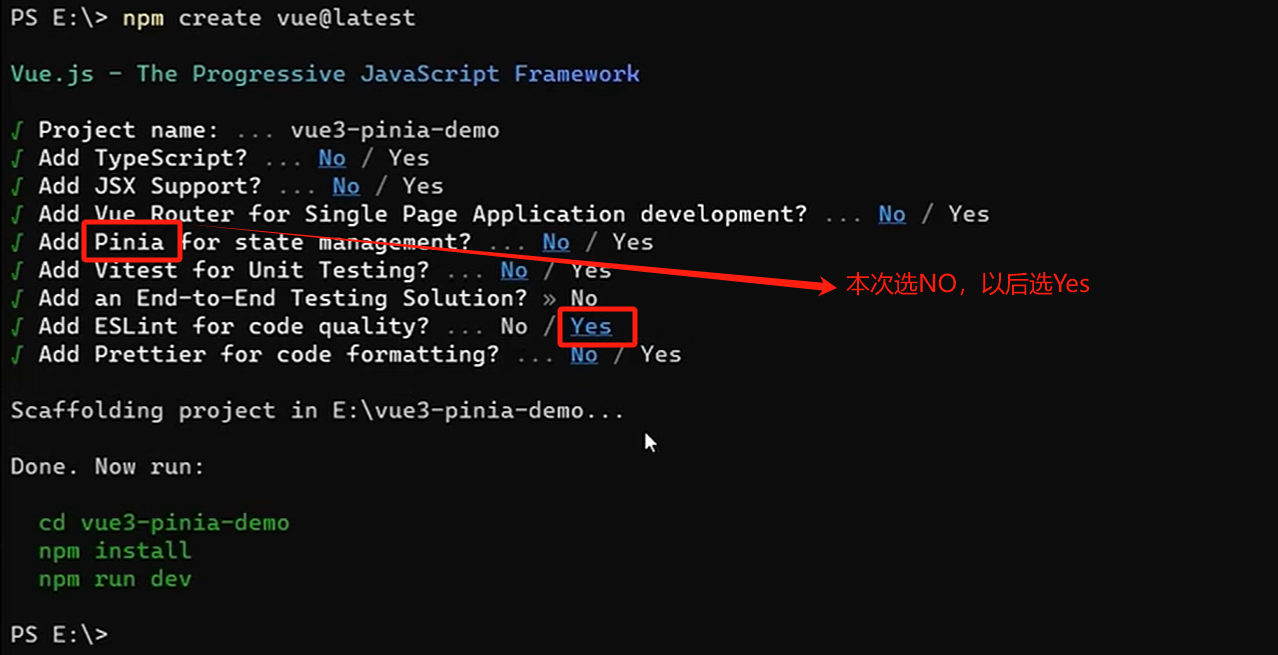
cd进入项目目录,安装一下依赖
npm i
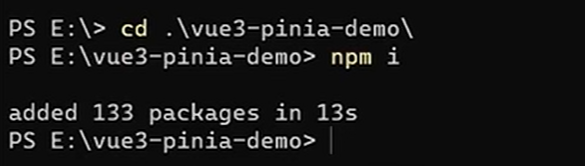
启动查看效果
npm run dev
App.vue
<script setup>
import Son1Com from '@/components/Son1Com.vue'
import Son2Com from '@/components/Son2Com.vue'
</script>

<template>
  <div>
    <h3>
      App.vue根组件 -0
    </h3>
    <Son1Com></Son1Com>
    <Son2Com></Son2Com>
    <hr>

  </div>
</template>
<style scoped>

</style>
Son1Com.vue
<script setup>

</script>

<template>
  <div>
    我是Son1.vue - 0
    <button>+</button>
  </div>
</template>

<style scoped>

</style>
Son2Com.vue
<script setup>

</script>

<template>
  <div>
    我是Son2.vue - 0
    <button>-</button>
  </div>
</template>

<style scoped>

</style>
pinia基本语法
最终想达到的效果:点击加号减号时,对应的数字可以变化,且三个数字联动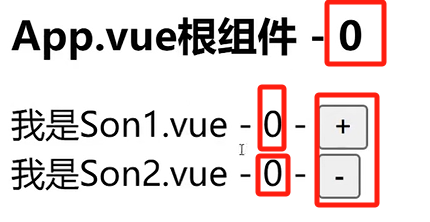
2. 按照官网文档安装Pinia到项目中
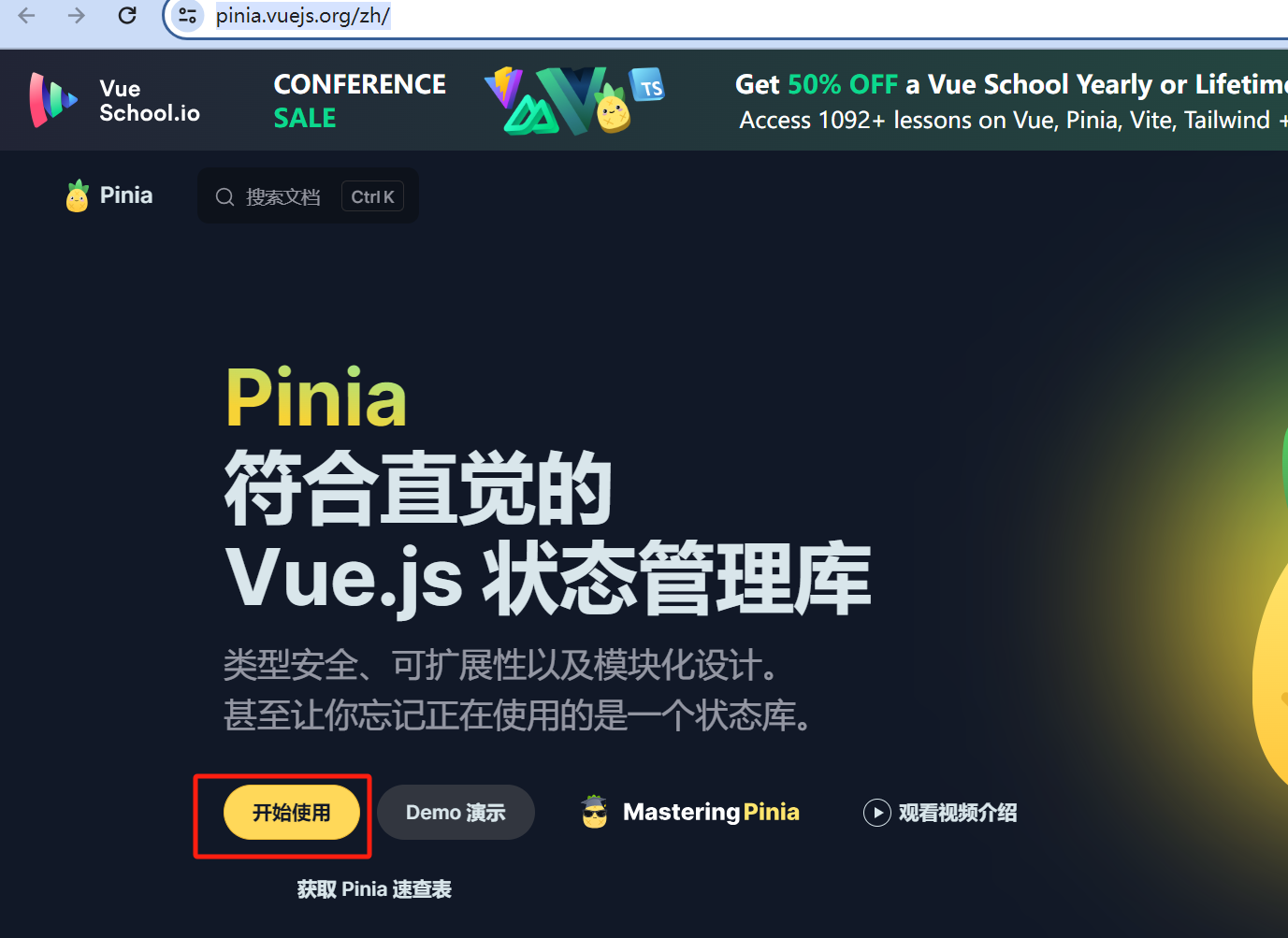
找到如下操作步骤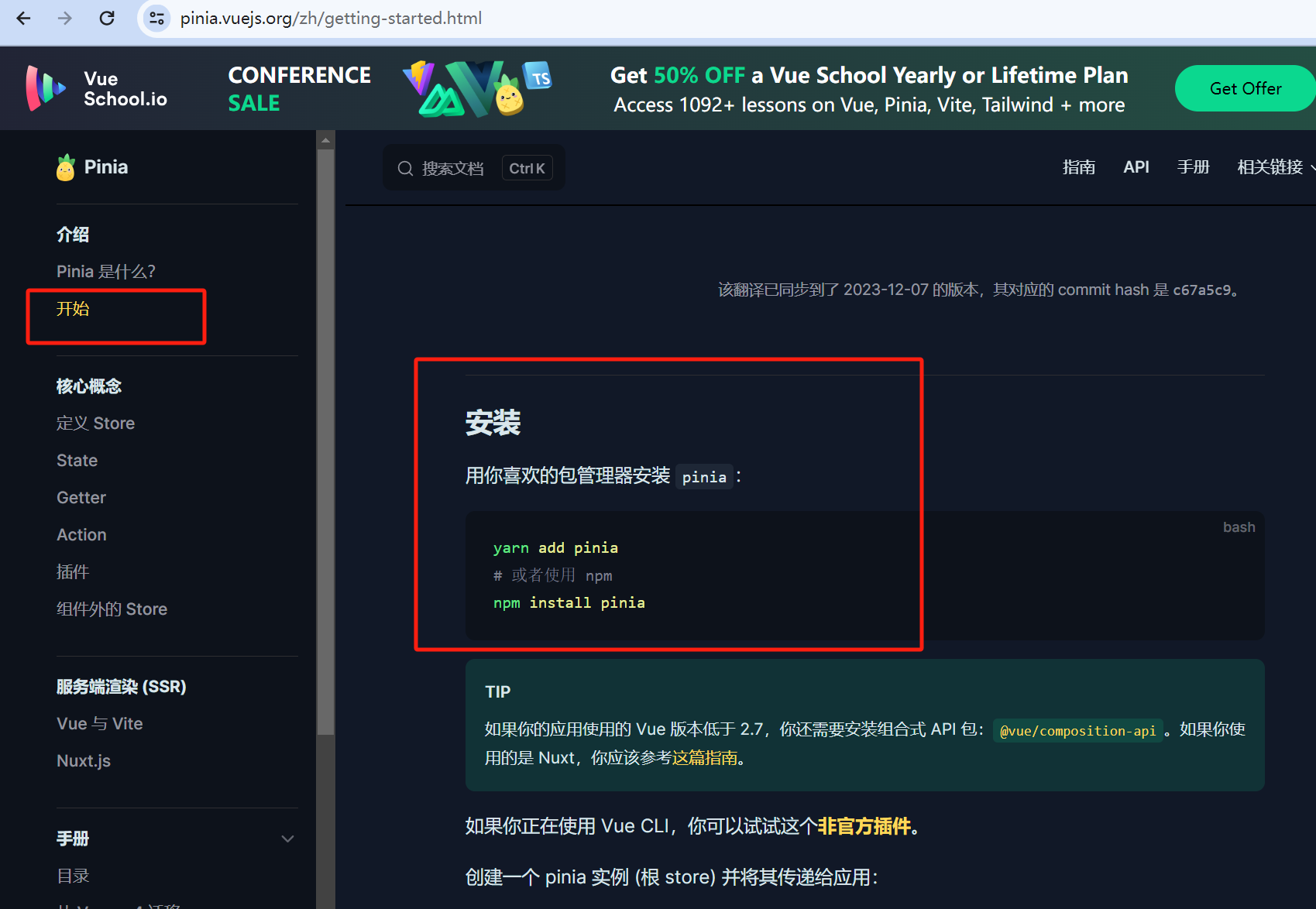
然后我们开始安装依赖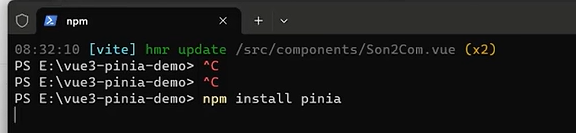
找到main.js导包 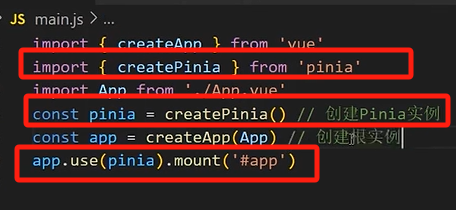
上边最后一行是链式写法,也可以拆开写,如下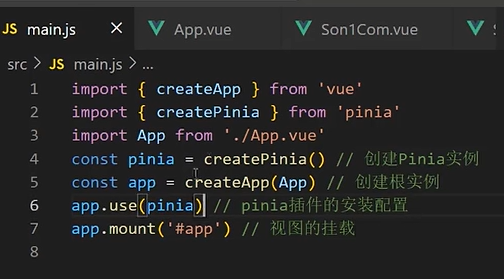
使用步骤:
- 定义store模块
- 组件里使用store
定义store,可以参考官网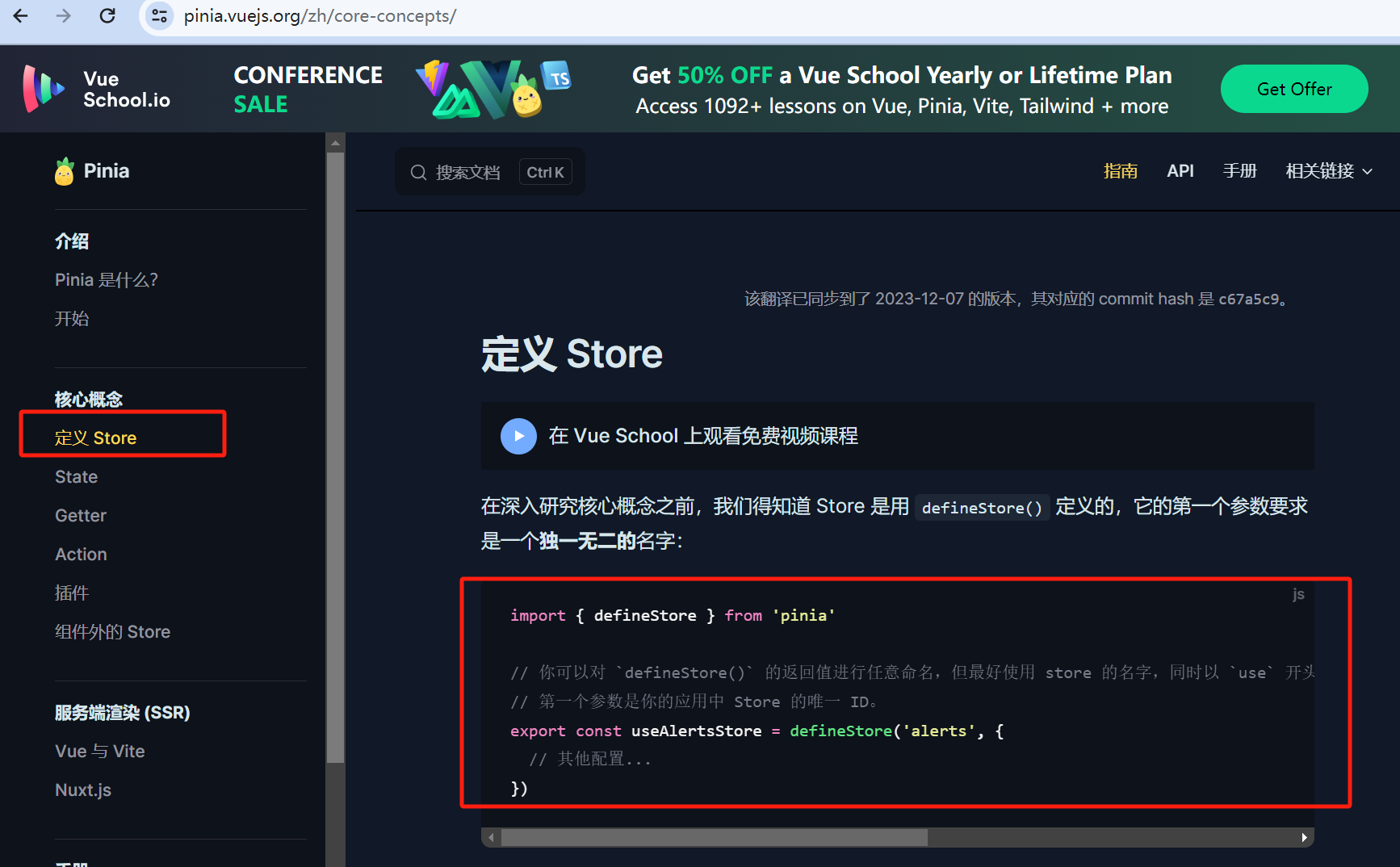
声明数据
项目里创建store,新建src/store/counter.js
import { defineStore } from 'pinia'
import { computed, ref } from 'vue'

// 定义store
// defineStore(仓库的唯一标识, () => { ... })
export const useCounterStore = defineStore('counter', () => {
  // 声明数据 state - count
  const count = ref(100)
  // 声明数据 state - msg
  const msg = ref('hello pinia')

  return {
    count,
    msg,
  }
})
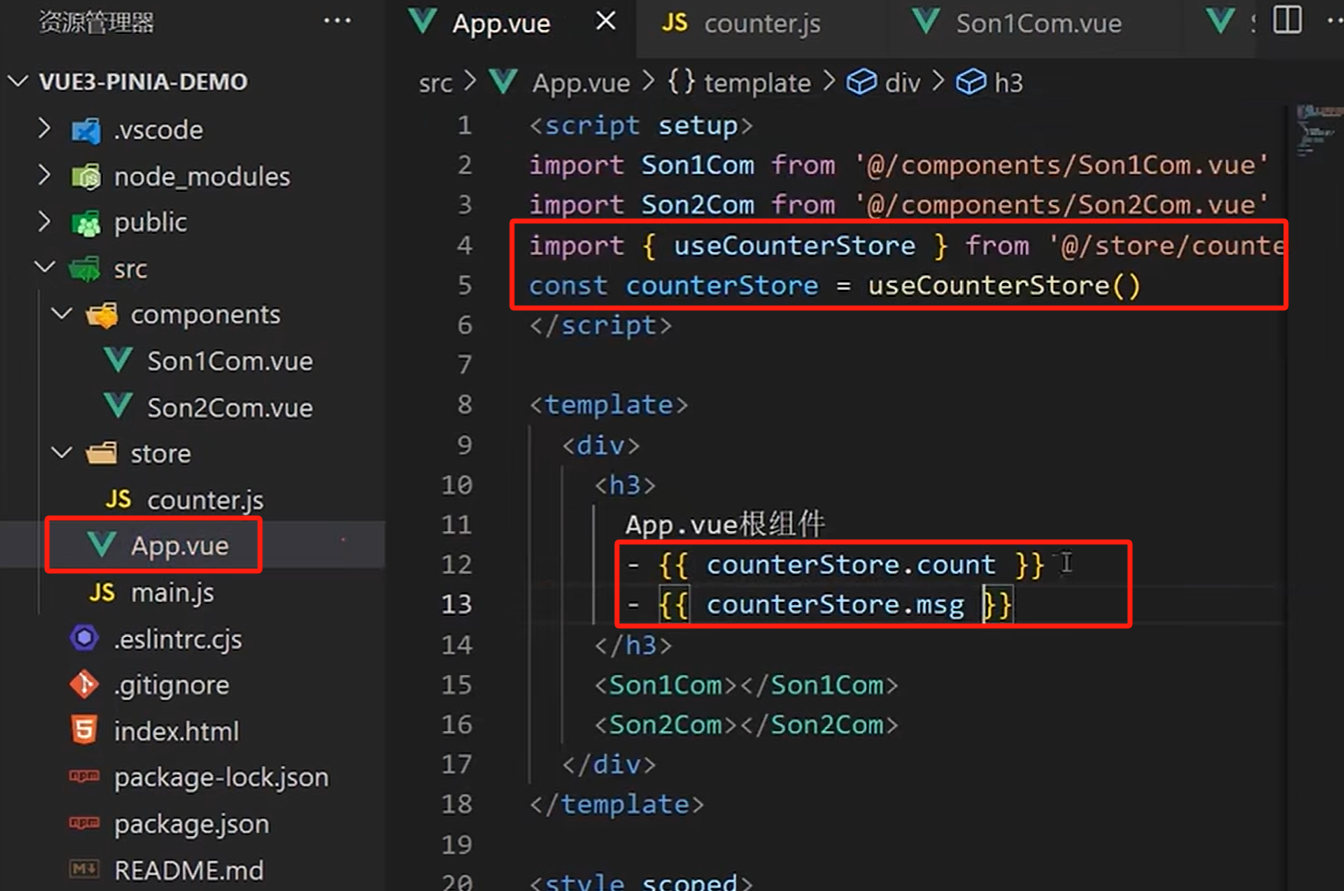
App.vue页面里调用上边的数据
import { useCounterStore } from '@/store/counter'
声明方法
src/store/counter.js
import { defineStore } from 'pinia'
import { computed, ref } from 'vue'

// 定义store
// defineStore(仓库的唯一标识, () => { ... })
export const useCounterStore = defineStore('counter', () => {

  // 声明数据 state - count
  const count = ref(100)

  // 声明操作数据的方法 action (普通函数)
  const addCount = () => count.value++
  const subCount = () => count.value--

  return {
    count,
    addCount,
    subCount,
  }
})
src/components/Son1Com.vue页面里调用上边的方法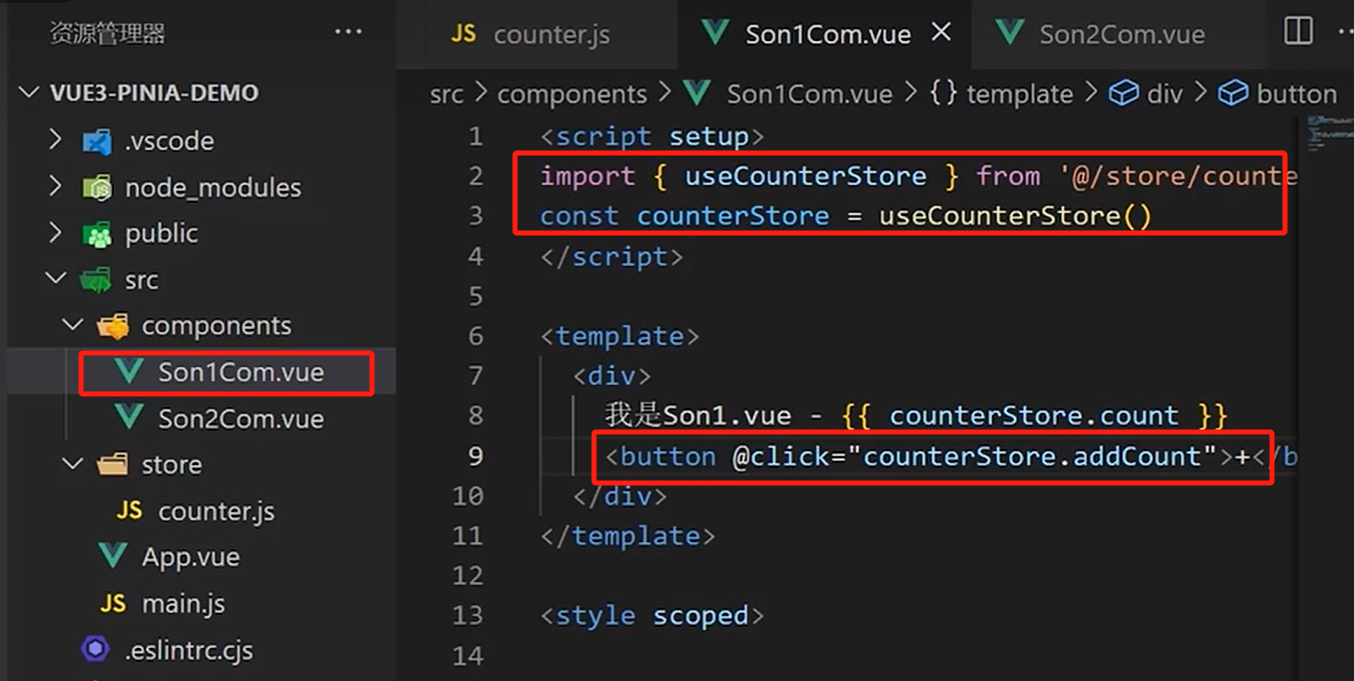
声明基于数据派生的计算属性 getters
src/store/counter.js
import { defineStore } from 'pinia'
import { computed, ref } from 'vue'

// 定义store
// defineStore(仓库的唯一标识, () => { ... })
export const useCounterStore = defineStore('counter', () => {
  // 声明数据 state - count
  const count = ref(100)

  // 声明操作数据的方法 action (普通函数)
  const addCount = () => count.value++
  const subCount = () => count.value--

  // 声明基于数据派生的计算属性 getters (computed)
  const double = computed(() => count.value * 2)

  // 声明数据 state - msg
  const msg = ref('hello pinia')
  return {
    count,
    double,
    addCount,
    subCount,
    msg,
  }
})
src/components/Son1Com.vue页面里调用上边的double 方法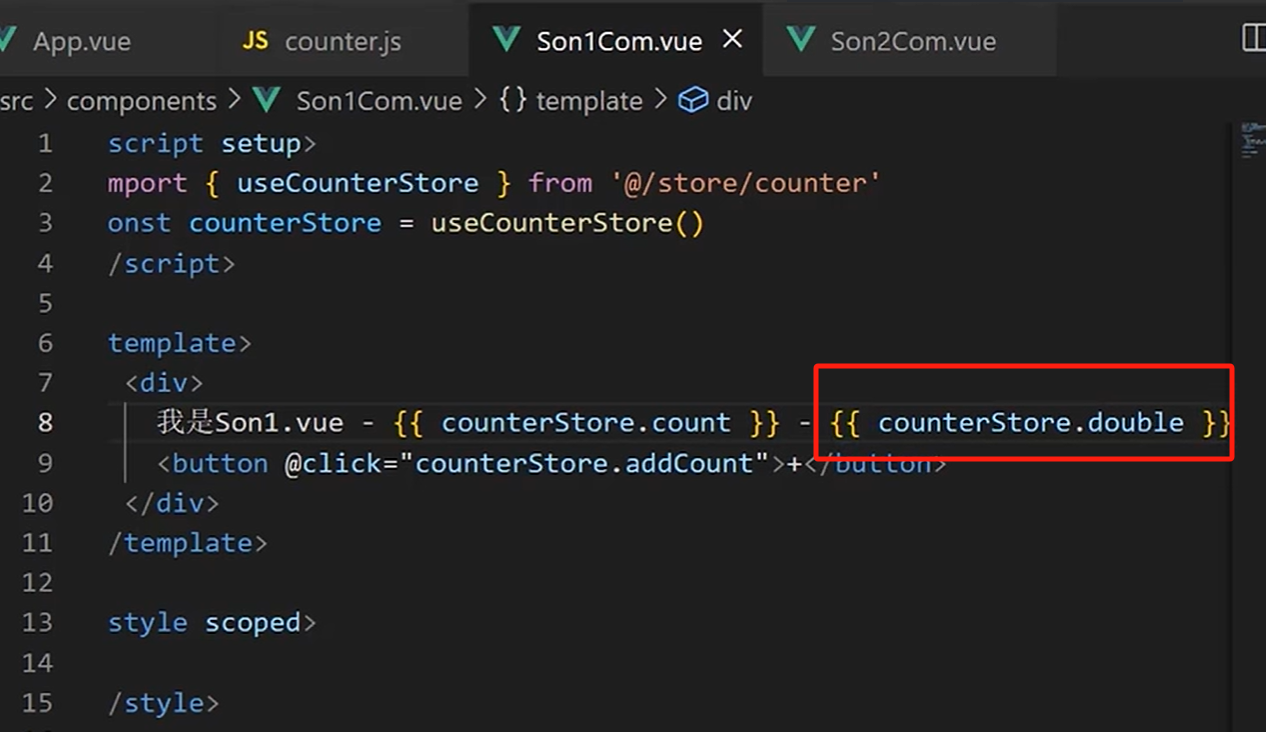
action异步实现
编写方式:异步action的函数写法和组件中获取异步数据的写法完全一致
需求:在Pinia中获取频道列表数据,并把数据渲染到App组件的模板中
后端接口的数据结构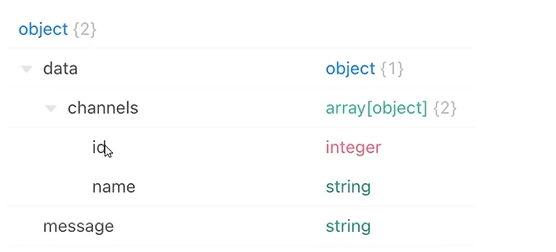
先装axios : yarn add axios
新建仓库:src/store/channel.js
import { defineStore } from 'pinia'
import { ref } from 'vue'
import axios from 'axios'

export const useChannelStore = defineStore('channel', () => {
  // 声明数据
  const channelList = ref([])

  // 声明操作数据的方法
  const getList = async () => {
    // 支持异步
    const { data: { data }} = await axios.get('http://geek.itheima.net/v1_0/channels')
    channelList.value = data.channels
  }

  // 声明getters相关
  return {
    channelList,
    getList
  }
})
App.vue页面里调用(点击按钮获取数据)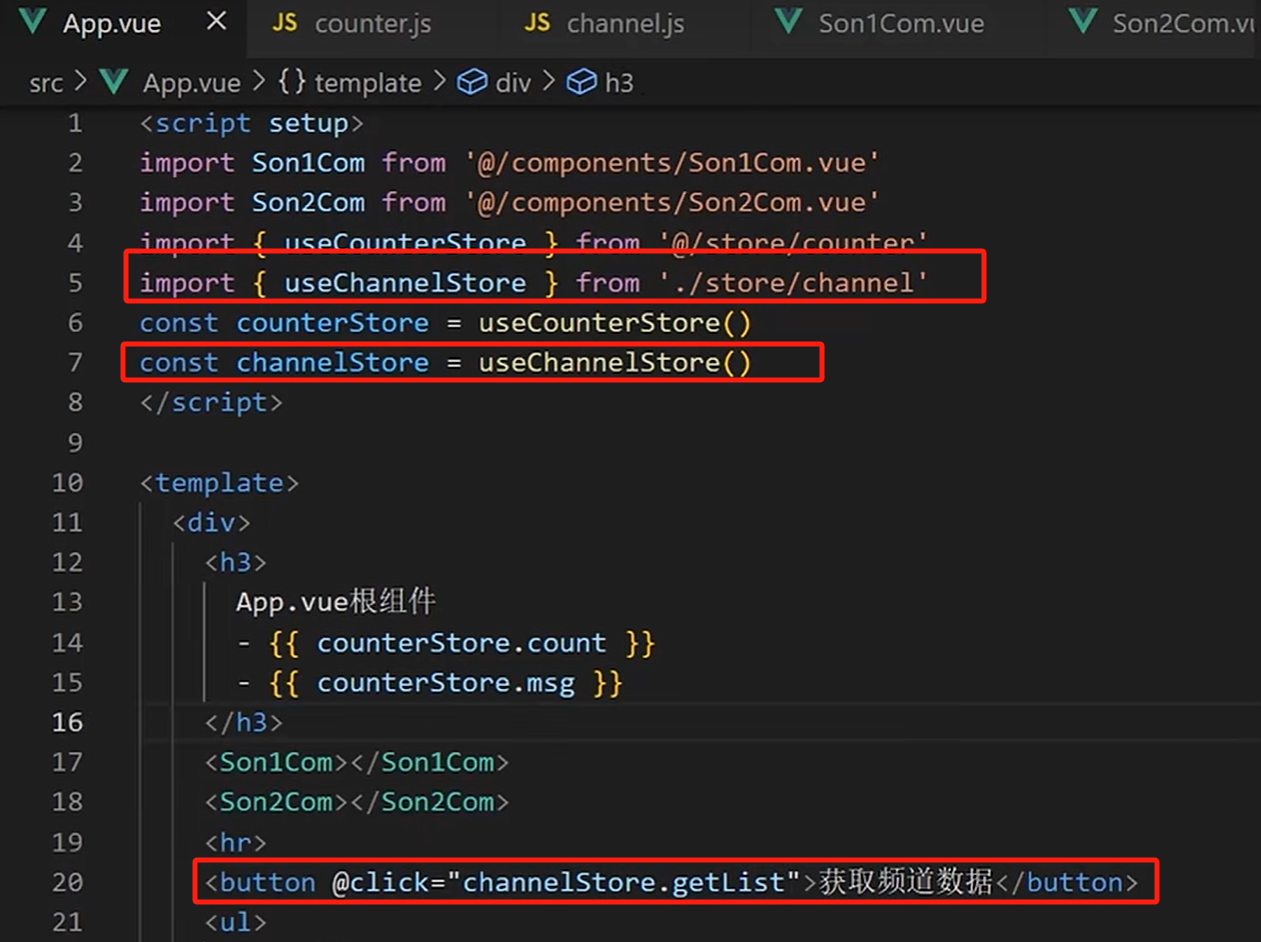
由于目前数据没做渲染,所以需要打开浏览器控制台来看后台返回的数据
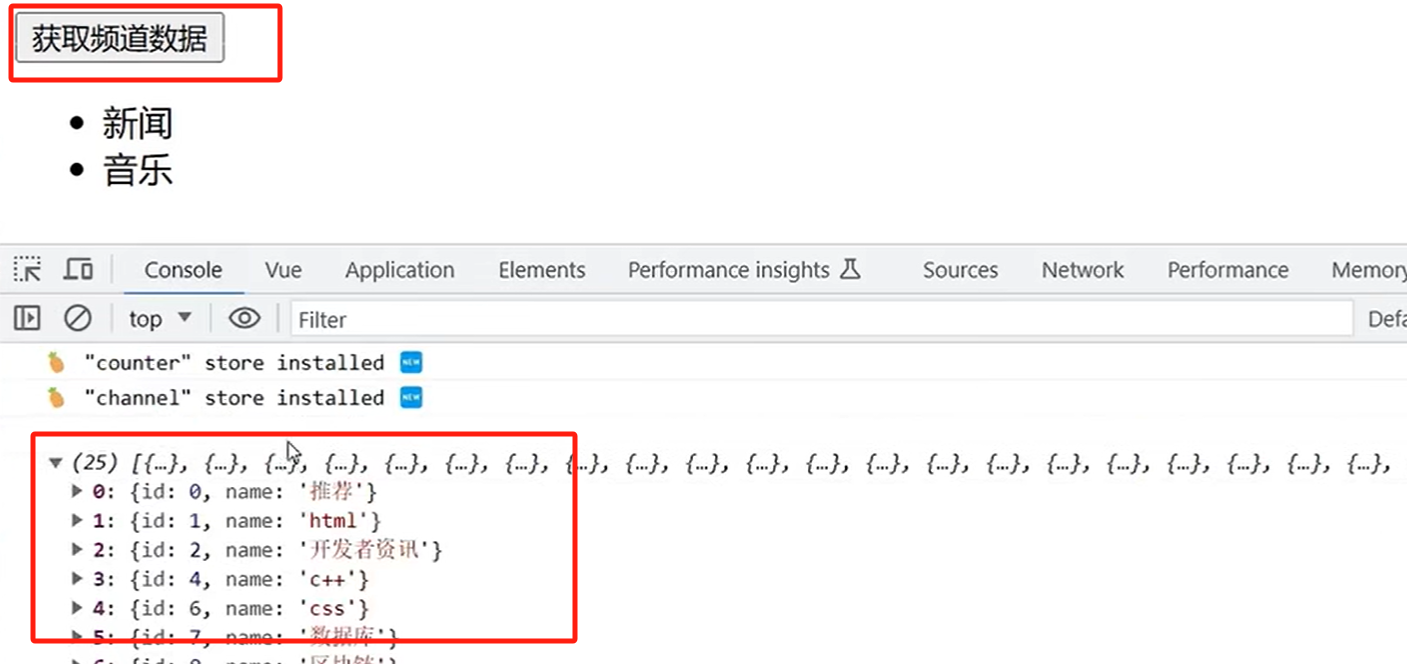
在页面里把后台数据渲染出来
<button @click="getList">获取频道数据</button>
<ul>
  <li v-for="item in channelStore.channelList" :key="item.id">{{ item.name }}</li>
</ul>
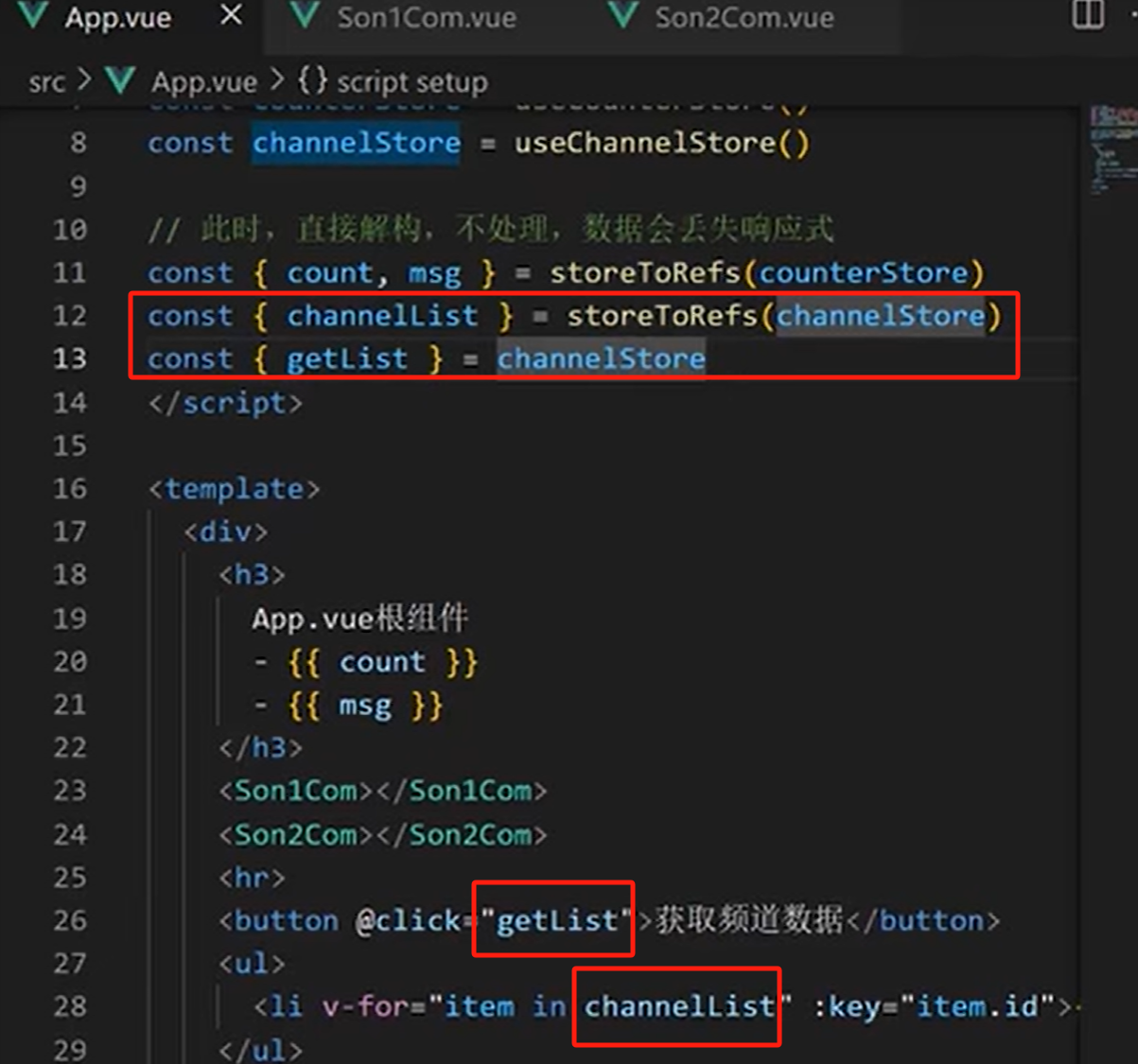
storeToRefs方法
如果是直接这样解析数据,会丢失响应式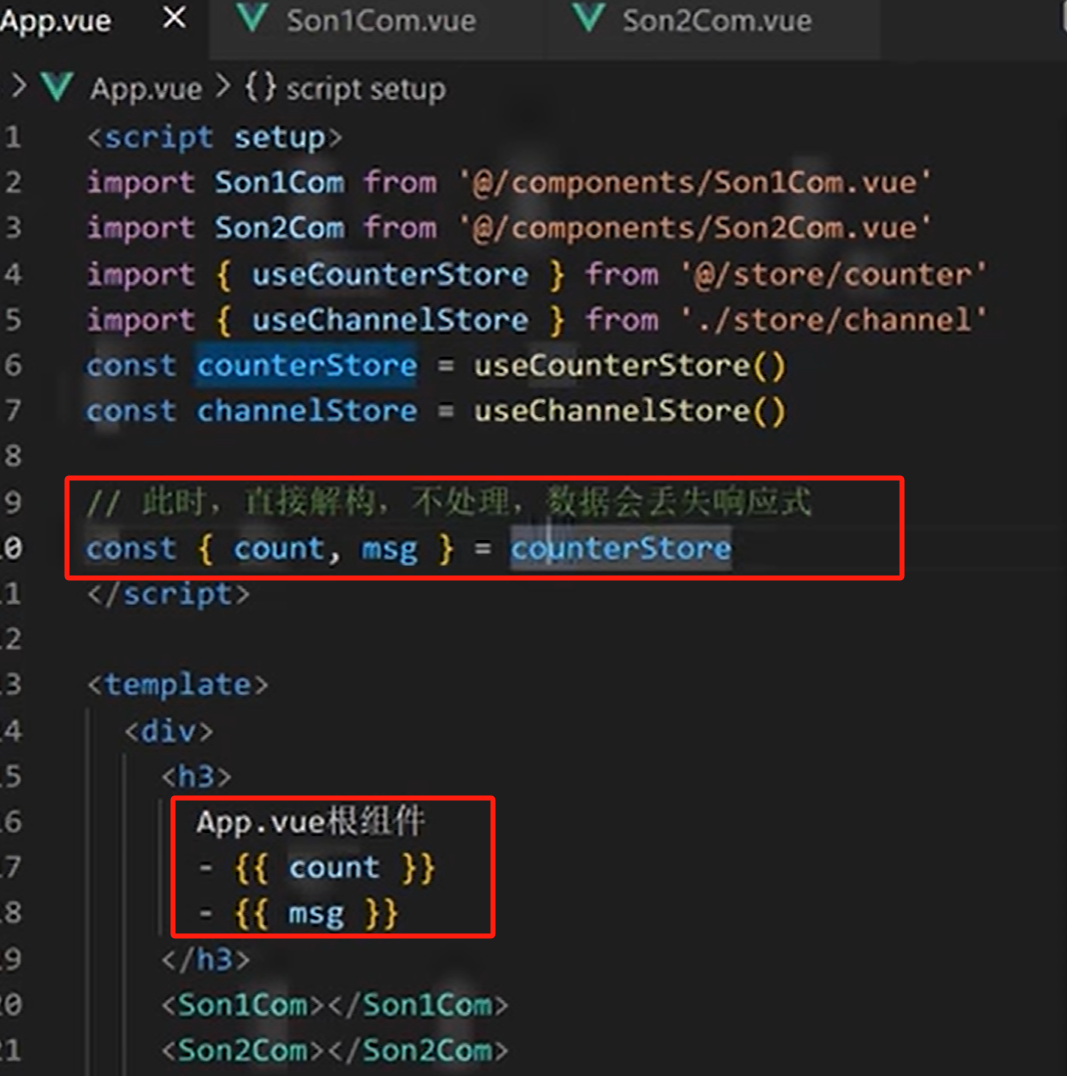
使用storeToRefs来解决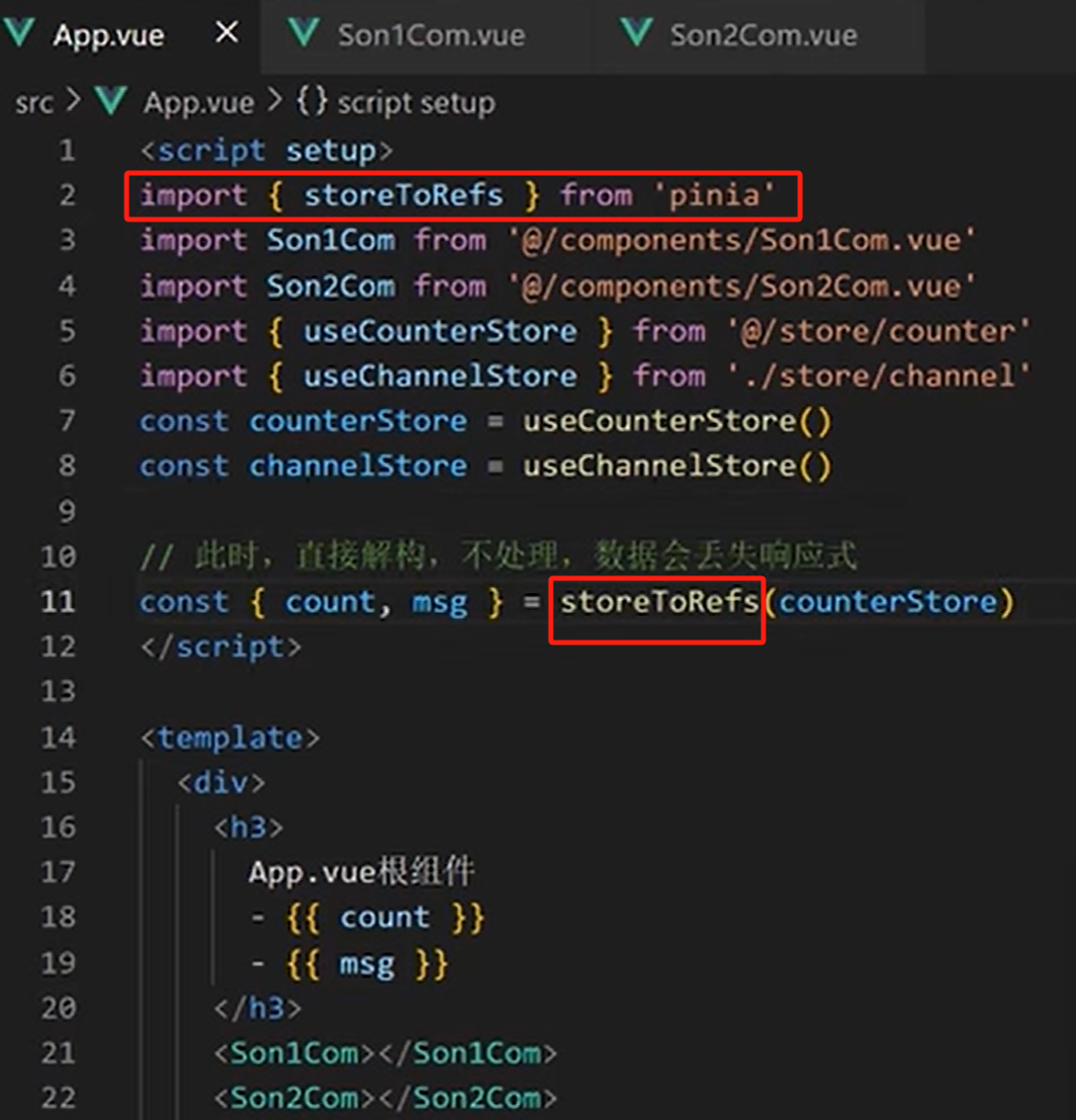
直接解析方法与属性
Pinia持久化插件
- 安装插件pinia-plugin-persistedstate
npm i pinia-plugin-persistedstate
- main.js 使用
import persist from 'pinia-plugin-persistedstate'
。。。。
app.use(createPinia().use(persist))
- store仓库中,
persist: true开启,如在store/counter.js进行持久化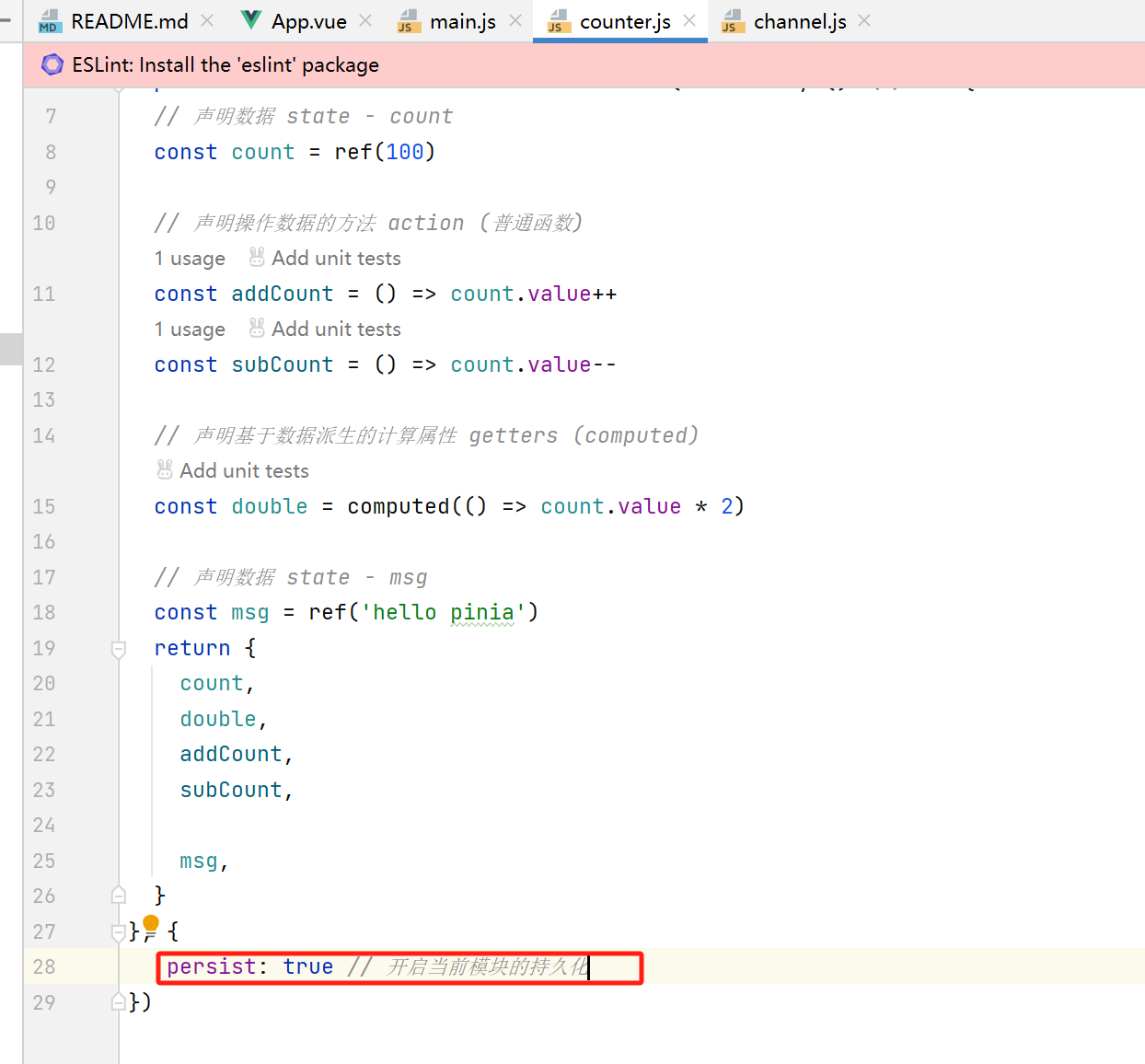
重启项目,点击按钮改变数据后,再刷新浏览器,发现数据是改变后的数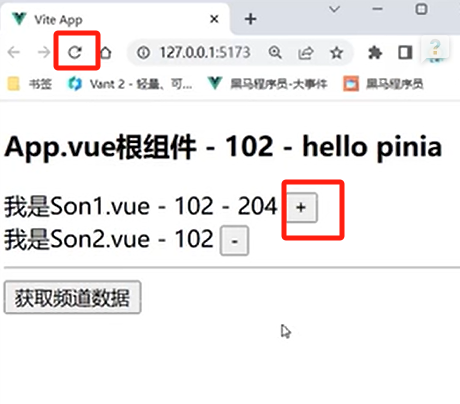
也可以在控制台看到数据,且有key和value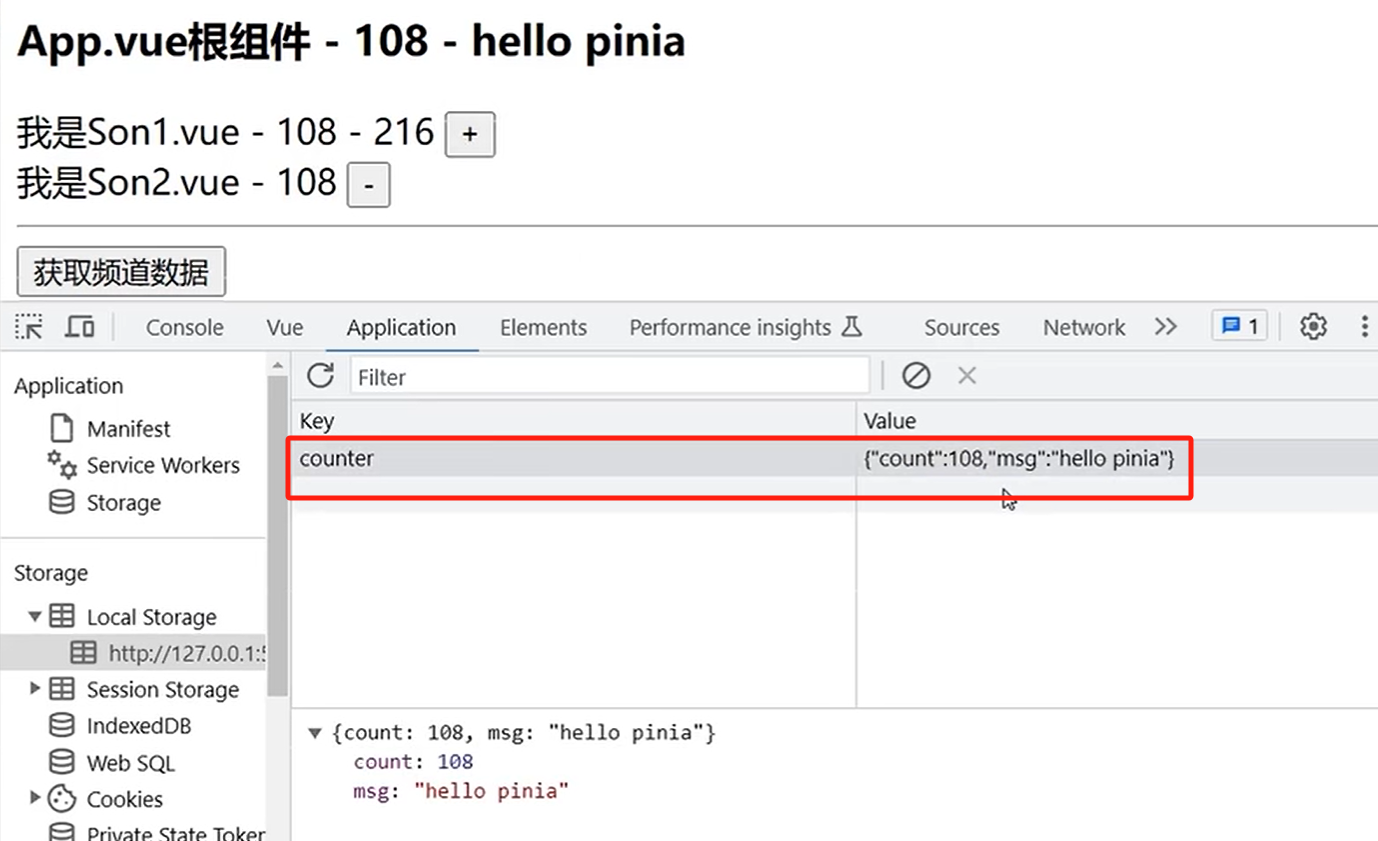
其中,key默认就是仓库store的唯一标识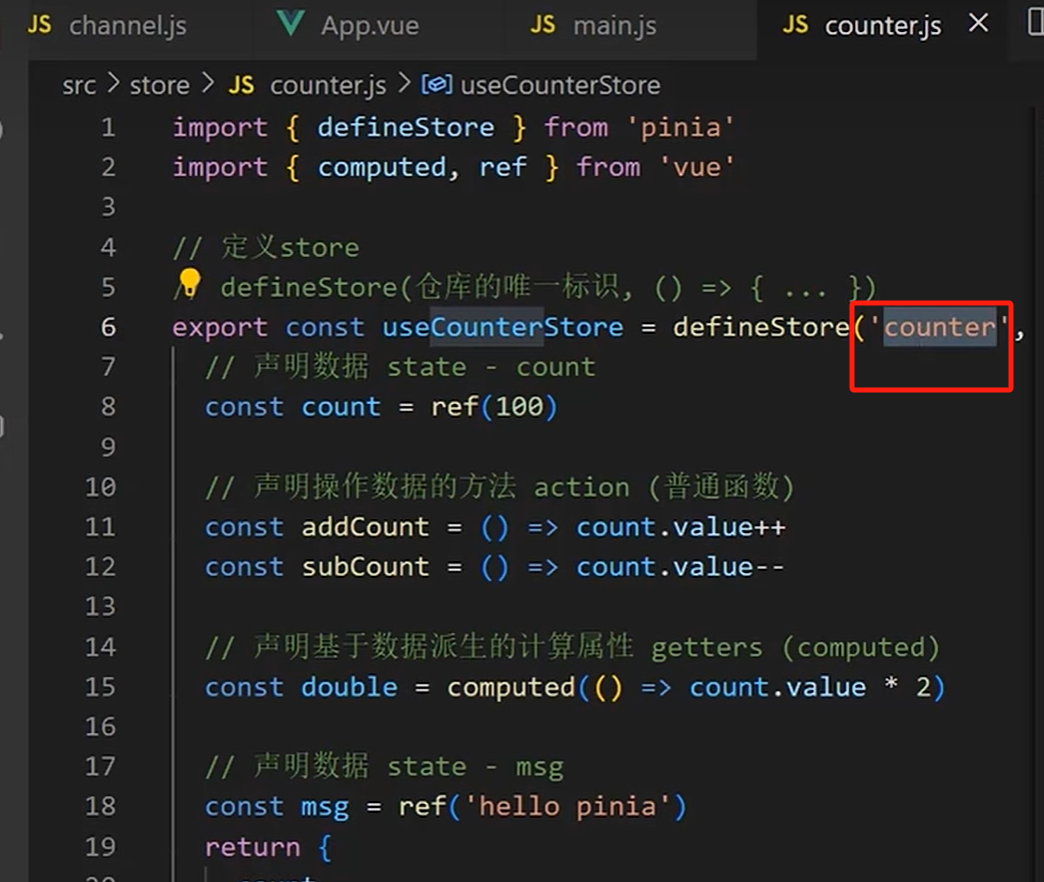
如果想改这个key值的话,查看官网
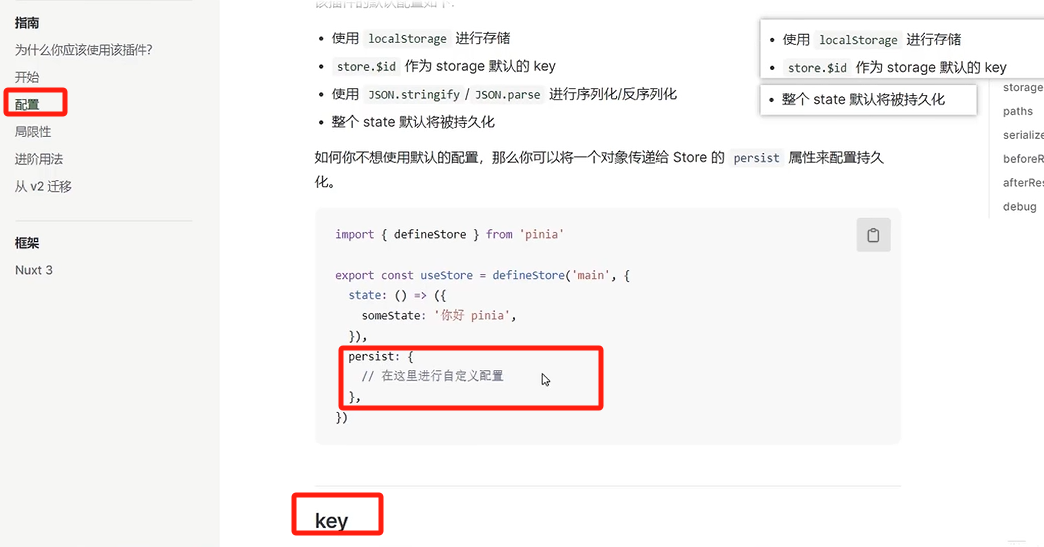
如,counter.js改造如下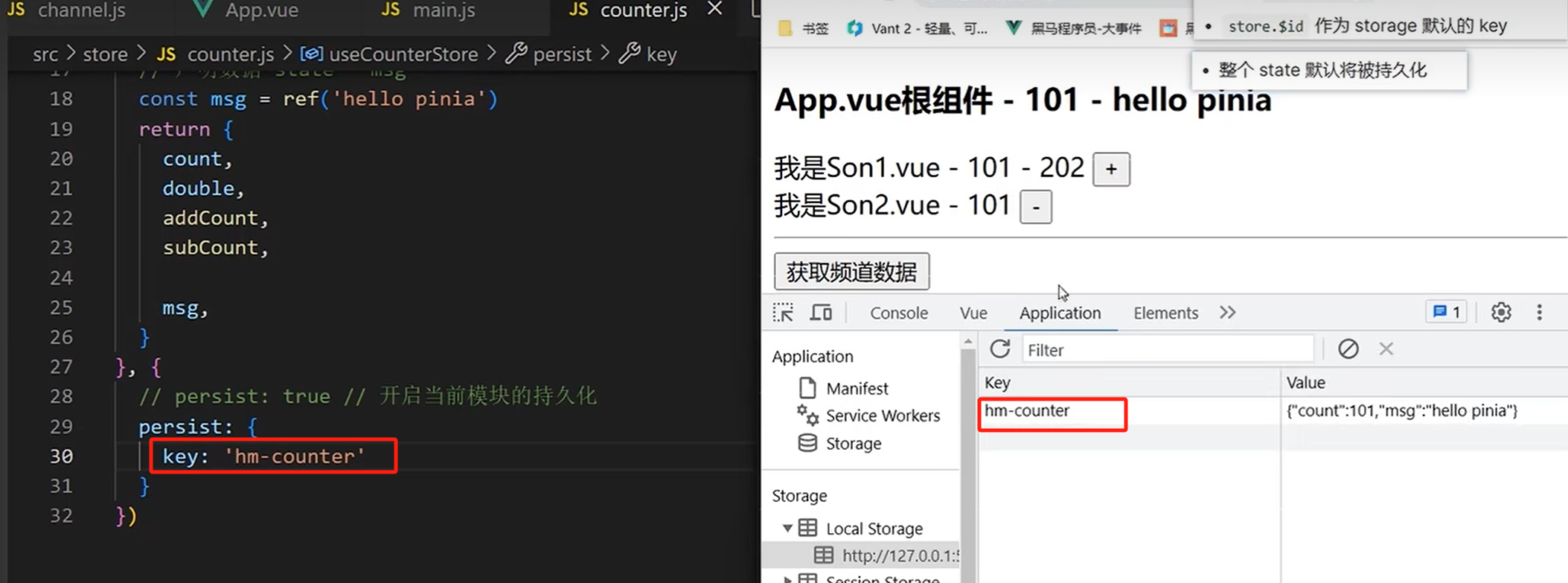
也可以修改storage,默认是localStorage,可以修改为sessionStorage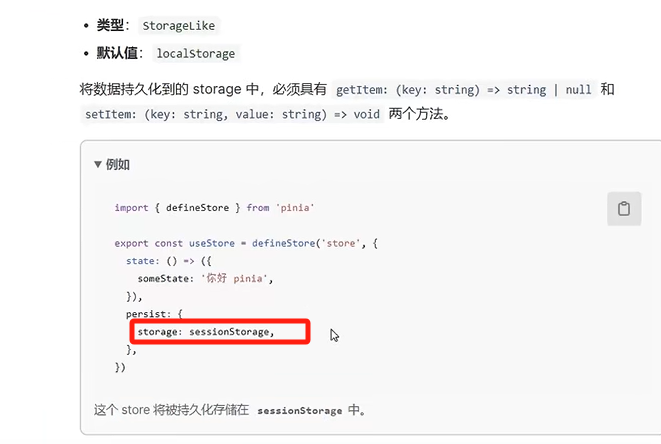
如果不希望整个state都持久化,只是持久化部分数据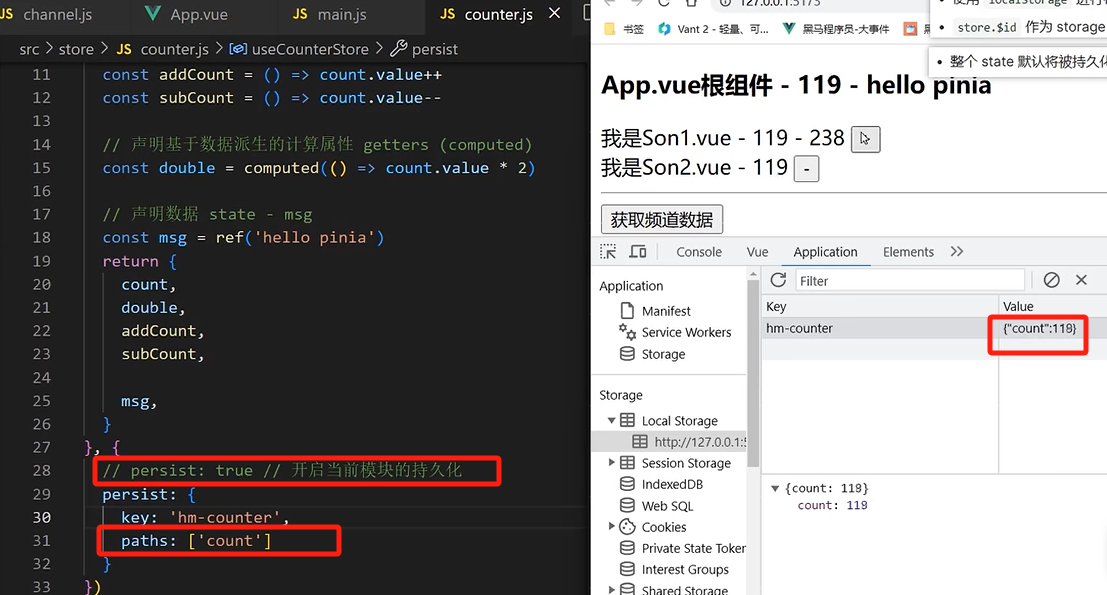
个人总结
一 vue3优势
Vue2是选项式 API , Vue3是组合式API (组合式API:一系列函数)。如点击按钮,让数字加1的功能,vue2与vue3二者实现分别如下
二 搭建vue3项目
步骤
npm init vue@latest,只有ESLint选Yes,其他都选择No。- cd到目录里,执行
npm install安装依赖 - 启动
npm run dev
vue底层切换到了 vite (下一代前端工具链),为开发提供极速响应
生成的项目文件:
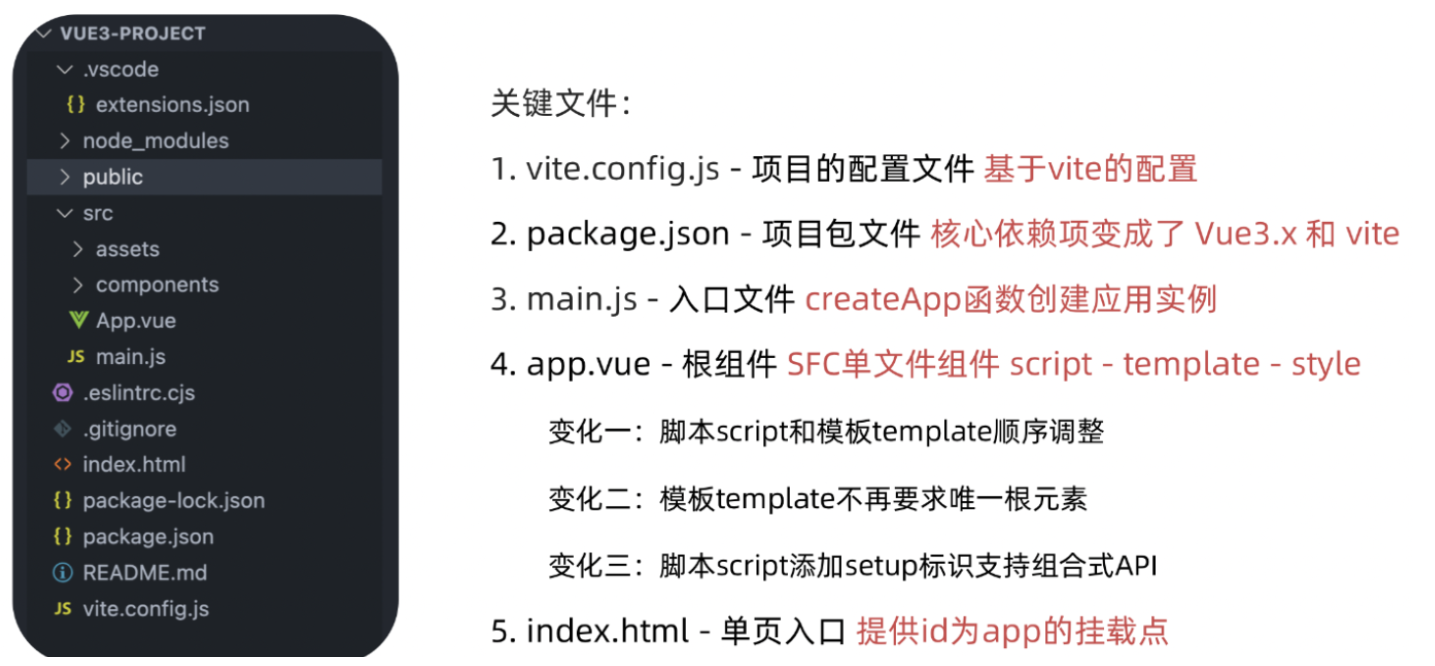
App.vue文件与之前vue2明显的区别:
- vue文件直接导入,不需要注册即可使用
- 模板template中,vue2里只能有一个根节点,vue3里可以有多个根节点
三 组合式API
组合式API-setup选项
setup()在beforeCreate钩子之前执行,所以此时是没有this这个关键字的(vue实例还没创建好)。在setup函数中写的数据和方法需要在末尾以对象的方式return,才能给模版使用。<script setup>语法糖不需要再写导出语句,默认会添加导出语句(setup语法糖里,没有this关键字了)
<script setup>
  const message = 'this is message'
  const logMessage = ()=>{
    console.log(message)
  }
</script>
组合式API - reactive和ref函数
reactive:接收对象类型数据的参数传入,并返回一个响应式的对象
<script setup>
 // 导入
 import { reactive } from 'vue'
 // 执行函数 传入参数 变量接收
 const state = reactive({
   msg:'this is msg'
 })
 const setSate = ()=>{
   // 修改数据更新视图
   state.msg = 'this is new msg'
 }
</script>

<template>
  {{ state.msg }}
  <button @click="setState">change msg</button>
</template>
ref:接收简单类型或者对象类型的数据,传入并返回一个响应式的对象
<script setup>
 // 导入
 import { ref } from 'vue'
 // 执行函数 传入参数 变量接收
 const count = ref(0)
 const setCount = ()=>{
   // 修改数据更新视图必须加上.value
   count.value++
 }
</script>

<template>
  <button @click="setCount">{{count}}</button>
</template>
推荐使用ref函数,减少记忆负担。
组合式API - computed
计算属性基本思想和Vue2保持一致,组合式API下的计算属性只是修改了API写法
<script setup>
// 导入
import {ref, computed } from 'vue'
// 原始数据
const count = ref(0)
// 计算属性
const doubleCount = computed(()=>count.value * 2)

// 原始数据
const list = ref([1,2,3,4,5,6,7,8])
// 计算属性list,从list里找出大于2的数据
const filterList = computed(item=>item > 2)
</script>
- 计算属性里不应该有“副作用”,如异步请求、修改dom
- 避免直接修改计算属性的值,计算属性应该是只读的,特殊情况可以配置get、set
组合式API - watch
<script setup>
  // 1. 导入watch
  import { ref, watch } from 'vue'
  const count = ref(0)
  // 2. 调用watch 侦听count的变化
  watch(count, (newValue, oldValue)=>{
    console.log(`count发生了变化,老值为${oldValue},新值为${newValue}`)
  })
</script>
侦听多个数据的话,第一个参数可以改写成数组的写法
immediate:在侦听器创建时立即出发回调(一进页面立即执行),响应式数据变化之后继续执行回调
deep:通过watch监听的ref对象默认是浅层侦听的,直接修改嵌套的对象属性不会触发回调执行,需要开启deep
可以配置精确侦听对象的某个属性
组合式API - 生命周期函数
vue2的选项式对比vue3的组合式
生命周期函数的使用
- 导入生命周期函数
- 执行生命周期函数,传入回调
<scirpt setup>
import { onMounted } from 'vue'
onMounted(()=>{
  // 自定义逻辑
})
</script>
生命周期函数执行多次的时候,会按照顺序依次执行
<scirpt setup>
import { onMounted } from 'vue'
onMounted(()=>{
  // 自定义逻辑
})

onMounted(()=>{
  // 自定义逻辑
})
</script>
组合式API - 父子通信
父传子
基本思想
- 父组件中给子组件绑定属性
- 子组件内部通过props选项接收数据
由于组件使用的setup,无法直接配置props选项,需要借助编译器宏defineProps函数
子传父
基本思想
- 父组件中给子组件标签通过@绑定事件
- 子组件内部通过 emit 方法触发事件
组合式API - 模版引用
通过 ref标识 ,获取页面中真实的 dom对象或者组件实例对象
实现步骤:
- 调用ref函数生成一个ref对象
- 通过ref标识绑定ref对象到标签
场景:点击按钮让输入框聚焦
defineExpose
默认情况下在 <script setup>语法糖下,组件内部的属性和方法是不开放给父组件访问的,可以通过defineExpose编译宏指定哪些属性和方法容许访问
获取模板引用的时机是什么?组件挂载完毕
defineExpose编译宏的作用是什么?显式暴露组件内部的属性和方法
组合式API - provide和inject
顶层组件向任意的底层组件传递数据和方法,实现跨层组件通信
- 顶层组件通过
provide函数提供数据 - 底层组件通过
inject函数接收数据
跨层传递普通数据、跨层传递响应式数据、跨层传递方法
四 vue3.3新特性-defineOptions
有 <script setup> 之前,如果要定义 props, emits 可以轻而易举地添加一个与 setup 平级的属性。但是用了 <script setup> 后,就没法这么干了, setup 属性已经没有了,自然无法添加与其平级的属性。前边的defineProps 与 defineEmits 这两个宏,只解决了 props 与 emits 这两个属性,如果我们要定义组件的 name 或其他自定义的属性,还是得回到最原始的用法——再添加一个普通的 <script> 标签。这样就会存在两个 <script> 标签。让人无法接受。
所以在 Vue 3.3 中新引入了 defineOptions 宏。顾名思义,主要是用来定义 Options API 的选项。可以用 defineOptions 定义任意的选项, props, emits, expose, slots 除外(因为这些可以使用 defineXXX 来做到)
五 Vue3.3 新特性-defineModel
在Vue3中,自定义组件上使用v-model, 相当于传递一个modelValue属性,同时触发 update:modelValue 事件
我们需要先定义 props,再定义 emits 。其中有许多重复的代码。如果需要修改此值,还需要手动调用 emit 函数。
于是乎 defineModel 诞生了。
六 Pinia
概念
Pinia是VUE的最新状态管理工具,是VueX的替代品。去掉了mutation、去掉了modules概念,每一个store都是一个独立的模块。
创建项目:
npm create vue@latest
# 。。。。。。。。。
# add Pinia选择yes
# 进入项目目录后,安装依赖
 npm i
# 启动项目
npm run dev
安装Pinia
yarn add pinia
# 或者使用 npm
npm install pinia
main.js里导入包、实例化
使用Pinia
定义store模块:src/store/counter.js,里边可以定义函数
组件里导入并使用store
action异步实现
异步action的函数写法和组件中获取异步数据的写法完全一致
组件里需要使用storeToRefs来解析pinia里的异步数据,否则会丢失数据。
Pinia持久化
安装插件:npm i pinia-plugin-persistedstate
main.js里导入使用插件
store仓库里开启持久化:如src/store/counter.js设置persist: true开启持久化,可以配置只持久化部分数据、配置持久化数据的key值、可以修改默认的localStorage为自定义的如sessionStorage

助力广东及东莞地区开发者,代码托管、在线学习与竞赛、技术交流与分享、资源共享、职业发展,成为松山湖开发者首选的工作与学习平台
更多推荐


 11
11 0
0- 0


 已为社区贡献1条内容

所有评论(0)