CI/CD全流程
记录 后端go 算法平台 / python 爬虫网关 / 前端vue项目 CI-CD部署流程
这里记录全流程,方便以后排查。
- python项目(爬虫网关)(采用 docker compose+SSH 脚本部署)
- go项目(算法平台)(由于云服务器内存限制,抛弃k8s,选择ssh)
- vue项目 面向用户平台(与后端共用一套compose,采用ssh)
在进行CI/CD项目之前,首先要确保 ci/cd 文件已配置完善。
并且拥有,可以部署的服务器。
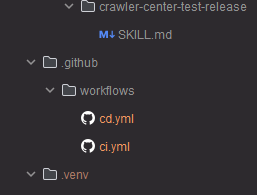
python项目(爬虫网关)
打通从 GitHub 到服务器的自动化高速公路。
与我而言,这是最激动人心的时刻,但也是最容易卡壳的环节(通常卡在权限和配置上)。
1. 准备服务器环境
虽然 CI 脚本里有 mkdir,但有些关键文件 CI 是不会(也不应该)帮我创建的。所以此时我登录了我的服务器,手动做了一次初始化:
- 创建目录:
mkdir -p /opt/crawler_center_scrapy - 创建配置文件:
把本地能跑通的config.yaml复制过去:vim /opt/crawler_center_scrapy/config.yaml # 粘贴你的配置内容 - 创建环境变量文件:
如果有敏感信息(如 Token),写入.env:vim /opt/crawler_center_scrapy/.env # 写入 INTERNAL_TOKEN=xxx 等
2. 生成密钥
最稳的做法就是, 在服务器上生成一对专用 key,把公钥放到服务器允许登录的位置,然后把私钥复制到 GitHub Secrets。
下面所有命令都可以直接复制粘贴执行。
注意:私钥内容千万不要发给任何人/粘贴到聊天里,只粘贴到 GitHub Secrets。
Step 0:确认你当前在服务器( root目录下 )
在服务器终端执行:
whoami
pwd
如果输出是 root 且路径类似 /root,继续。
Step 1:在服务器生成一对给 GitHub Actions 用的 SSH Key(无密码)
在服务器执行:
cd /root
ssh-keygen -t ed25519 -f /root/gh_actions_key -C "github-actions"
它会问:Enter passphrase (empty for no passphrase):
直接回车两次(空密码)。
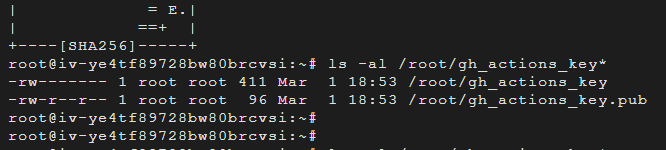
生成后你会有两个文件:
/root/gh_actions_key(私钥)/root/gh_actions_key.pub(公钥)
检查一下:
ls -al /root/gh_actions_key*
Step 2:把公钥加入允许登录列表(authorized_keys)
在服务器执行:
mkdir -p /root/.ssh
chmod 700 /root/.ssh

cat /root/gh_actions_key.pub >> /root/.ssh/authorized_keys
chmod 600 /root/.ssh/authorized_keys
确认追加成功(会显示一行 ssh-ed25519 开头的内容):
tail -n 1 /root/.ssh/authorized_keys
Step 3:验证这把私钥能 SSH 登录服务器(关键一步)
在服务器上可以“自己 ssh 自己”验证(不依赖你本地环境):
先拿到本机公网 IP(如果你知道 IP 可跳过)
curl -s ifconfig.me || curl -s ipinfo.io/ip
假设输出是 1.2.3.4,那就在服务器执行:
ssh -i /root/gh_actions_key -o StrictHostKeyChecking=no root@1.2.3.4 "echo OK"
如果输出 OK,说明这把 key 没问题。
如果出问题了,那就粘给AI,让他帮你解决一下。
Step 4:获取要填到 GitHub Secrets 的内容
4.1 取服务器 IP(DEPLOY_HOST)
就是你服务器的公网 IP,比如 1.2.3.4(你自己知道或用上面 curl 得到)。
4.2 取用户名(DEPLOY_USER)
你现在是 root 登录,所以就是:root
4.3 取私钥内容(DEPLOY_SSH_KEY)
在服务器执行:
cat /root/gh_actions_key
会输出一整段:-----BEGIN OPENSSH PRIVATE KEY-----
…-----END OPENSSH PRIVATE KEY-----
只需要把它复制,等会粘贴到 GitHub Secrets。
4.4(可选)取主机指纹(DEPLOY_HOST_FINGERPRINT)
在服务器执行:
ssh-keygen -lf /etc/ssh/ssh_host_ed25519_key.pub
它会输出类似:256 SHA256:xxxxx root@xxx (ED25519)
你的 workflow 里 fingerprint: 字段有时需要的是 SHA256:xxxxx,有时需要的是 ssh-ed25519 AAAA...(不同版本 action 口径不完全一致)。
Step 5:去 GitHub 仓库里创建 Secrets(照点就行)
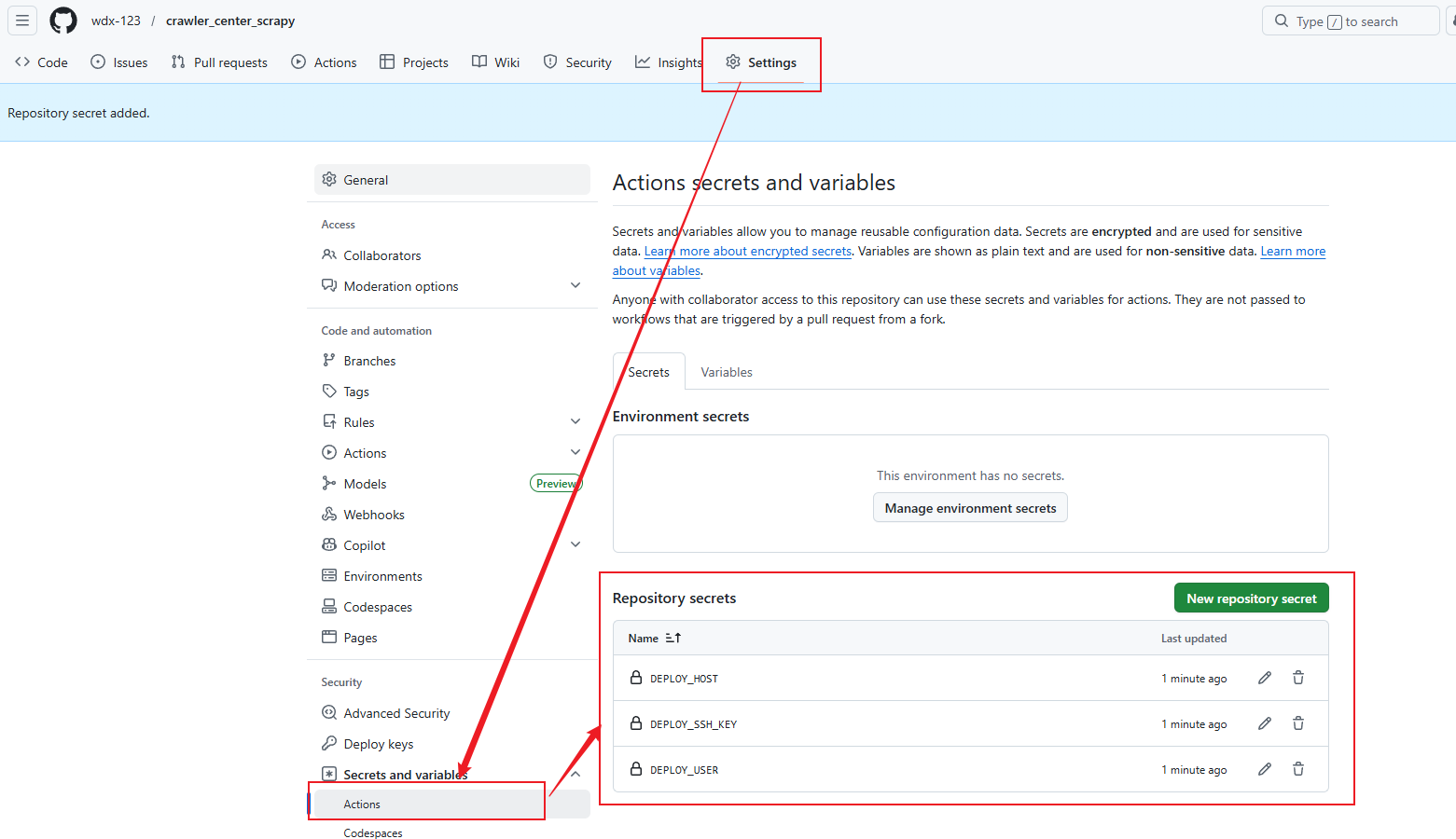
打开你的 GitHub 仓库页面,按路径点:
(别点错了,是你的项目仓库)
Settings → Secrets and variables → Actions → Secrets → New repository secret
依次创建这三个(先把必须的配好):
5.1 创建 DEPLOY_HOST
- Name:
DEPLOY_HOST - Secret:填你的服务器公网 IP(如
1.2.3.4)
5.2 创建 DEPLOY_USER
- Name:
DEPLOY_USER - Secret:
root
5.3 创建 DEPLOY_SSH_KEY
- Name:
DEPLOY_SSH_KEY - Secret:把刚才
cat /root/gh_actions_key输出的整段私钥原样粘贴进去(包含 BEGIN/END 行)
(可选)如果你要加指纹,再创建:
- Name:
DEPLOY_HOST_FINGERPRINT - Secret:先留空也行;如果要填,按我下一条“验证失败再补”的方式最省事。
Step 6:创建 Variables(可选,但建议)
同页面:Settings → Secrets and variables → Actions → Variables → New repository variable
建议建:
DEPLOY_PORT=22DEPLOY_PATH=/opt/crawler_center_scrapyHEALTHCHECK_URL=http://127.0.0.1:8001/v2/healthz
(如果你的 workflow 里有默认值兜底,不建也能跑。)
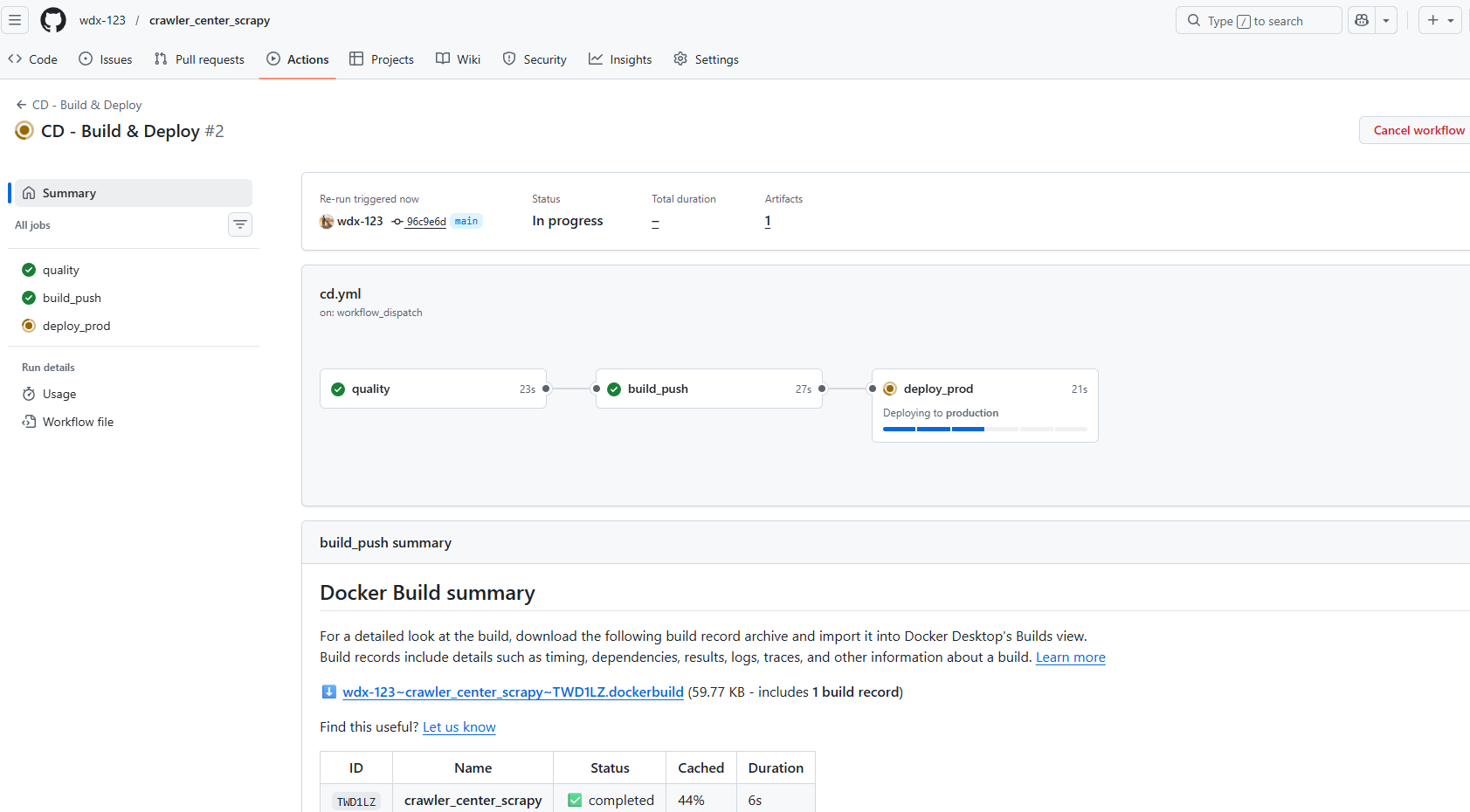
Step 7:触发一次 workflow 验证
你已经有 workflow_dispatch,所以可以手动触发:
仓库 → Actions → 选择你的 CD - Build & Deploy → Run workflow。
看 deploy job 是否成功:
- 能连上服务器
- 能
docker compose pull/up - 健康检查通过
step 8. 推送代码
配置好后,提交代码:
git add .
git commit -m "feat: setup full ci/cd pipeline"
git push origin main
step 9. 坐等收货
- 去 GitHub 仓库的 Actions 标签页。
- 你应该能看到两个 Workflow 正在跑:
CI - Test(ci.yml):很快就会绿。Release Image(release-image.yml):跑完测试 -> 构建镜像 -> 部署上线。
go项目(算法平台)
本来是准备用k3s(k8s的瘦身版),但是由于云空间不够了。所以退而,依然用ssh
这是一个从“代码提交”到“服务器自动上线”的完整闭环。请按照以下步骤,一步步来(我会告诉你每一步是做什么,以及为什么)。
因为本项目配置了 golangci-lint ,所以运行之初要记得:
golangci-lint run
第一阶段:服务器准备(只做一次)
首先再服务器把“窝”搭好,确保 CD 脚本跑过来的时候有地方落脚。
-
登录 Linux 服务器。
-
创建部署目录(对应我们改过的新名字):
mkdir -p /opt/assist-backed/static /opt/assist-backed/log -
上传生产环境配置:
- 在服务器
/opt/assist-backed/目录下创建一个.env文件。 - 把你自己本地
.env里的内容复制进去(注意:记得把数据库 host 改成服务器能访问的地址,如果是 Docker 部署的 MySQL,可能不需要变;如果是云数据库,填内网 IP)。 - 关键检查:确保
SYSTEM_PORT=8002,确保数据库密码正确。
- 在服务器
nano /opt/assist-backed/.env
第二阶段:GitHub 仓库配置(只做一次)
我们需要把“钥匙”交给 GitHub Actions,让它能替你登录服务器和推镜像。
-
打开你的 GitHub 仓库页面 -> Settings -> Secrets and variables -> Actions。
-
点击 New repository secret,依次添加以下 7 个变量(请务必准确):
Secret Name 值 (Value) 说明 GHCR_PULL_USER你的 GitHub 用户名 (如 wdx-123)用于服务器拉取镜像 GHCR_PULL_TOKEN你的 GitHub Personal Access Token (PAT) 必须有 read:packages权限SSH_HOST服务器 IP 地址 Actions 连服务器用 SSH_PORT22(或你的 SSH 端口)默认是 22 SSH_USERroot(或你的登录用户名)建议用 root 或有 docker 权限的用户 SSH_PRIVATE_KEY你的 SSH 私钥内容 也就是 ~/.ssh/id_rsa的内容,全选复制,包含开头结尾SSH_KNOWN_HOSTS(见下方获取方法) 防止中间人攻击 如何获取
SSH_KNOWN_HOSTS?
在你本地终端运行:ssh-keyscan -H <服务器IP>
把输出的那几行全部复制进去。
第三阶段:本地提交与触发(每次发版)
配置都搞定后,以后你只需要做这一步:
-
提交代码到 Git:
git add .
git commit -m "feat: complete ci/cd pipeline and rename project"
git push origin main
(注:如果现在不在 main 分支,记得先 merge 到 main)
-
去 GitHub 看戏:
- 点击仓库顶部的 Actions 标签。
- 你会看到一个名为
cd-prod的流水线正在跑。 - 它会依次变绿:
verify(检查代码) ->build_and_push(做镜像) ->deploy_prod(部署)。
第四阶段:验证结果
等 Actions 全绿之后:
- 访问接口:
打开浏览器或 Postman,访问:http://<服务器IP>:8002/api/v1/health- 预期返回:
{"code":0, "data": {"status": "UP", ...}}
- 预期返回:
- 服务器验证:
在服务器上运行docker ps,你应该能看到名为assist-backed-app的容器正在运行,且状态是Up。
vue项目(面向用户平台)
在我的项目中,前端与后端共用一套compose,所以只需要在完善过ci-cd后。对github仓库完善仓库配置即可。
其他的操作,就与python项目与go项目一样了。
这种类型都是相通的😁。

助力广东及东莞地区开发者,代码托管、在线学习与竞赛、技术交流与分享、资源共享、职业发展,成为松山湖开发者首选的工作与学习平台
更多推荐


 64
64 0
0- 0


 已为社区贡献14条内容

所有评论(0)