OpenClaw飞书助手从0到可用,我踩遍6个致命坑(附可复刻实操)
摘要:本文详细记录了OpenClaw飞书助手从安装到部署的全过程,重点解决了飞书文档自动化创建中的权限配置、文件夹设置和open_id获取等核心问题。文章包含4个实操步骤:安装验证、飞书应用配置、工具启用和网关启动,并特别总结了3个常见误区(权限设置、文档落点选择、open_id获取)。通过标准化流程和避坑指南,帮助开发者快速实现"对话生成飞书文档"功能,大幅提升开发效率。(1
做开发最烦的就是“教程看着简单,自己上手就翻车”。openClaw飞书助手,号称“对话就能生成飞书文档”,我原本打算10分钟能搞定。结果硬生生卡了3小时——坑不在安装,全在权限、文件夹和open_id上!实测踩遍所有雷,整理出可直接复刻的流程,新手也能一次到位,省出时间搞开发。
一、先搞懂:我们要实现什么?(避免瞎忙活)
核心目标很简单:飞书聊天发一句指令,自动创建、写入飞书文档。
比如发“生成项目周报”,机器人直接在指定文件夹生成完整文档。
关键前提有两个,少一个都用不了:
✅ 提前搭建模型,我用的是Claude code,没有安装过的参考:
Claude Code实战1:Claude Code深度介绍(附最全安装指南)
✅ 安装好你的小龙虾🦞openclaw。没有安装过的参考:
二、从0到1实操:4步搞定搭建(可直接复刻)
全程不搞虚的,每一步都标清命令,新手跟着敲就行。
重点:先装工具,再启功能,最后配权限,别颠倒顺序!
Step1:安装OpenClaw,先验证本体能跑
-
参考上一段提到的文章有详细安装方式。
MacOS/Linux一键安装(推荐)代码:
curl -fsSL https://openclaw.ai/install.sh | bash
Windows一键安装(推荐)代码:
iwr -useb https://openclaw.ai/install.ps1 | iex2. 验证是否成功,终端敲命令:
openclaw -V或者
openclaw status显示“overview”等详细,就可以说明本体没问题。
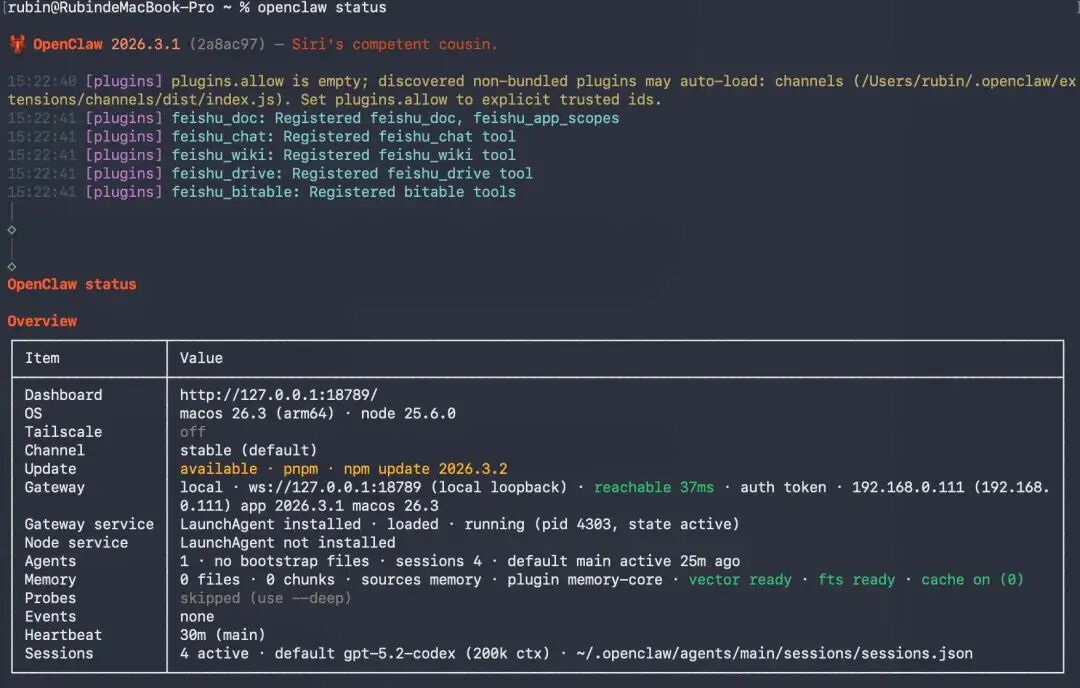
Step2:飞书应用配置+open_id获取(核心)
这一步最繁琐,但只要跟着来,不会错。
-
飞书开放平台创建企业自建应用,拿到App ID和App Secret(妥善保存,别弄丢)。
- 访问飞书开放平台:https://open.feishu.cn/app
- 登录后进入开发者后台 → 创建应用 → 选择企业自建应用
- 填写应用信息: 名称:OpenClaw助手(自定义) 描述:个人AI助手,支持对话/工具调用 应用图标:可上传 OpenClaw 或自定义图标
- 点击创建,进入应用管理页
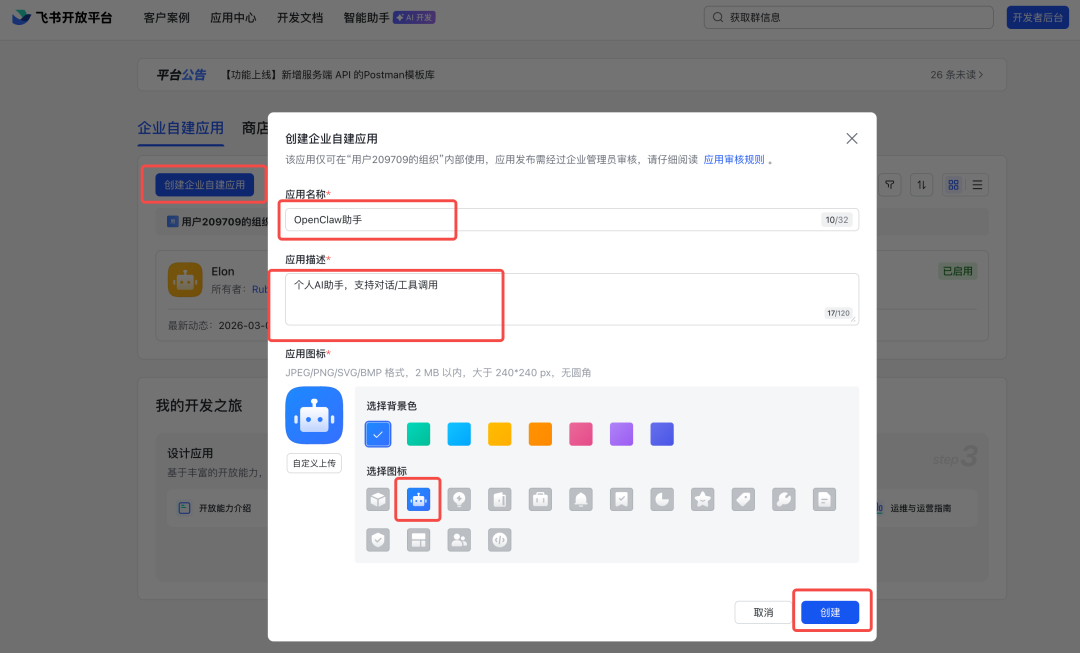
2. 添加机器人能力
- 在应用管理页,点击添加应用能力 → 添加机器人
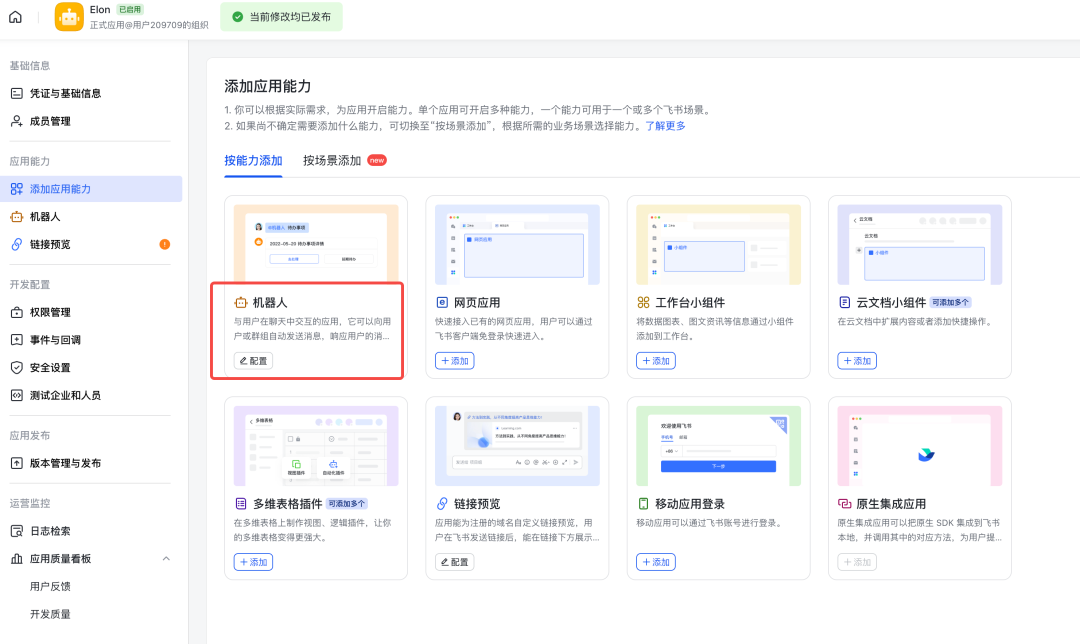
- 启用机器人功能,保存后左侧菜单会新增机器人相关配置项
3. 获取应用凭证(妥善保存)
-
进入凭证与基础信息页面
-
复制App ID(格式:cli_xxxxxxx)和App Secret,保存到备忘录或文本文件
-
启用机器人能力和消息推送权限
4. 配置权限(核心!易踩坑)
-
进入权限管理 → 开通权限
-
搜索并勾选以下权限(缺一不可):
im:message 相关全选(发送 / 接收消息)
contact:user 相关(获取用户信息)
bot:basic 机器人基础权限
event:message 消息事件订阅
-
涉及文档和云盘权限:
-
文档类:docs:doc:read/write、docx:document:create/read/write
-
云盘类:drive:folder:read/write、drive:file:read/write 涉及飞书文档建议授权:docx:document / docx:document:readonly / docx:document.block:convert / drive:drive / contact:contact.base:readonly 4. 点击批量申请权限,提交后等待企业管理员审批(个人租户可直接生效)
5. 配置飞书凭证到OpenClaw:
openclaw config set channels.feishu.appId "你的App ID"
openclaw config set channels.feishu.appSecret "你的App Secret"
openclaw config set channels.feishu.enabled true
Step3:启用Feishu Doc工具,别漏这一步
工具默认不启用,必须手动打开,否则没法调用文档功能。
先装飞书插件(工具依赖它),终端敲命令:
1.推荐装官方版,稳定不报错
openclaw plugins install @openclaw/feishu2.启用插件
openclaw plugins enable feishu再启用Feishu Doc工具,关键命令:
openclaw config set channels.feishu.tools.doc true验证是否启用:敲openclaw config get channels.feishu.tools.doc,返回true就对了。

3.初始化自动配置向导
openclaw config # 启动交互式配置 按以下步骤选择 / 输入:
-
运行环境:Local (this machine) → 回车
-
配置模块:Channels(渠道) → 回车
-
操作类型:Configure/link(配置链接) → 回车
-
渠道选择:Feishu/Lark(飞书) → 回车
-
输入App ID和App Secret(步骤三获取)→ 回车
-
输入Verification Token(事件订阅中获取)→ 回车
-
选择保存配置并退出
4.手动配置向导(如自动配是失败)
如果你跟我一样初始化配置向导失败这一招也可以帮你解决问题。
nano ~/.openclaw/openclaw.json 添加飞书通道配置:
 "channels": {
  "feishu": {
    "enabled": true,
    "accounts": [
      {
        "appId": "你的App ID",
        "appSecret": "你的App Secret",
        "verificationToken": "你的Verification Token",
        "domain": "feishu"  # 国内版用feishu,国际版用lark
      }
    ]
  }
}
Step4:启动网关+配对,全链路打通
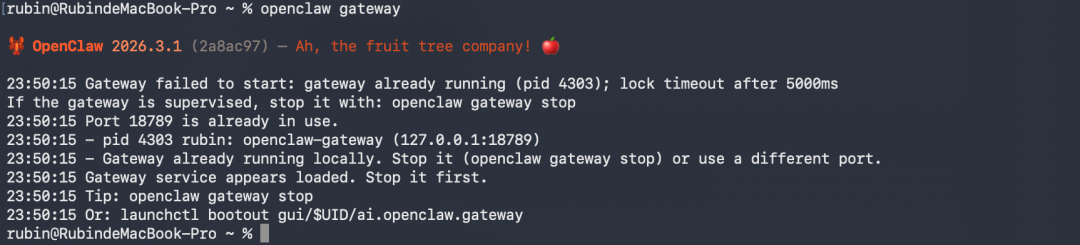
配置完必须重启网关,否则不生效(我踩过这个坑!)。
重启网关
openclaw gateway restart检查状态,确保是running
openclaw gateway # 启动核心服务,默认端口18790 看到以下输出表示启动成功: [
OpenClaw Gateway started on http://localhost:18790 [Feishu Channel] Connected successfully with appId: cli_xxxxxxx
飞书测试对话
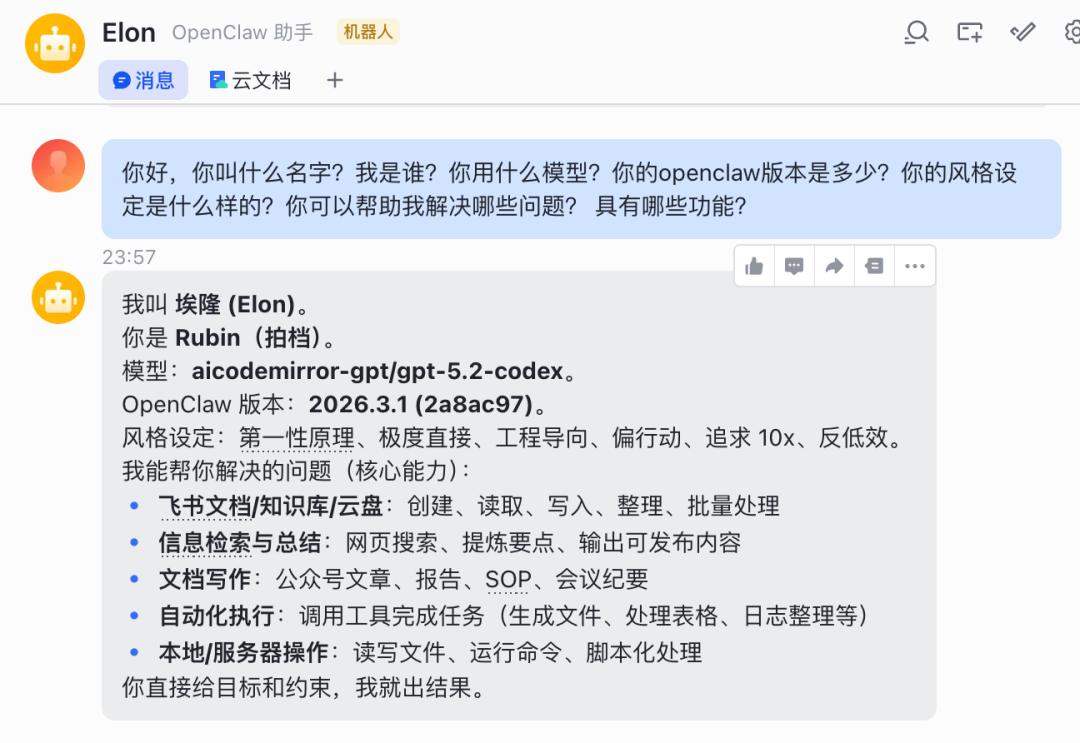
在飞书搜索你的应用名称(如OpenClaw助手,我的叫Elon),进入聊天窗口 发送消息:你好 若收到回复,说明配置成功;无回复则检查: 服务是否正常运行(终端无报错) 飞书权限是否全部审批通过 事件订阅 URL 是否可访问 配置文件中的凭证是否正确
三、避坑前置:3个致命误区,我全踩过!
这部分比实操还重要,避开这3个坑,能省你2小时排查时间。
误区1:只开文档权限,没开文件夹权限(最常见)
我当初就是这么翻车的!
以为开了docs权限就能创建文档,结果反复报403,查了半小时才发现:
飞书权限是“应用权限+文件夹权限”双层叠加,少一层都不行!
误区2:把Wiki链接当文档落点(白忙活)
API创建文档,必须指定Drive文件夹的folder_token。
Wiki链接、云文档首页都没用,哪怕格式再像,也是白搭。
误区3:随便找个open_id就用(创建必失败)
open_id是飞书用户在当前应用的唯一标识,不是通用的!
填机器人的、别人的,都会报错,必须填文档归属人的。
✅ 方法1(推荐):机器人已启动,飞书发指令“获取我的open_id”,复制ou_开头的字符串。
✅ 方法2:未部署机器人,飞书开放平台API调试,调用“获取用户ID”接口,填手机号/邮箱获取。
误区5:正确设置文档落点(必看)
飞书Drive创建文件夹,复制链接(格式:https://xxx.feishu.cn/drive/folder/xxxx)。
把openClaw机器人应用加入该文件夹,设为“可编辑”权限。 如果无法添加机器人,我是通过创建一个跟机器人一起的飞书群。然后把文件夹权限分享给到这个特定群,解决“可编辑”权限设立的。
误区6: 调用接口创建文档(核心操作)
-
用App ID/Secret换取tenant_access_token。
-
调用docx创建接口,传入folder_token和open_id。
-
调用blocks/children接口,写入正文(用标准块结构,别写错)。
四、互动结尾:送你避坑大礼包(构建私域)
我知道,哪怕教程再详细,新手还是会踩坑。
评论区扣「OpenClaw」,我把整理好的大礼包直接发你:
✅ openclaw.json文件 配置包(直接复制粘贴,不用手敲)
✅ 飞书权限配置截图(一步对标)
【关键词标签】
#OpenClaw实操 #飞书助手搭建 #AI工具避坑 #程序员提效工具 #飞书文档自动化 #OpenClaw飞书对接
Claude Code实战1:Claude Code深度介绍(附最全安装指南)
Claude Code 实战2:快速入门,5分钟上手让终端成为你的AI编程搭档
Claude code实战4: Opus、Sonnet、Haiku 同台竞技,谁的代码能力最强?怎么选最划算?


助力广东及东莞地区开发者,代码托管、在线学习与竞赛、技术交流与分享、资源共享、职业发展,成为松山湖开发者首选的工作与学习平台
更多推荐


 13
13 0
0- 0



 已为社区贡献2条内容

所有评论(0)