QGIS实战:县域烟花销售点Excel空间信息加载与专题制图全流程
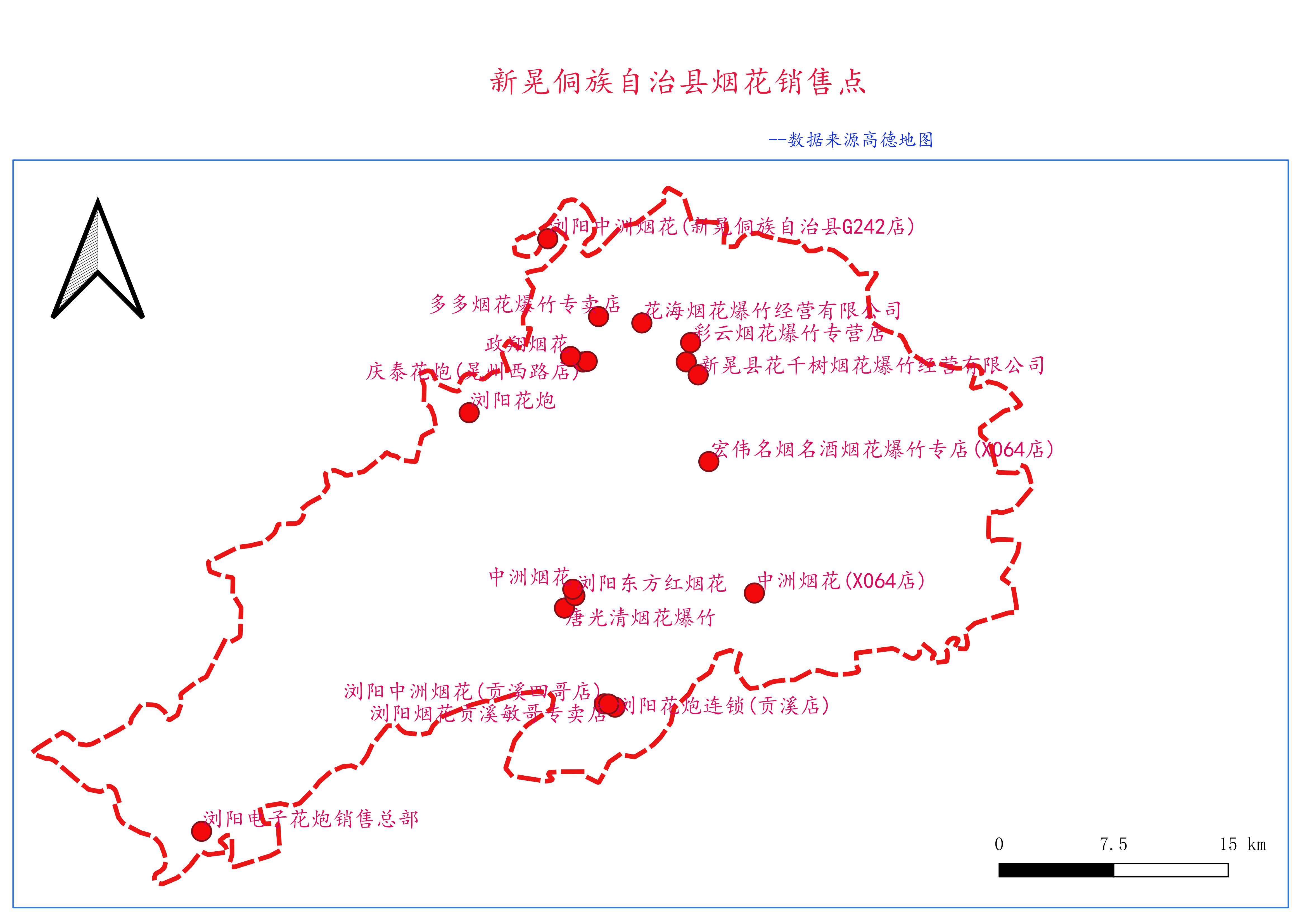
本文以新晃县烟花销售点为例,分享QGIS实操全流程——将Excel销售点数据转CSV,加载至QGIS并匹配县域边界、添加标注,最终制作规范专题图。教程步骤清晰,适合GIS初学者与基层工作人员。
目录
今天给大家带来一篇QGIS实操干货!核心是教大家如何将Excel中的县域烟花销售点数据,通过QGIS加载、处理并制作成规范的空间专题图,全程步骤清晰,新手也能轻松上手~ 适合GIS初学者、基层工作人员参考,话不多说,直接上教程!
一、前言
1、背景介绍
烟花爆竹属于易燃易爆危险品,其销售点的空间布局合理性直接关系到公共安全。县域范围内的烟花销售点管理,需要清晰的空间可视化支撑——通过地图直观呈现销售点的分布位置、密度,以及与居民区、学校、加油站等敏感区域的距离,能为监管部门的审批、巡查、应急处置提供精准的数据支撑。在之前的博客内容中,我们已经获取到县域的烟花爆竹销售点信息列表,原文地址:县域烟花禁燃监管 GIS 实践:基于 Java 与高德地图的销售点盘点 —— 以新晃县为例。在上文中,烟花销售点信息以Excel表格形式记录(包含销售点名称、地址、经纬度等信息),但纯表格数据无法直观反映空间关系。因此,我们需要通过GIS工具(本文选用开源免费的QGIS),将Excel数据转化为空间数据,制作专题地图,提升管理效率。
2、QGIS分析意义
QGIS作为开源免费的GIS软件,无需付费即可实现专业的空间数据处理与制图功能,非常适合基层单位、个人学习使用。其核心意义主要体现在3点:
-
低成本实现空间可视化:无需专业付费软件,仅用QGIS+Excel就能完成从数据到地图的转化,降低技术门槛;
-
精准呈现空间分布:将Excel中的经纬度数据转化为地图上的点要素,直观看到销售点的分布规律(如集中在城区还是乡镇、是否靠近敏感区域);
-
支撑决策与监管:制作的专题图可直接用于汇报、巡查规划,帮助监管部门快速定位风险点,提升烟花销售安全管理的精细化水平。
二、数据介绍
1、Excel数据介绍
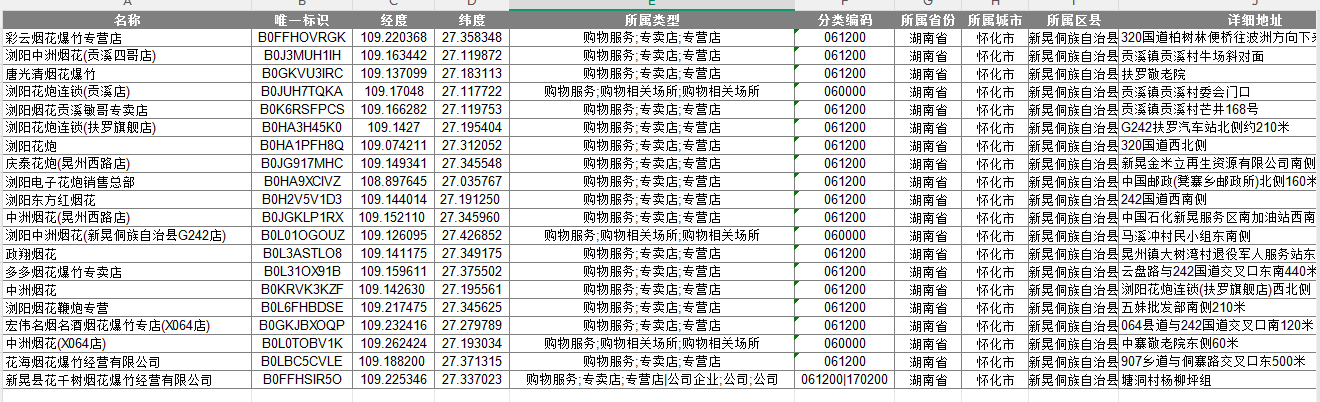
本文以新晃县烟花销售点数据为例,Excel表格(命名为“新晃县烟花销售点信息.xlsx”)包含以下核心字段,字段设计贴合实际工作需求,避免冗余信息:
-
销售点名称:每个销售点名称(如“彩云烟花爆竹专营店”);
-
唯一标识:唯一标识每个销售点(如“B0FFHOVRGK”);
-
经纬度:销售点的高德坐标系经度(核心空间字段,用于定位);
-
所属类型:对应POI类型,(如购物服务;专卖店;专营店);
-
分类编码:与类型对应的编码;
-
所属省份及城市信息:如湖南省怀化市新晃侗族自治县;
-
详细地址:销售点的详细地址,(如:320国道柏树林便桥往波洲方向下来500米)。
注意:Excel中的经纬度数据需确保准确,避免空值、错误值),否则会导致加载后无法在地图上正常显示。这里使用的数据是高德地图的坐标系,不是WGS84,如果需要WGS84的,需要自己进行空间转换。
2、辅助空间数据介绍
除了核心的Excel销售点数据,本次制图还需要1套辅助空间数据,用于定位销售点的县域范围,提升地图的完整性和可读性:
-
新晃县行政区划边界数据:格式为GeoJSON格式(GIS常用矢量格式),包含新晃县的边界范围信息,用于作为地图底图,明确销售点的县域归属;
-
基础底图数据(可选):高德矢量底图(免费调用),包含道路、居民区、水系等信息,用于辅助定位,让地图更直观。
补充说明:行政区划边界数据可从“全国地理信息资源目录服务系统”下载(免费注册即可获取),下载时选择“县级行政区划”。也可以通过互联网接口从高德、百度等在线平台获取相应的数据(如果能从对口自然资源部门获取数据更加具有权威性)。
三、QGIS加载过程
本章节为全文核心,每一步都附详细操作,确保新手能跟着走,建议边看边操作~ 前提:已安装QGIS(本文使用3.16版本,其他版本操作基本一致,无明显差异)。
1、Excel转CSV(关键前置步骤)
QGIS对Excel文件的兼容性不如CSV文件,直接加载Excel可能出现字段丢失、格式错误等问题,因此先将Excel转为CSV格式,步骤如下:
-
打开“新晃县烟花销售点信息.xlsx”,检查经纬度字段是否无空值、无错误(如无字母、特殊符号);
-
点击Excel顶部“文件”→“另存为”,在保存类型中选择“CSV(逗号分隔)(*.csv)”,命名为“新晃县烟花销售点信息.csv”,保存至桌面(便于后续查找);
-
保存时会弹出提示,直接点击“确定”即可(QGIS可正常识别)。
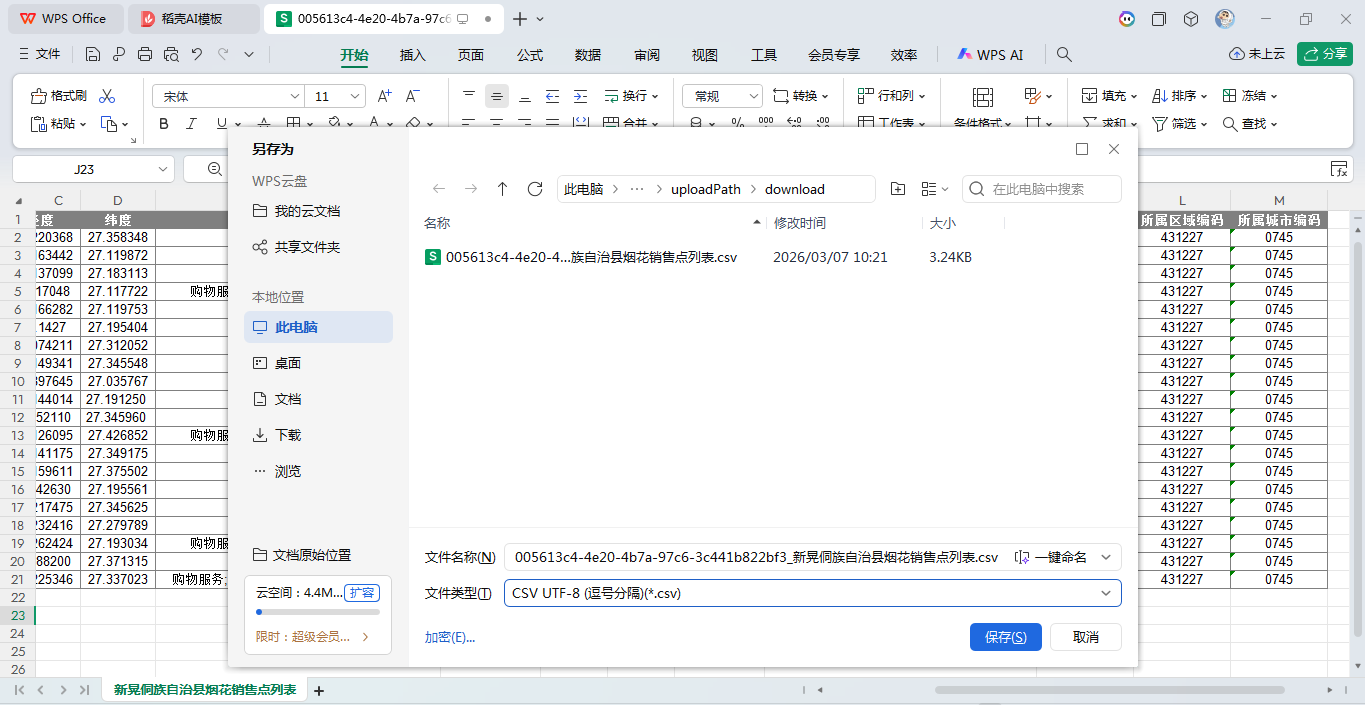
注意:转CSV后,建议打开检查一遍,确保经纬度字段格式正确(如“108.923456”“27.567890”,无多余空格)。
2、QGIS加载CSV数据
CSV文件准备完成后,加载到QGIS中,将表格数据转化为空间点要素,步骤如下:
1、打开QGIS,新建空白项目(点击“新建”,默认即可);
点击顶部菜单栏“图层”→“添加图层”→“添加分隔文本图层”(快捷键:Ctrl+Shift+T);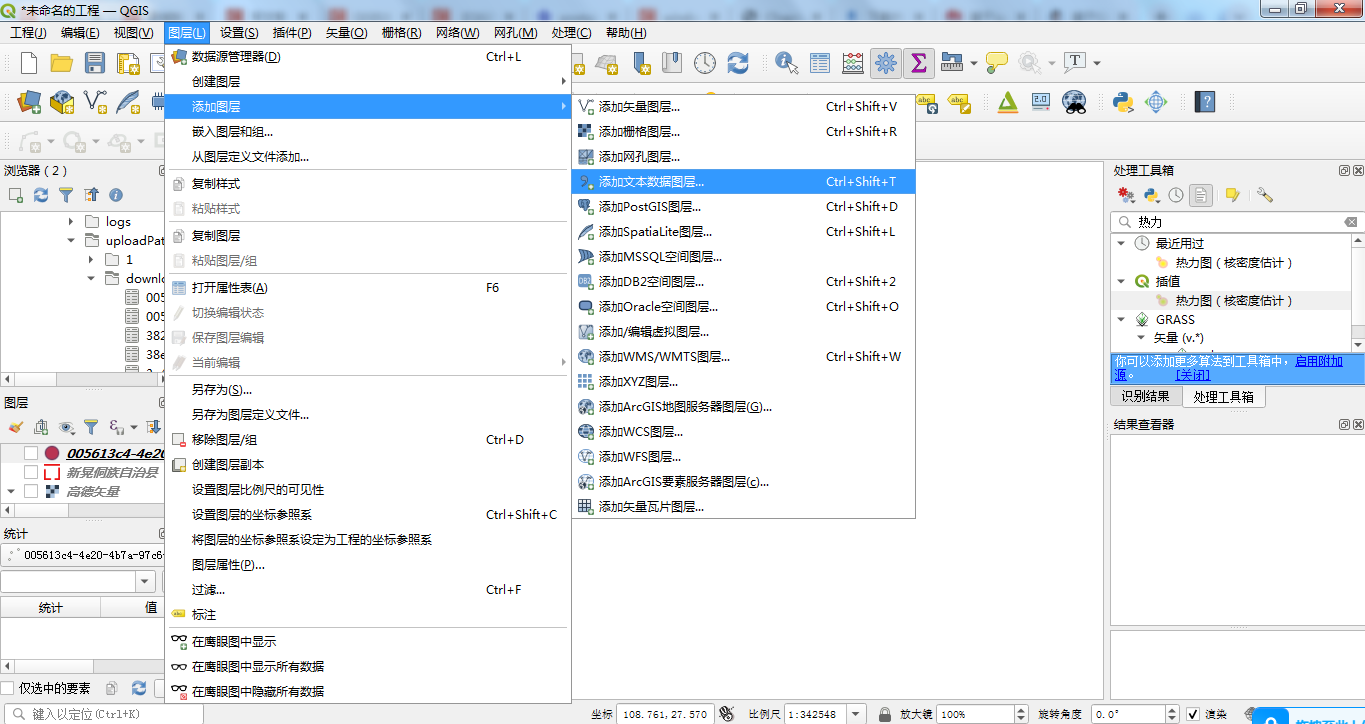
2、在弹出的窗口中,点击“浏览”,选择桌面的“新晃县烟花销售点信息.csv”文件;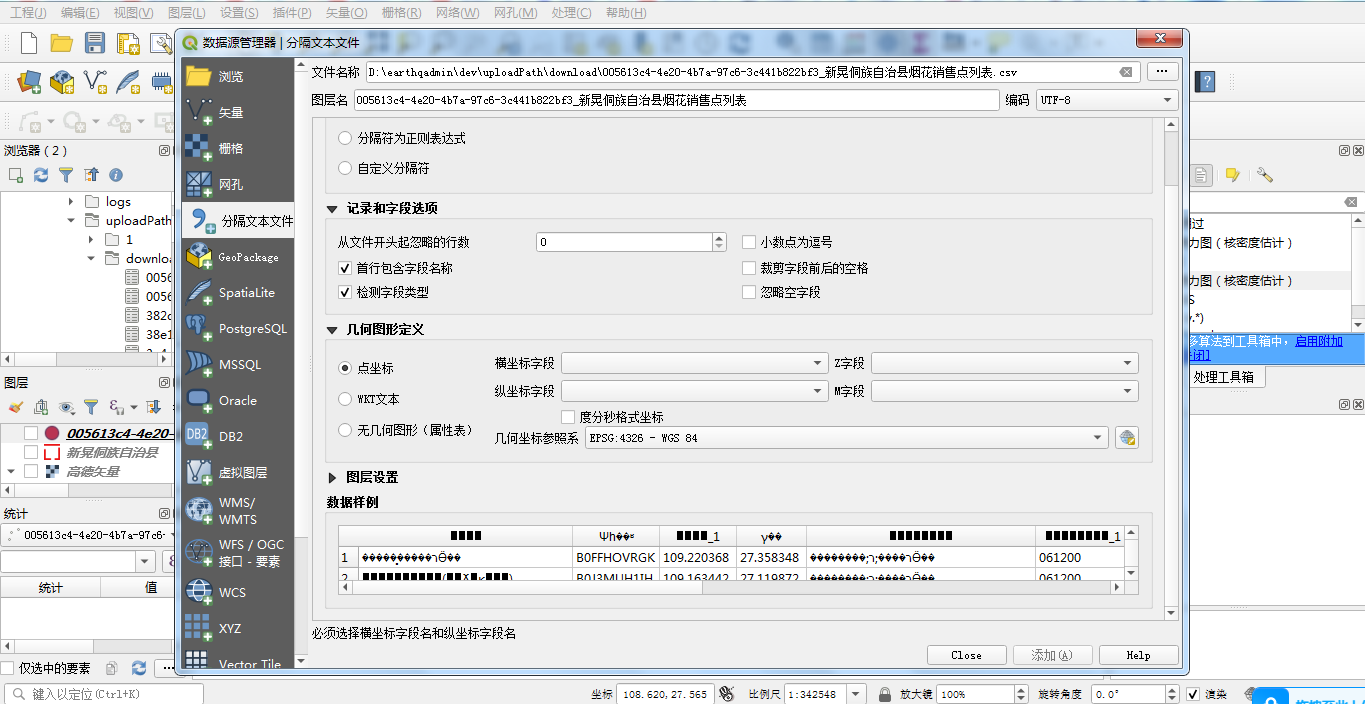
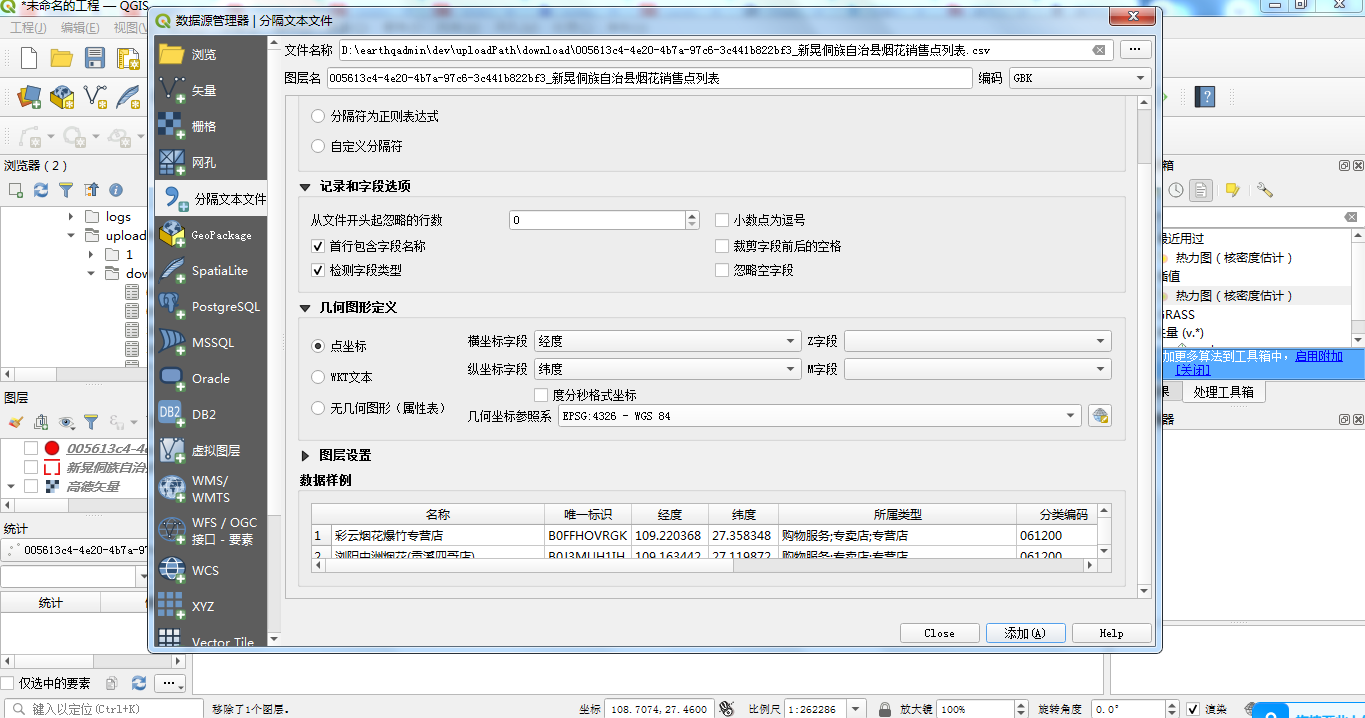
3、关键设置(必看):
-
“几何图形定义”选择“点坐标”;
-
“X字段”选择“经度”(对应横坐标);
-
“Y字段”选择“纬度”(对应纵坐标);
-
“坐标系”选择“WGS 84(EPSG:4326)”(与Excel经纬度、行政区划边界坐标系一致);
-
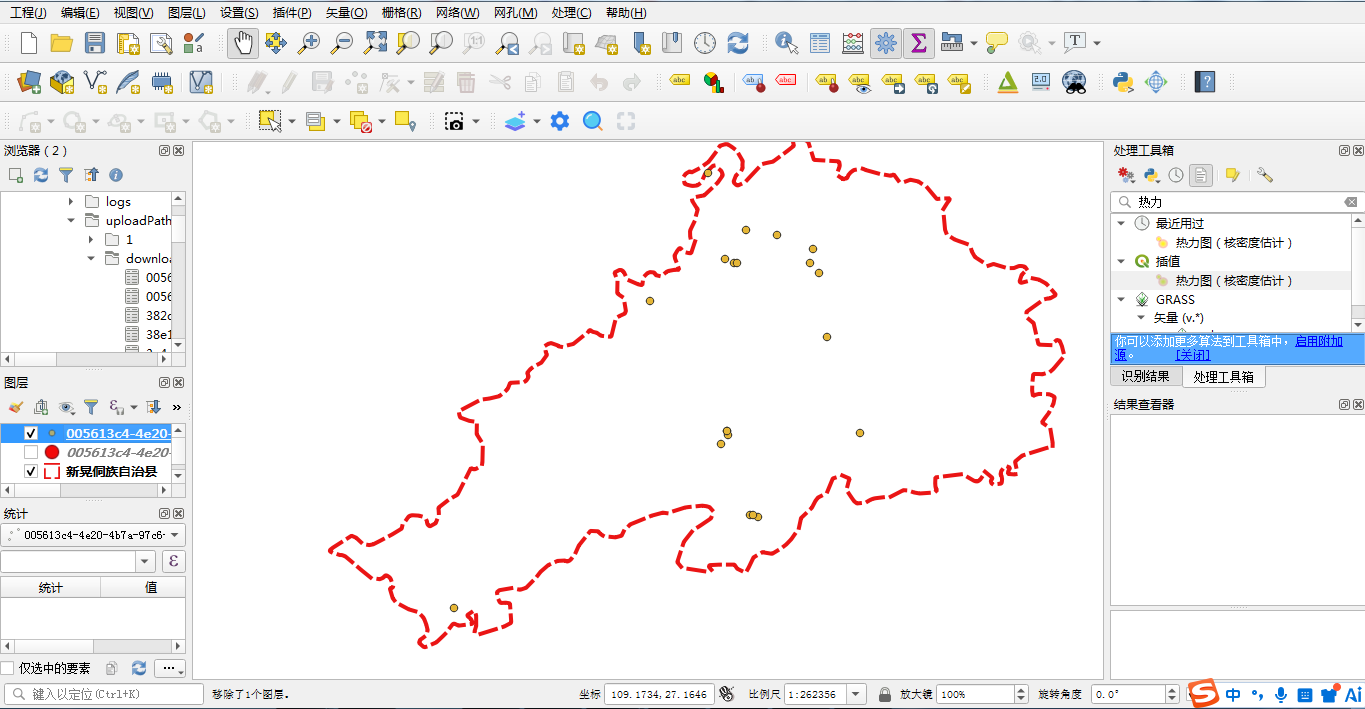
设置完成后,点击“添加”,此时QGIS画布上会显示所有烟花销售点的点要素(默认是简单的圆点,后续可美化)。
需要注意的是,以上图为例,加载到QGIS中的CSV数据格式存在乱码,导致我们没办法选择,因此需要调整格式,调整方法如下:
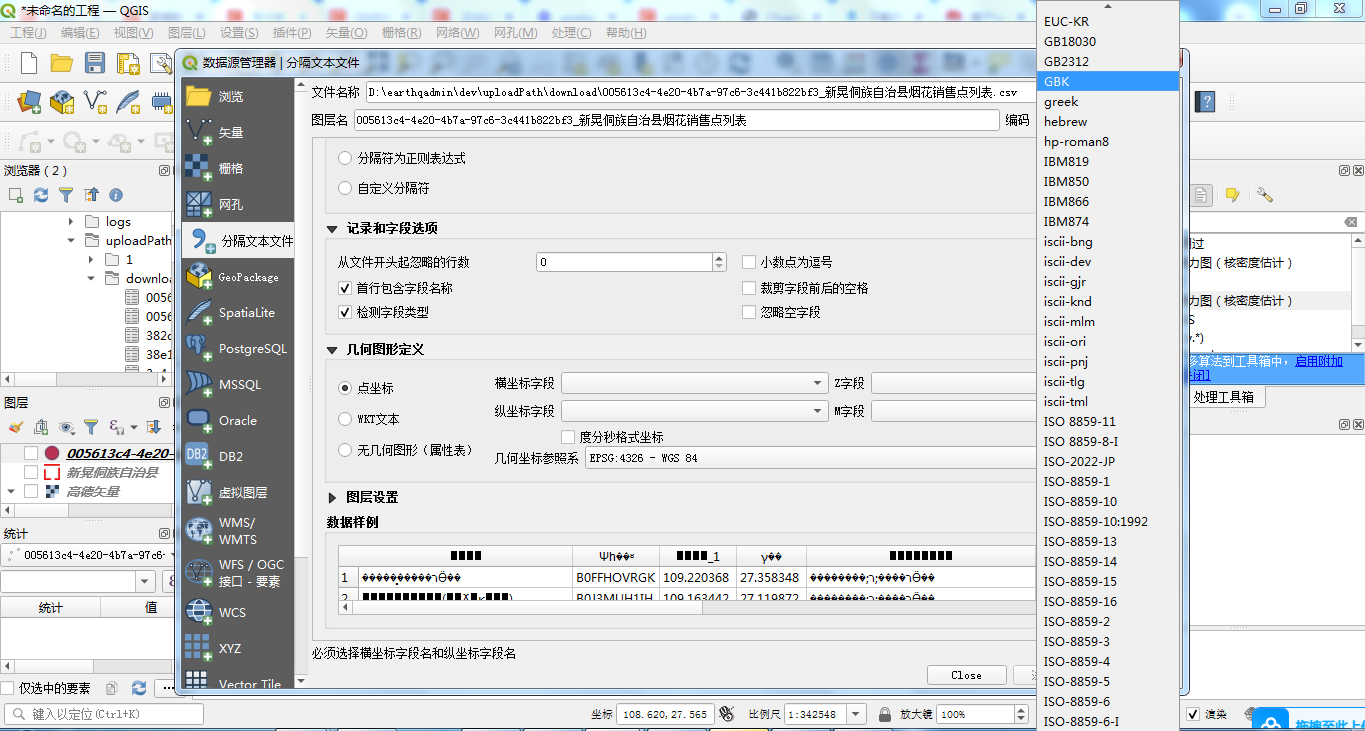
排查问题:若加载后无点显示,大概率是经纬度格式错误(如包含空格、字母)或坐标系选择错误,回去检查CSV文件和坐标系设置即可。设置后如下图:
3、加载新晃县边界数据
加载销售点后,需要加载新晃县行政区划边界,明确销售点的县域范围,步骤如下:
-
点击顶部菜单栏“图层”→“添加图层”→“添加矢量图层”;
-
在弹出的窗口中,点击“浏览”,找到下载的新晃县边界geojson文件(选择后缀为.geojson的文件即可,无需选择其他附属文件);
-
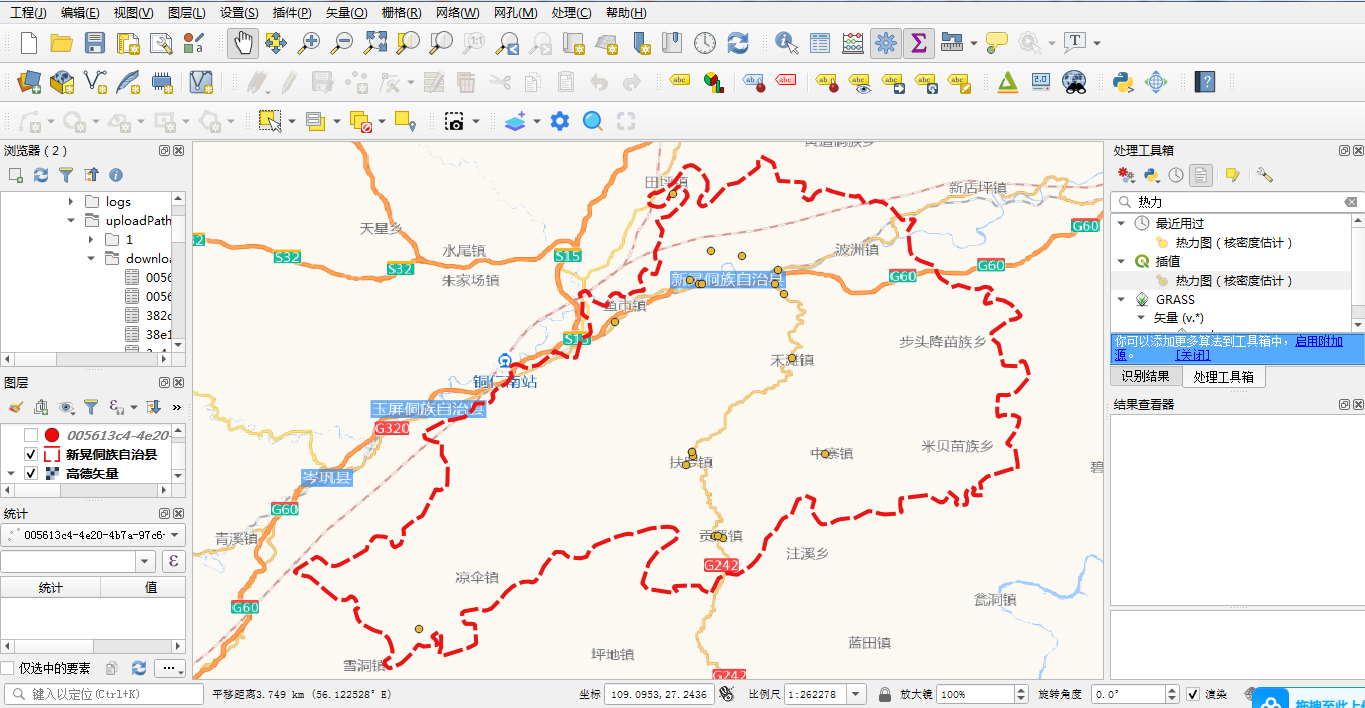
点击“添加”,此时画布上会显示新晃县的边界轮廓,销售点会落在边界内(若销售点在边界外,说明经纬度错误,需修正);
-
(可选)加载基础底图:点击顶部“图层”→“添加XYZ图层”→“高德矢量”,添加后可看到道路、居民区等信息,便于定位销售点位置。
4、添加标注
默认的点要素只有圆点,无法区分每个销售点的名称,因此需要添加标注,步骤如下:
-
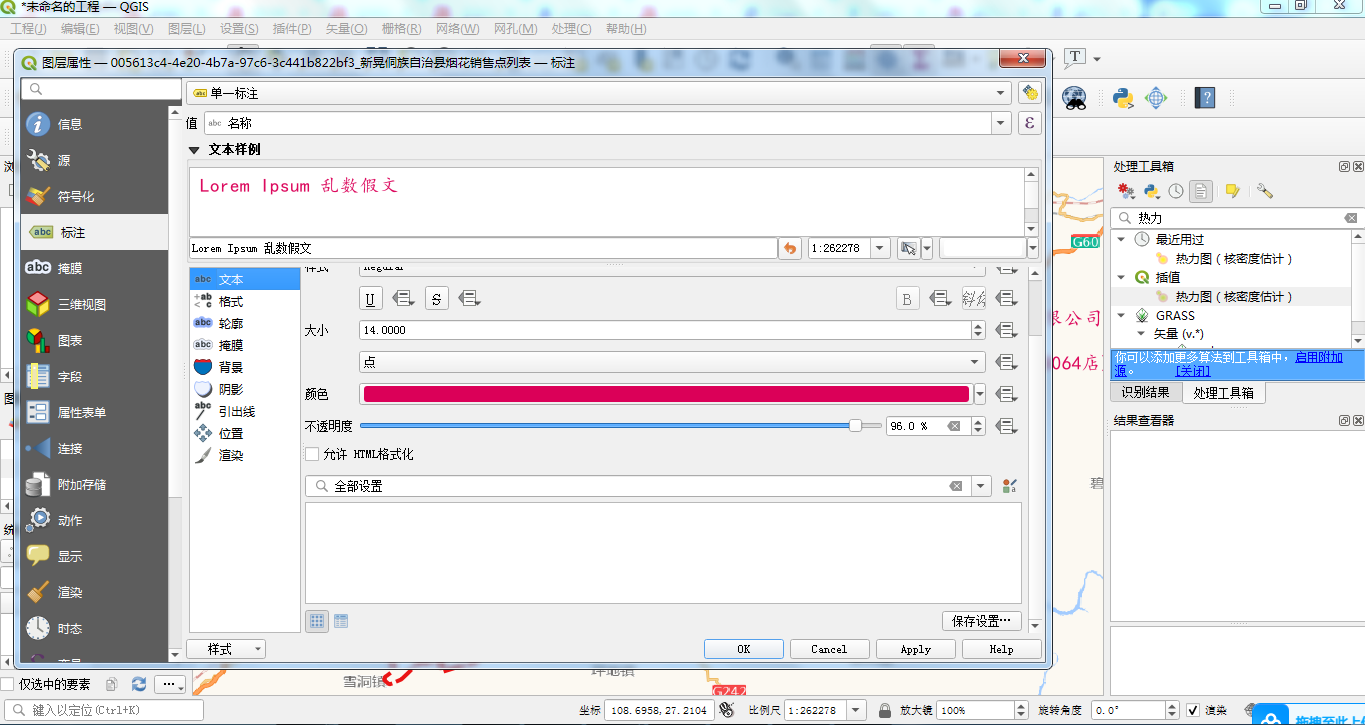
在左侧“图层”面板中,右键点击“新晃县烟花销售点信息.csv”图层,选择“属性”;
-
在弹出的窗口中,选择“标注”选项卡,设置3个核心参数:
-
“标注字段”选择“销售点名称”(显示销售点名称);
-
“字体”设置为“楷体”,大小设置为“14”(避免过大遮挡地图);
-
“颜色”选择“红色”(与底图、点要素区分开,清晰可见);
-
-
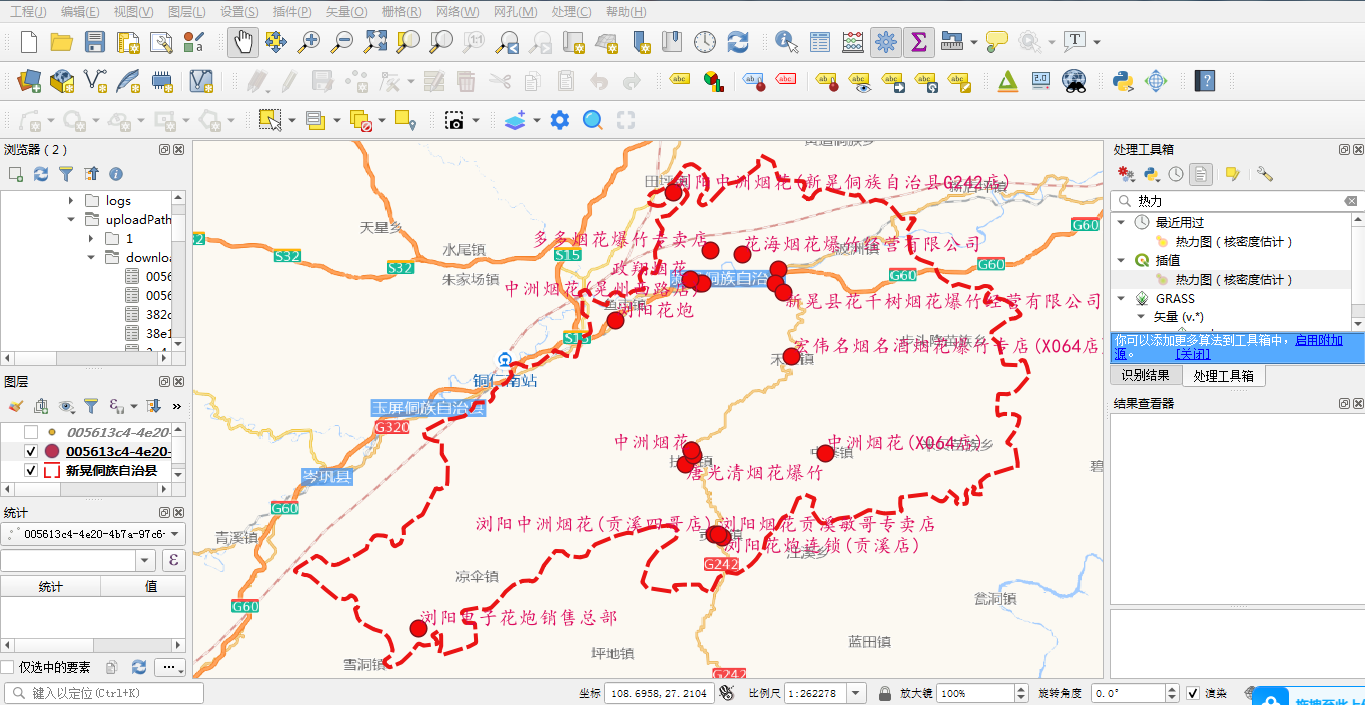
设置完成后,点击“确定”,此时每个销售点的圆点旁都会显示对应的名称,便于识别。
优化技巧:若标注重叠(多个销售点靠得近),可右键图层→“属性”→“标注”→“放置”,勾选“避免标注重叠”,自动调整标注位置。
四、制图出图规范输出
加载完成并优化后,进入制图环节,制作规范的专题图,步骤如下:
1、打开打印视图
-
点击QGIS顶部菜单栏“项目”→“新建打印布局”,命名为“新晃县烟花销售点专题图”,点击“确定”;
-
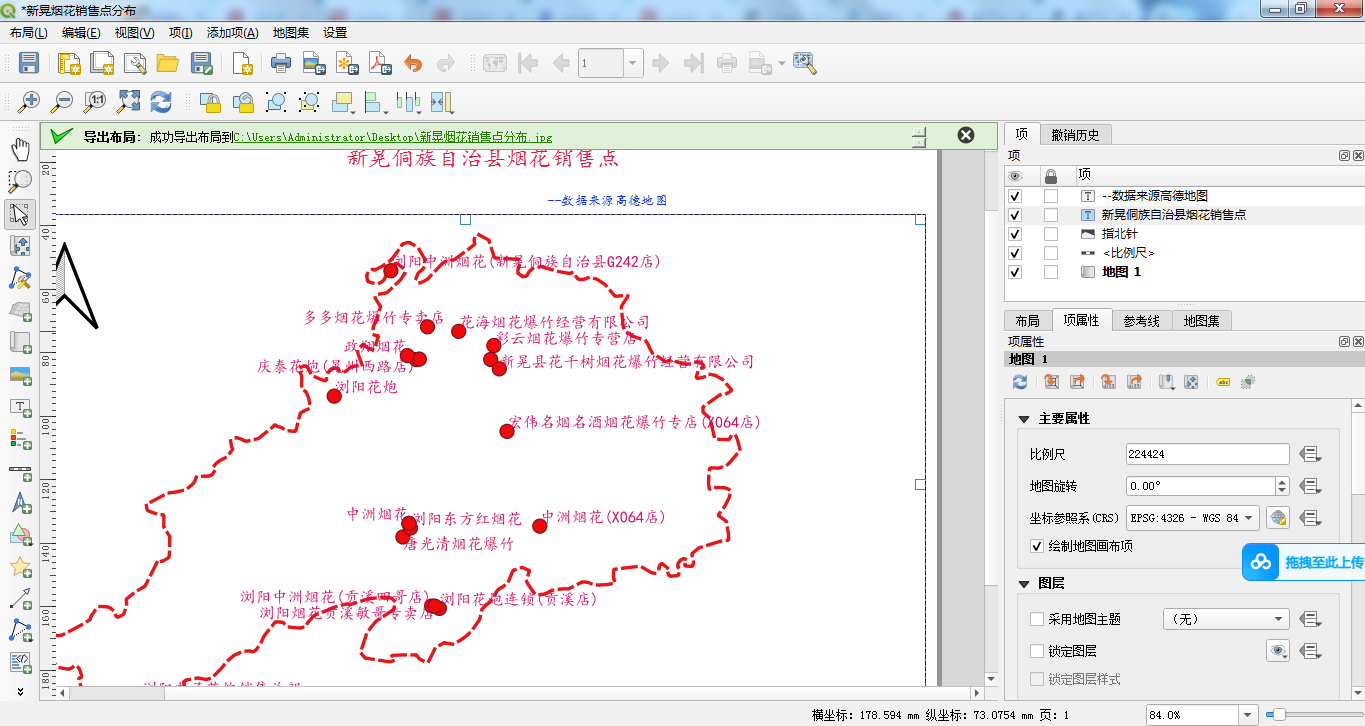
在弹出的打印布局窗口中,点击左侧“添加地图”工具(图标为“矩形框+地图”),在画布上拖动鼠标,绘制一个矩形区域,此时会自动显示我们之前加载的地图内容;
-
调整地图大小:拖动矩形边框的控制点,调整地图在画布上的位置和大小,确保新晃县边界完整显示,销售点分布清晰(建议地图占画布的70%-80%,预留空间添加图例、标题)。
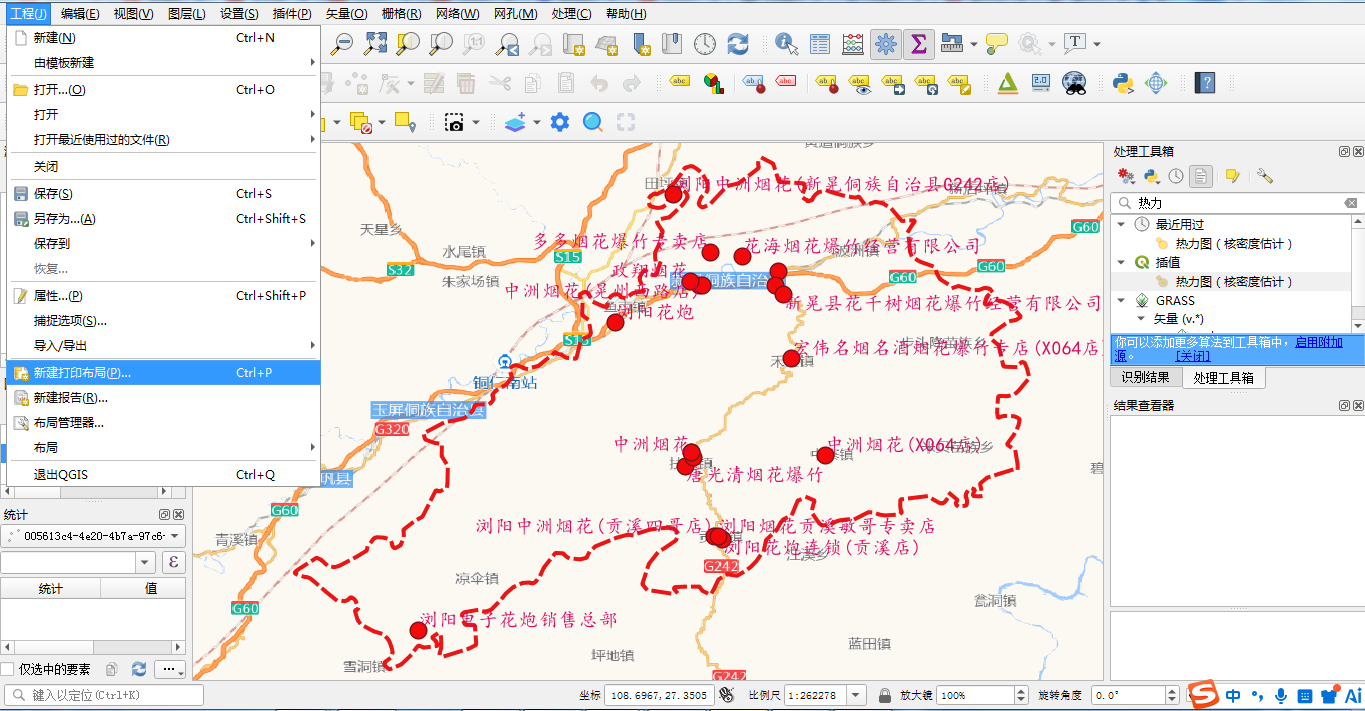
新建打印视图页面
2、添加图例及文本(完善地图要素)
规范的专题图需要包含标题、图例、比例尺、指北针等要素,逐一添加如下:
1、添加标题:点击左侧“添加标签”工具,在画布顶部拖动鼠标,输入标题“新晃县烟花销售点分布专题图”,设置字体为“微软雅黑”、大小为“16号”、加粗,居中对齐;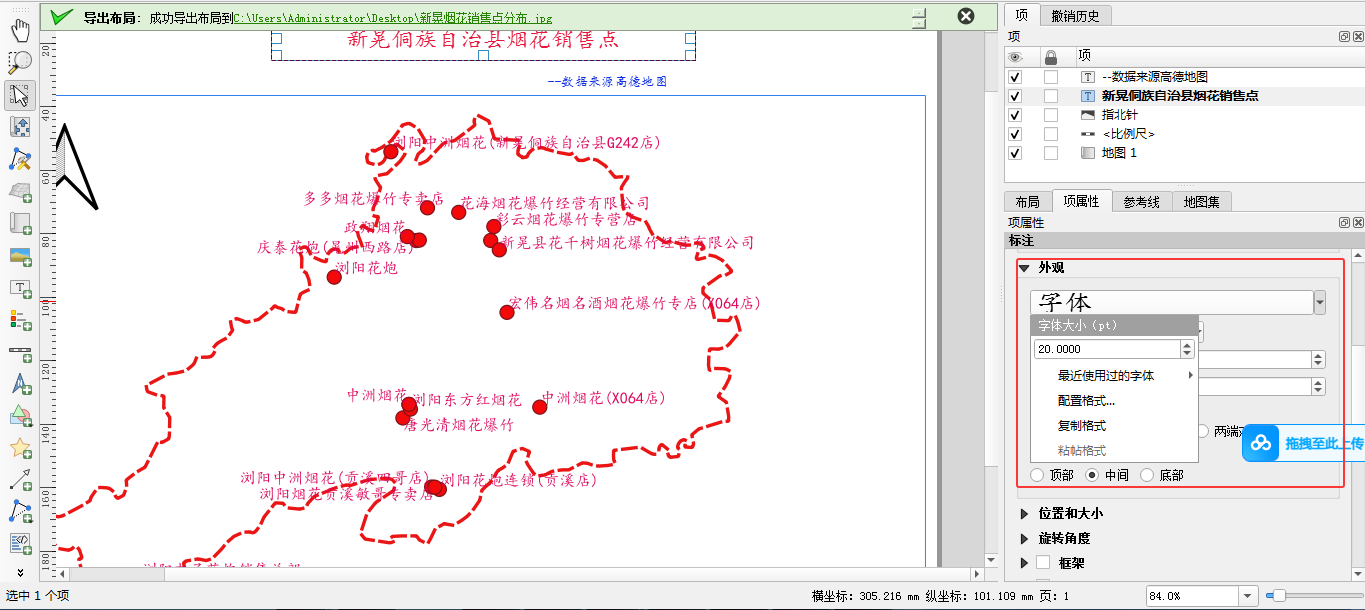
2、添加比例尺:点击左侧“添加比例尺”工具,在画布底部拖动鼠标,添加比例尺,双击可修改比例尺样式(建议选择“数字比例尺”+“线段比例尺”,清晰直观);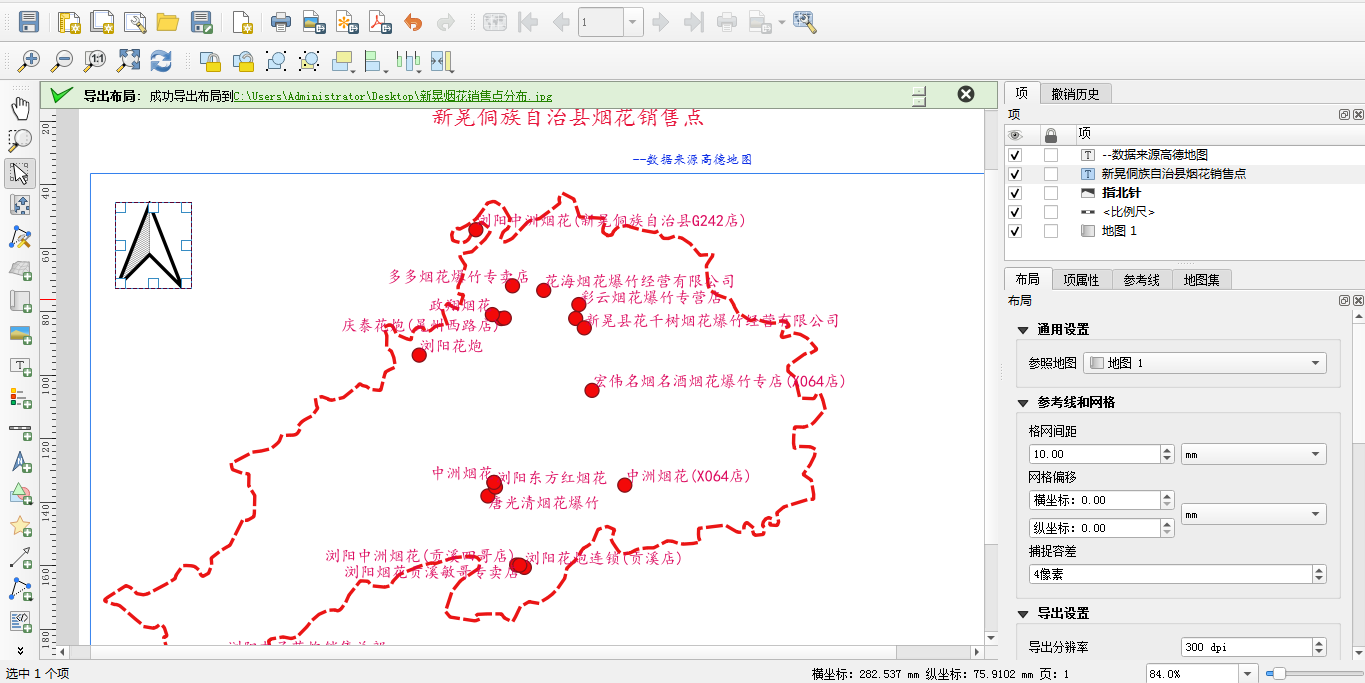
3、添加指北针(可选):点击左侧“添加指北针”工具,在画布左上角添加指北针,双击可修改样式(选择简洁的箭头样式即可);
4、添加备注(可选):点击“添加标签”,在画布底部添加备注,居中对齐。
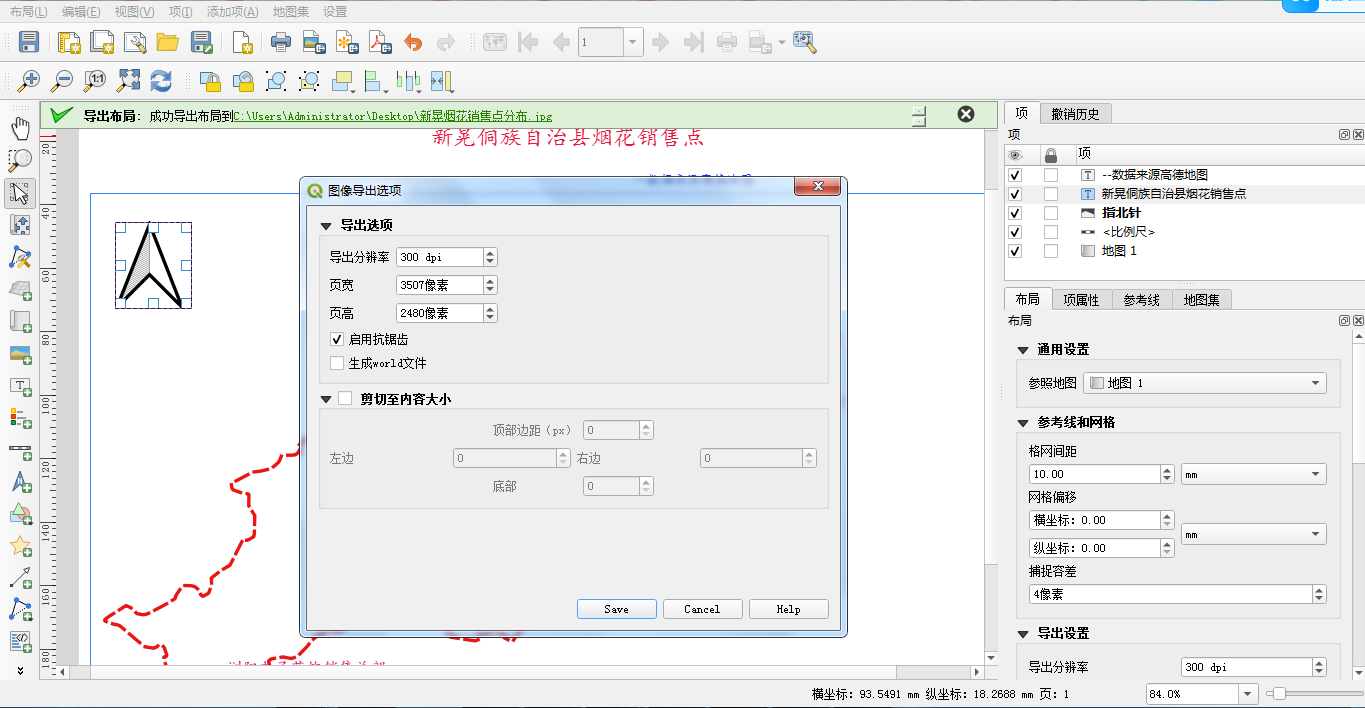
优化技巧:所有要素添加完成后,调整位置,确保布局整齐,无重叠,标题、图例、比例尺清晰可见,整体美观。出图导出:点击打印布局窗口顶部“导出为图像”(或“导出为PDF”),选择保存路径,设置分辨率(建议300dpi,清晰无模糊),点击“保存”,即可完成专题图导出。
五、总结
本文通过完整的实操步骤,讲解了如何利用QGIS将Excel中的县域烟花销售点数据,转化为规范的空间专题图,核心流程可总结为:「Excel数据整理→转CSV格式→QGIS加载CSV(转为空间点)→加载县域边界→添加标注→制图出图」。整个过程无需付费软件,仅用QGIS+Excel即可完成,适合基层工作人员、GIS初学者学习使用。通过这种方式,能将枯燥的表格数据转化为直观的地图,为烟花销售点的监管、规划提供精准的空间支撑,提升工作效率。行文仓促,难免有许多不足之处,还请各位专家朋友不吝赐教,十分感谢。
后续可拓展的方向:① 按销售点经营类型设置不同图标(如零售用红色圆点、批发用蓝色圆点);② 分析销售点与敏感区域(学校、加油站)的距离,排查安全隐患;③ 制作动态地图,便于汇报展示。如果操作过程中遇到问题(如加载无点、标注重叠、出图模糊),可以在评论区留言,我会逐一回复~ 觉得有用的话,记得点赞收藏,关注!

助力广东及东莞地区开发者,代码托管、在线学习与竞赛、技术交流与分享、资源共享、职业发展,成为松山湖开发者首选的工作与学习平台
更多推荐


 25
25 0
0- 0


 已为社区贡献97条内容

所有评论(0)