阿里云ECS的windows server系统如何远程桌面连接
习惯了windows系统,开发了一些网站,就想着服务器系统也用windows server系统,应该这一样的开发者也不在少数。那么购买了windows server系统如何进行快速远程连接,又方便传输文件呢?希望直接在本地ctrl+c,到服务器上ctrl+v实现文件传输。
一、阿里云购买服务器
打开阿里云官网阿里云-计算,为了无法计算的价值
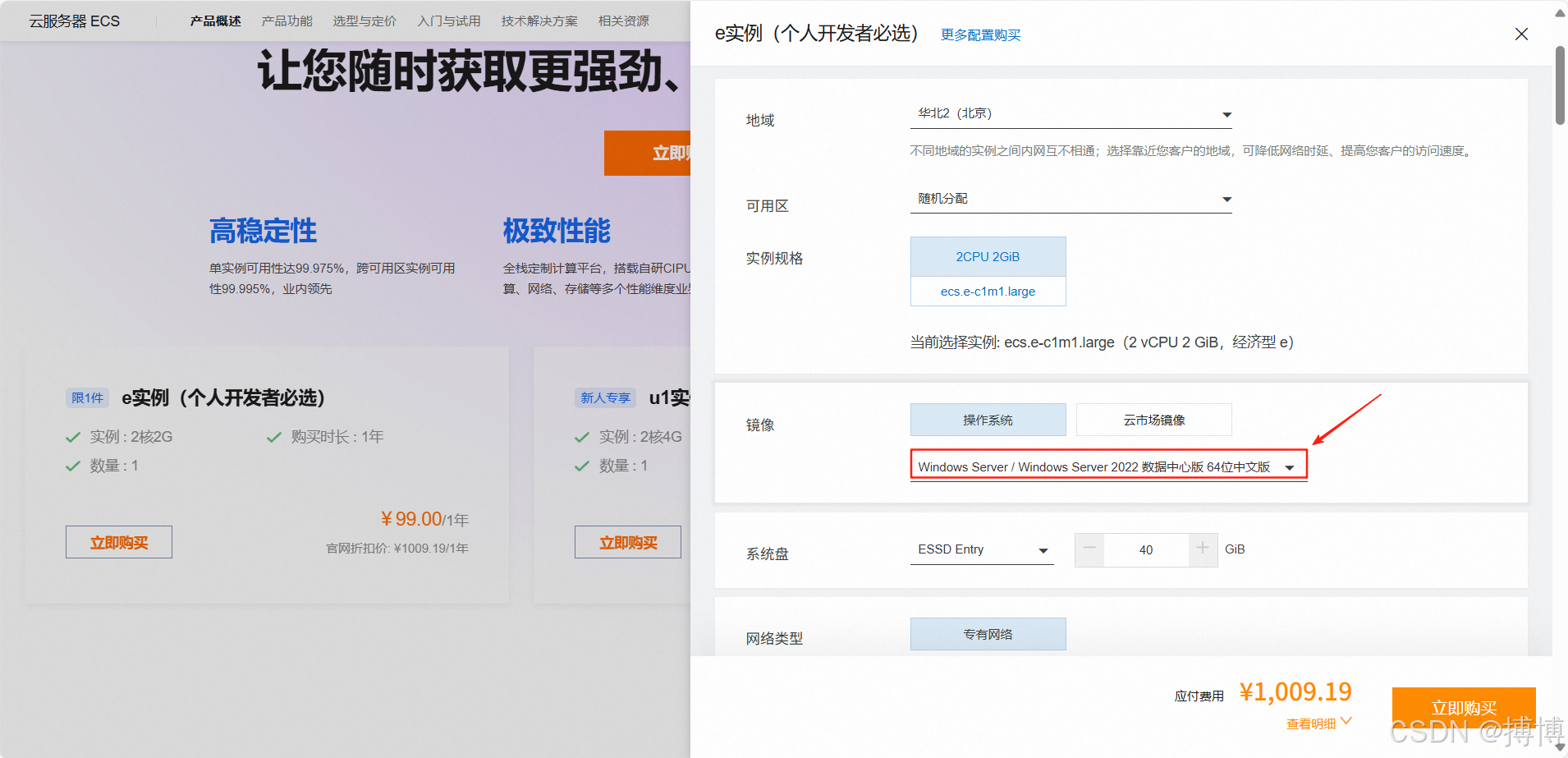
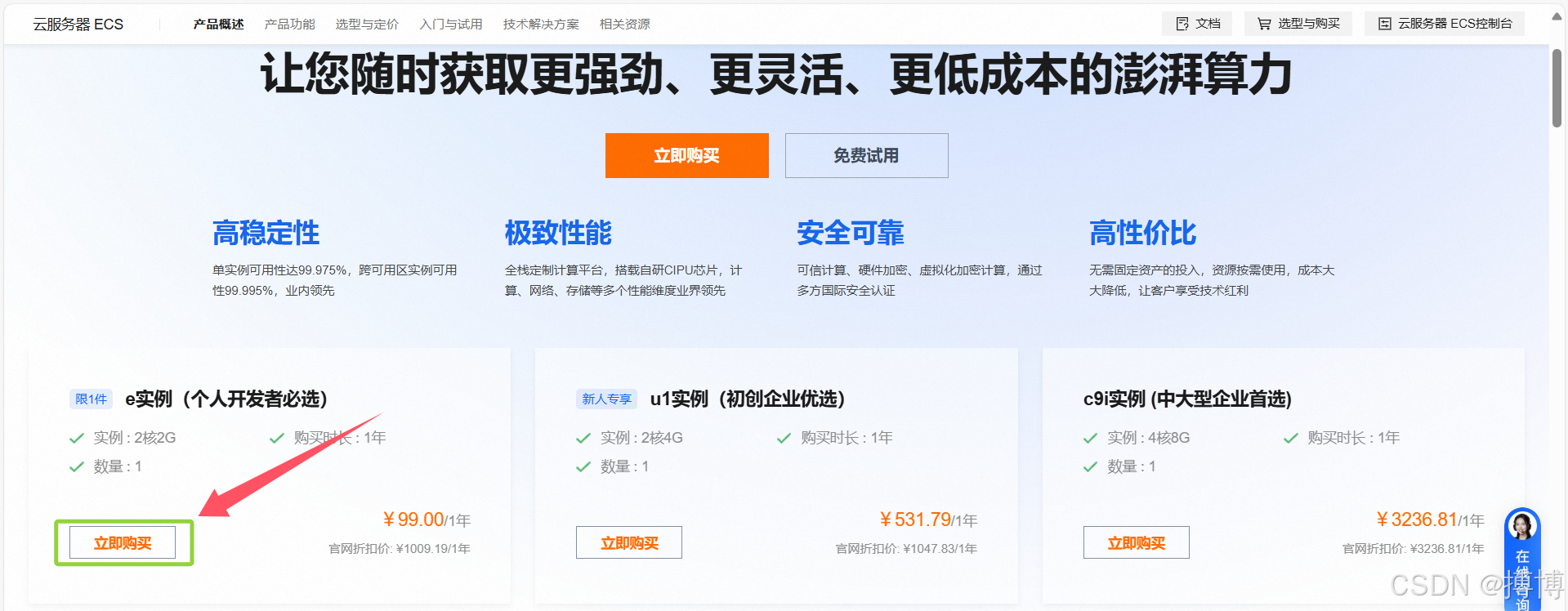 选择操作系统为:windows server 2022 数据中心版 64位中文版
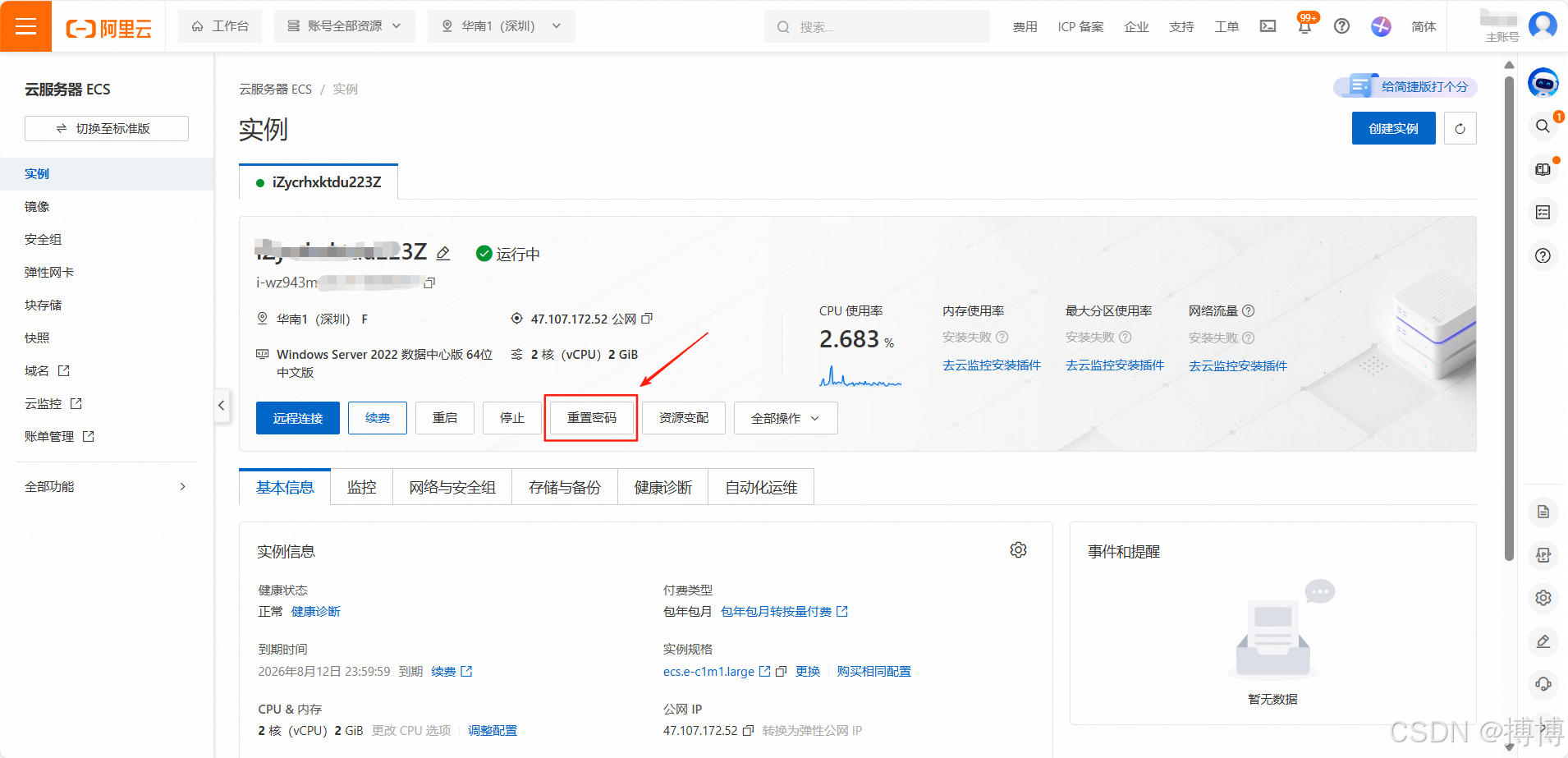
购买好之后,打开“控制台”,进入“实例”选项卡,点击“重置密码”,这是远程桌面的登录密码。
控制台也提供了远程连接,使用workbench但是不好用,不推荐:
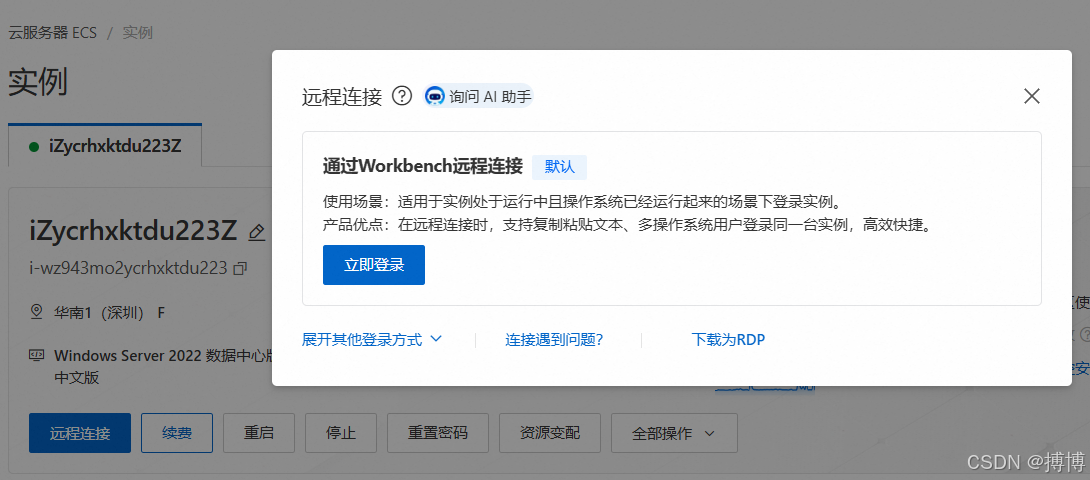
界面如下:
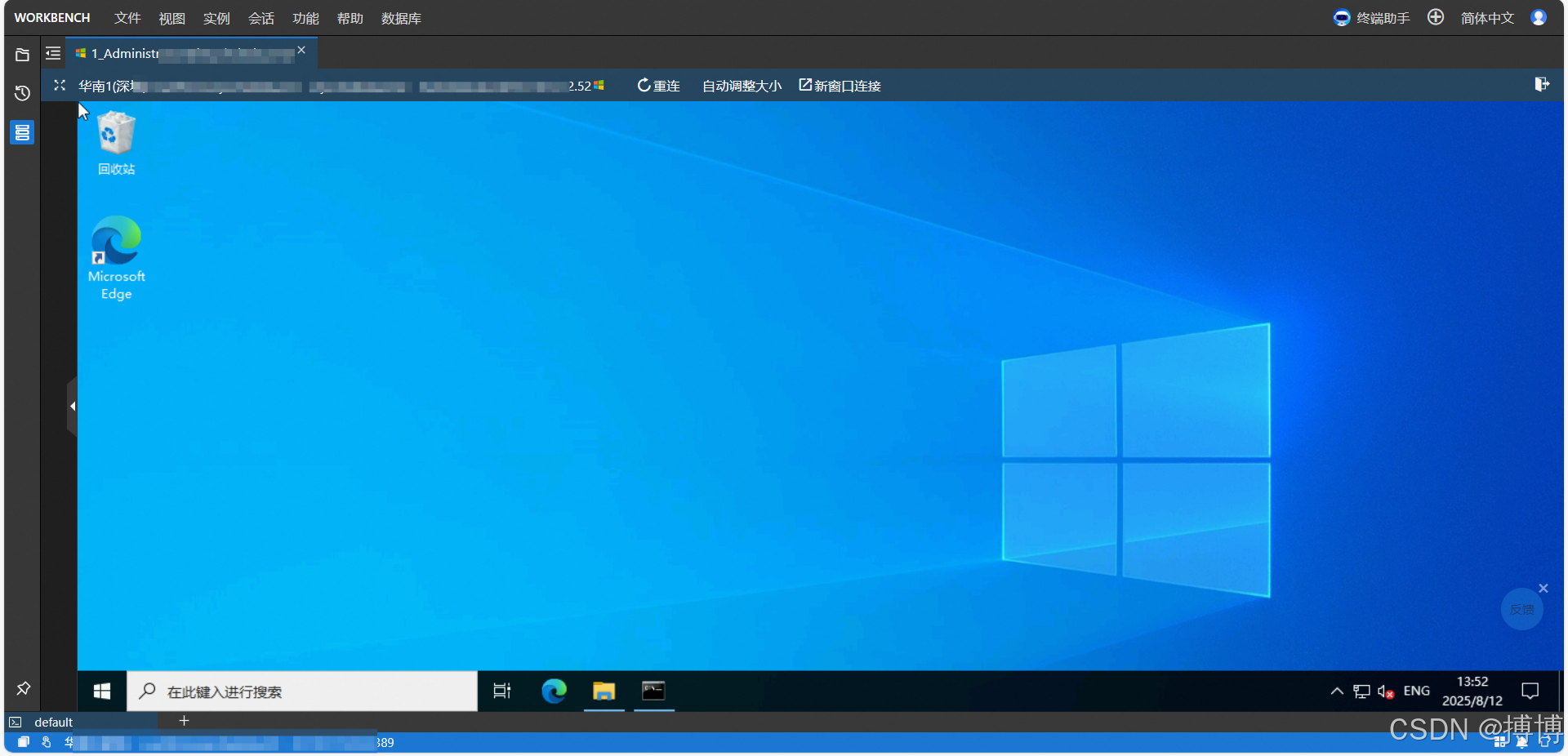
并不能实现直接在本地ctrl+c,到服务器上ctrl+v实现文件传输
接下来,就是要通过本地远程桌面连接阿里云 ECS 的 Windows Server 实例,需完成以下关键步骤:
二、基础环境准备
1.确认实例状态与网络
- 登录阿里云控制台,确保 ECS 实例处于运行中状态。
- 检查实例是否已分配公网 IP或绑定弹性公网 IP(EIP)。若未分配,需在实例详情页点击「分配公网 IP」或「绑定 EIP」。
2.配置安全组规则
- 在阿里云控制台进入实例的安全组设置,添加以下规则:
- 协议类型:TCP
- 端口范围:3389(远程桌面默认端口)
- 授权对象:0.0.0.0/0(允许所有 IP 访问,生产环境建议限制为指定 IP 段)
这里默认是已经分配好了公网IP和配置好了安全组规则的,这一步可以跳过。
三、本地连接操作
1.获取连接信息
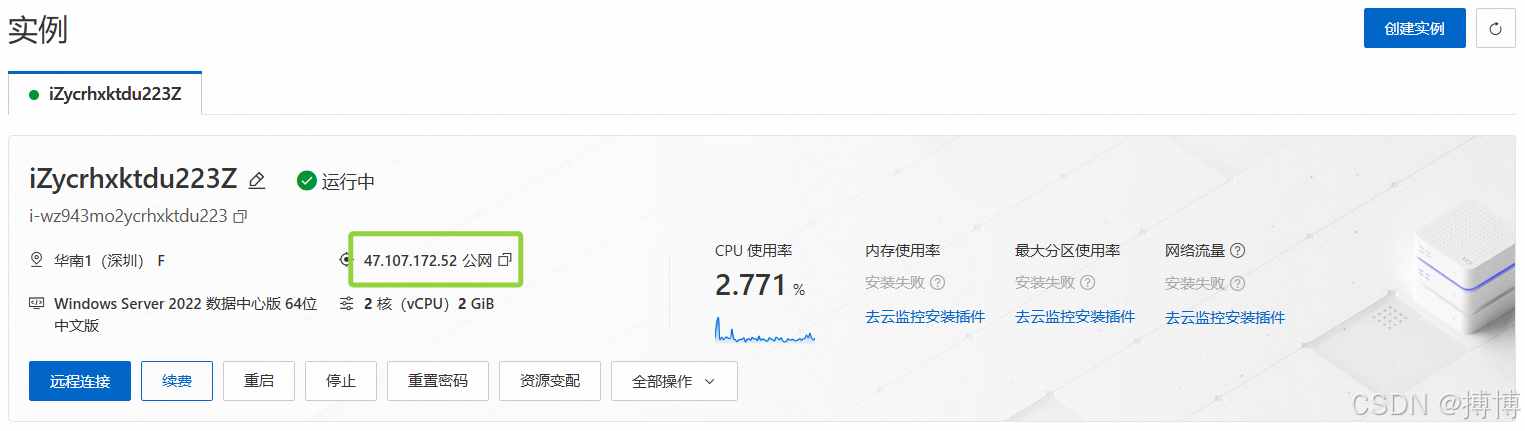
- 公网 IP:在 ECS 实例详情页的「基本信息」中查看,格式如
47.107.XX.XX。 - 管理员密码:创建实例时设置的密码,若遗忘可通过控制台「重置实例密码」功能重置。
2.启动远程桌面工具
-
Windows 本地设备:
按Win+R打开运行对话框,输入mstsc启动远程桌面连接工具。
在弹出窗口中输入实例公网 IP(仅IP,不用端口号),点击「显示选项」展开高级设置: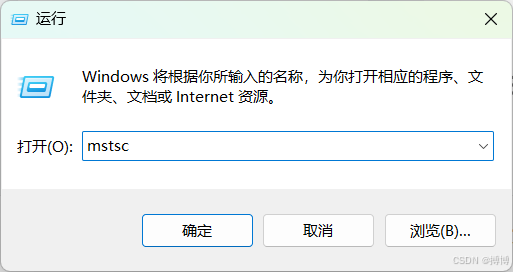
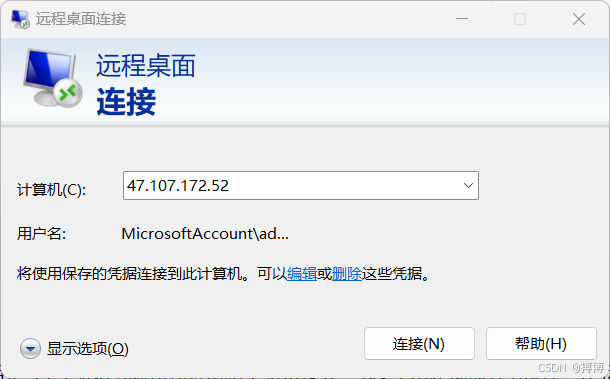
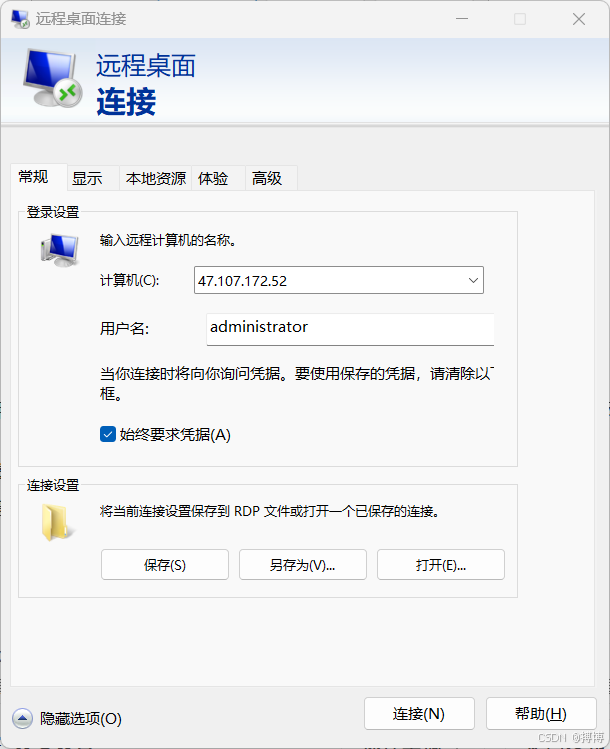
- 常规:输入用户名(默认
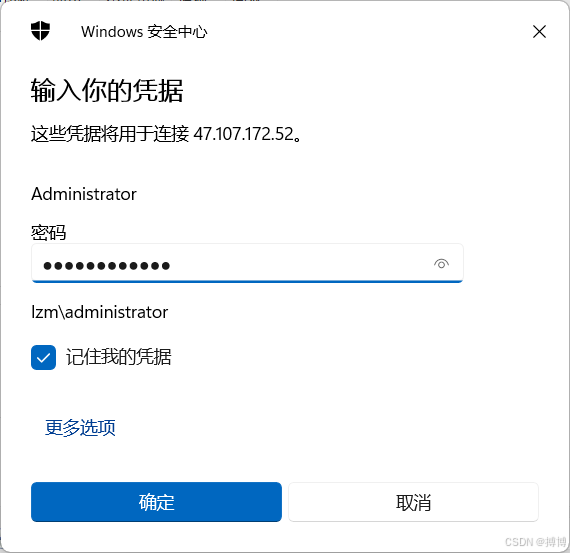
Administrator)和密码,勾选「允许我保存凭据」可自动记录凭证。 - 本地资源:按需勾选剪贴板、驱动器等共享选项,实现本地与服务器间文件复制。
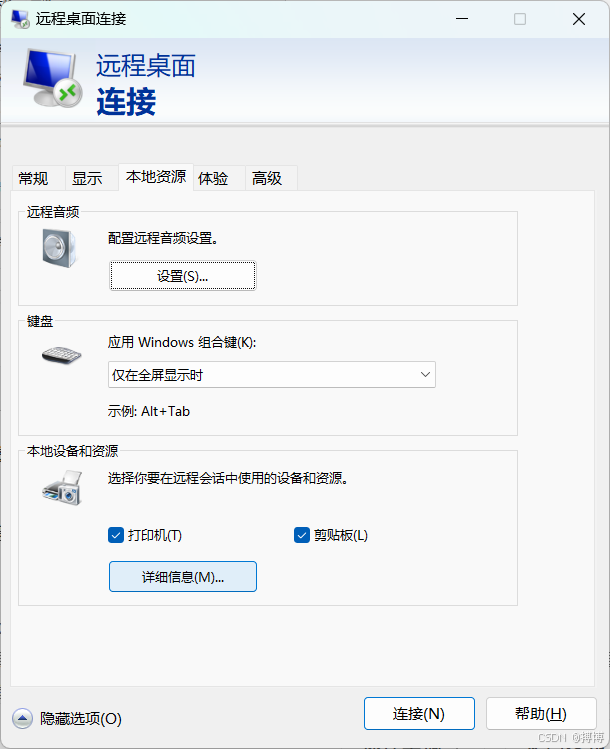
点击“详细信息”,可以继续设置,想让哪些本地盘可以直接复制文件到服务器上
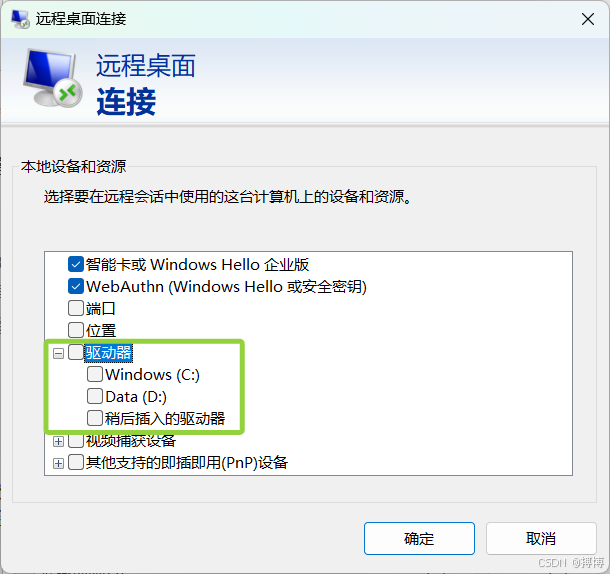
- 显示:调整窗口大小(建议选择「全屏」)以提升操作体验。
- 点击「连接」后,输入前面在阿里云官网上“实例”中设置的密码,在安全提示中选择「连接」完成登录。
- 常规:输入用户名(默认
-
其他系统(Linux/macOS):
需使用第三方工具(如 Linux 的rdesktop或 macOS 的微软官方远程桌面客户端),具体命令或配置方法可参考。
进入服务器系统后,选择全屏显示效果最佳。
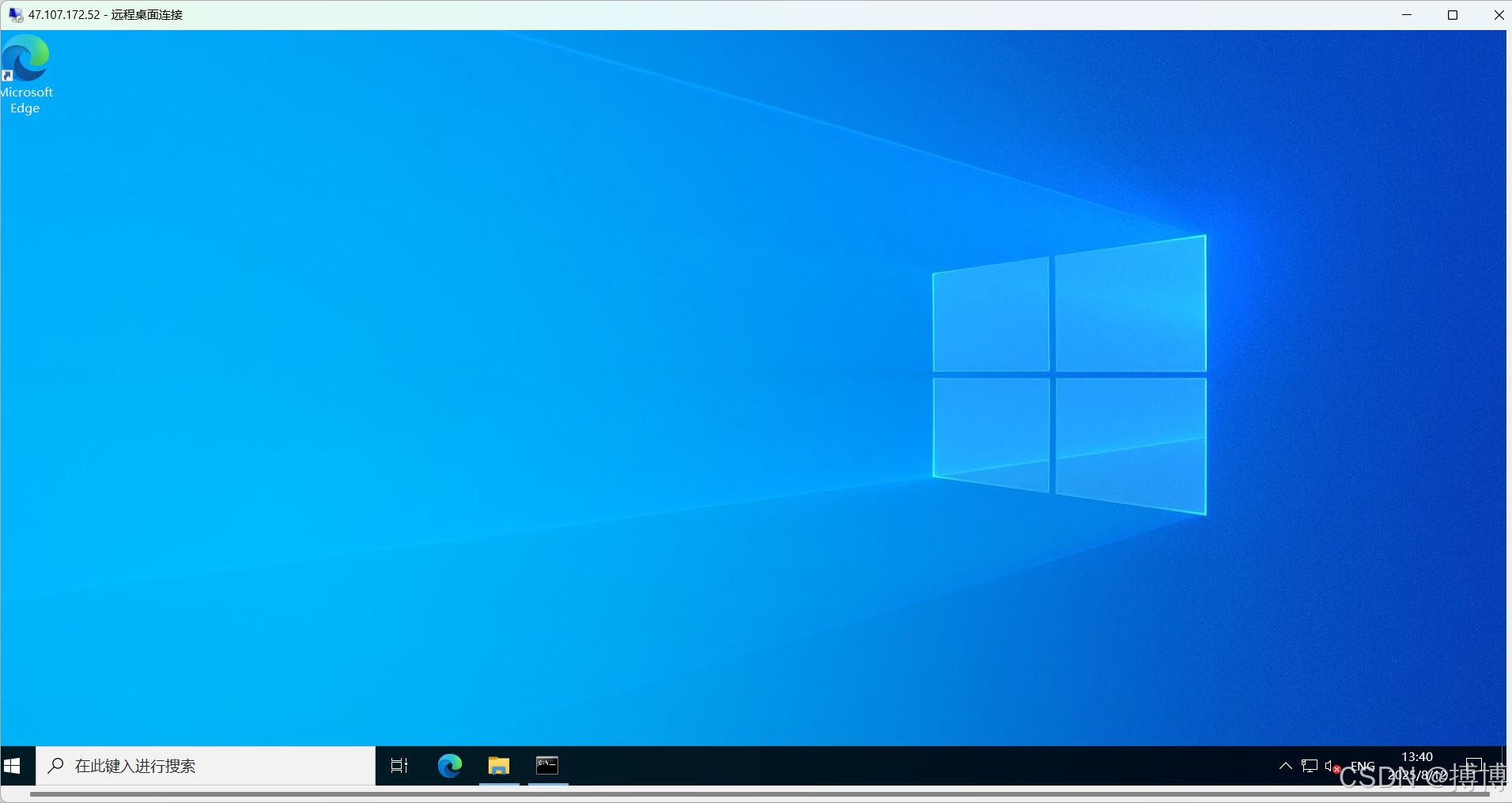
四、常见问题排查
1.连接失败处理
- 端口未开放:检查安全组是否放行 3389 端口,可通过阿里云控制台或
telnet <公网IP> 3389测试端口连通性。 - 密码错误:通过控制台重置实例密码后重新尝试登录。
- 实例未联网:确认实例已分配公网 IP 且带宽充足(至少 1Mbps)。
2.证书安全提示
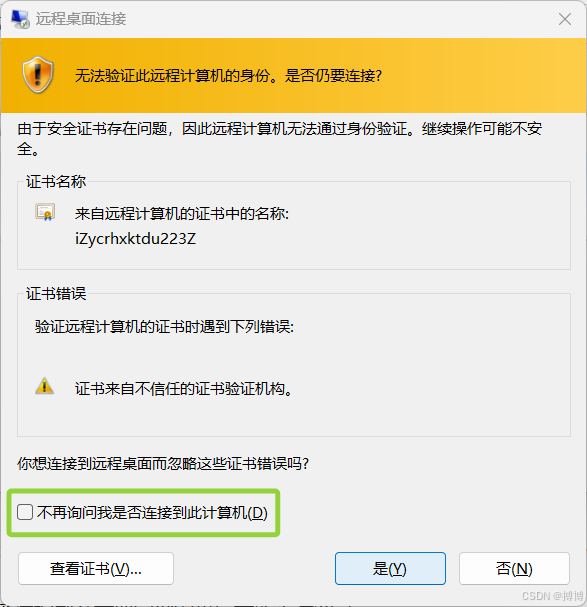
- 首次连接时可能出现证书警告,这是因为服务器使用自签名证书。点击「是」或「继续连接」即可信任该证书。
-
远程桌面服务异常
- 若服务未启动,登录阿里云控制台,在「实例详情」→「操作」→「远程连接」中使用「VNC 远程连接」登录服务器,手动启动「远程桌面服务」或检查组策略是否禁用远程连接。
五、安全增强建议
1.限制访问来源
在安全组规则中,将「授权对象」修改为本地公网 IP(可通过 https://ip.cn 查询),仅允许指定 IP 访问 3389 端口。
2.启用 HTTPS 连接(可选)
- 申请 SSL 证书(如 Let’s Encrypt)并绑定到实例。
- 修改远程桌面配置,启用 SSL 加密传输,具体步骤可参考微软官方文档。
3.多因素认证(MFA)
在阿里云控制台为账号启用 MFA,登录时需同时输入密码和动态验证码,提升安全性。
六、进阶操作示例
1.通过 VPN 加密连接
- 在阿里云 VPC 中部署 SSL-VPN 网关,本地设备通过 OpenVPN 客户端连接至 VPN 网关,再通过内网 IP 访问 ECS 实例,实现数据加密传输。
2.反向 SSH 隧道(内网穿透)
若本地网络限制公网访问,可通过另一台有公网 IP 的服务器作为跳板,使用 SSH 反向隧道建立连接,具体方法可参考。
通过以上步骤,可快速实现本地设备与阿里云 ECS Windows 实例的远程桌面连接。若需进一步优化,可结合阿里云负载均衡、云监控等服务提升可用性与管理效率。
下一篇,我们将讲解如何在windows server系统上部署python项目!

助力广东及东莞地区开发者,代码托管、在线学习与竞赛、技术交流与分享、资源共享、职业发展,成为松山湖开发者首选的工作与学习平台
更多推荐



 15
15 0
0- 0


 已为社区贡献4条内容

所有评论(0)