前端项目 Docker 化部署完整指南
今日新增技能 !💪
本文档详细介绍前端项目(以 Vue 项目为例)从本地准备到服务器 Docker 部署的全流程,包含环境配置、打包、上传、容器化运行及后期维护等关键步骤,确保部署过程规范可复现。
一、本地项目准备阶段
在将项目部署到服务器前,需完成本地项目的搭建、联调、配置与打包,确保项目具备部署条件。
1. 项目初始化与本地验证
新建前端空项目(如 Vue、React 项目),执行本地运行命令(如npm run serve),在浏览器访问本地地址(通常为http://localhost:8080),确认项目运行正常、页面渲染符合预期。
2. 前后端联调(分离项目专属)
若为前后端分离架构,需先配置项目的网关 / 接口地址,确保本地项目能正常连接后端服务。
测试所有核心接口(如数据查询、提交、WebSocket 连接等),验证接口通断性与数据交互正确性,避免部署后因接口问题导致功能异常。
3. 配置 Docker 与 Nginx 文件
项目根目录需新增Dockerfile和nginx.conf两个核心配置文件,用于 Docker 镜像构建与 Nginx 服务配置。
(1)Dockerfile 配置
作用:基于 Nginx 基础镜像,将本地打包后的项目文件复制到镜像中,并替换默认 Nginx 配置。
\# 基于nginx:1.20稳定版镜像构建

FROM nginx:1.20

\# 将本地打包生成的dist文件夹,复制到镜像内的Nginx默认静态资源目录

COPY dist/ /usr/share/nginx/html/dist/

\# 用本地自定义的nginx.conf,替换镜像中默认的Nginx配置文件

COPY nginx.conf /etc/nginx/nginx.conf
(2)nginx.conf 配置
作用:配置 Nginx 端口、静态资源路径、接口代理、WebSocket 支持及 Gzip 压缩等,适配前端项目需求(如解决 Vue 路由刷新 404 问题)。
#user  nobody;
worker_processes  1;

#error_log  logs/error.log;
#error_log  logs/error.log  notice;
#error_log  logs/error.log  info;

#pid        logs/nginx.pid;

events {
    worker_connections  1024;
}

http {
    include       mime.types;
    default_type  application/octet-stream;
    sendfile        on;
    keepalive_timeout  65;

    # 上传最大大小
    client_max_body_size 100M;
    # 开启gzip打包
    gzip on;
    gzip_vary on;
    gzip_proxied any;
    gzip_comp_level 6;
    gzip_buffers 16 8k;
    gzip_http_version 1.1;
    gzip_types text/plain text/css application/json application/javascript text/xml application/xml application/xml+rss text/javascript;

    # 自定义变量 $connection_upgrade
    map $http_upgrade $connection_upgrade {
        default          keep-alive;  # 默认为 keep-alive,可以支持一般 http 请求
        'websocket'      upgrade;     # 如果为 websocket,则为 upgrade 可升级的。
    }

    server {
        listen 80; # 默认端口是 80,如果端口没被占用可以不用修改
        server_name  localhost;
        #charset koi8-r;
        #access_log logs/host.access.log main;

        location / {
            root /usr/share/nginx/html/dist/; # vue 项目的打包后的 dist
            try_files $uri $uri/ @router; # 指向下面的 @router,避免 vue 路由刷新时出现 404
            index index.html index.htm;
        }

        # 对应上面的 @router,用于处理 vue 的路由路径资源
        location @router {
            rewrite ^.*$ /index.html last;
        }

        location /stage-api/ {
            proxy_pass  http://服务器ip:后端访问端口; # 后台接口地址
            proxy_http_version 1.1;
            proxy_set_header Upgrade $http_upgrade; # 使用上面定义的变量
            proxy_set_header Connection $connection_upgrade;
            proxy_set_header Host $host;
            proxy_set_header X-Real-IP $remote_addr;
            proxy_set_header X-Forwarded-For $proxy_add_x_forwarded_for;
        }
        location ^~/ws1 {
            rewrite ^/ws1/(.*)$ /$1 break;
            proxy_pass http://服务器ip:后端访问端口;
            proxy_http_version 1.1;
            proxy_set_header Upgrade $http_upgrade;
            proxy_set_header Connection "upgrade";
            proxy_set_header X-real-ip $remote_addr;
            proxy_set_header X-Forwarded-For $remote_addr;
            proxy_set_header Host $host;
            }

    }
}
4. 项目打包
执行打包命令:根据项目package.json中scripts配置的打包命令执行(默认通常为npm run build,若自定义需替换为实际命令,如yarn build)。
验证打包结果:打包成功后,会在项目根目录生成dist文件夹(与src同级),该文件夹包含项目所有静态资源,是部署的核心文件。
二、服务器部署阶段
完成本地准备后,需通过工具连接服务器,上传文件并构建 Docker 镜像,最终启动容器运行项目。
1. 部署前准备
服务器信息:确认需部署的服务器IP地址、登录用户名(如 root、admin)及登录密码(需确保账号具备服务器操作权限)。
工具安装:下载并安装Xshell(用于连接服务器执行命令)和Xftp(用于上传本地文件到服务器),安装过程按默认步骤执行,注意选择自定义安装目录(避免 C 盘空间不足)。
2. Xshell 连接服务器
通过 Xshell 建立与服务器的 SSH 连接,步骤如下:
-
打开 Xshell,点击「新建」按钮创建连接;
-
在「连接」选项卡中配置:
-
名称:自定义(建议填写服务器 IP,方便后续识别);
-
协议:选择
SSH(默认); -
主机:输入服务器 IP 地址(必填,不可错误);
-
端口号:默认
22(若服务器修改过 SSH 端口,需填写实际端口);
- 点击「确定」保存配置,双击左侧列表中的连接名称,按提示输入用户名和密码,完成连接(首次连接会提示 “接受主机密钥”,点击「接受」即可)。
3. Xftp 上传文件
通过 Xftp 将本地的dist文件夹、Dockerfile、nginx.conf上传到服务器,步骤如下:
-
在已连接的 Xshell 界面中,点击工具栏的「Xftp」图标(绿色图标),启动 Xftp(首次使用需完成账号注册,按提示操作即可);
-
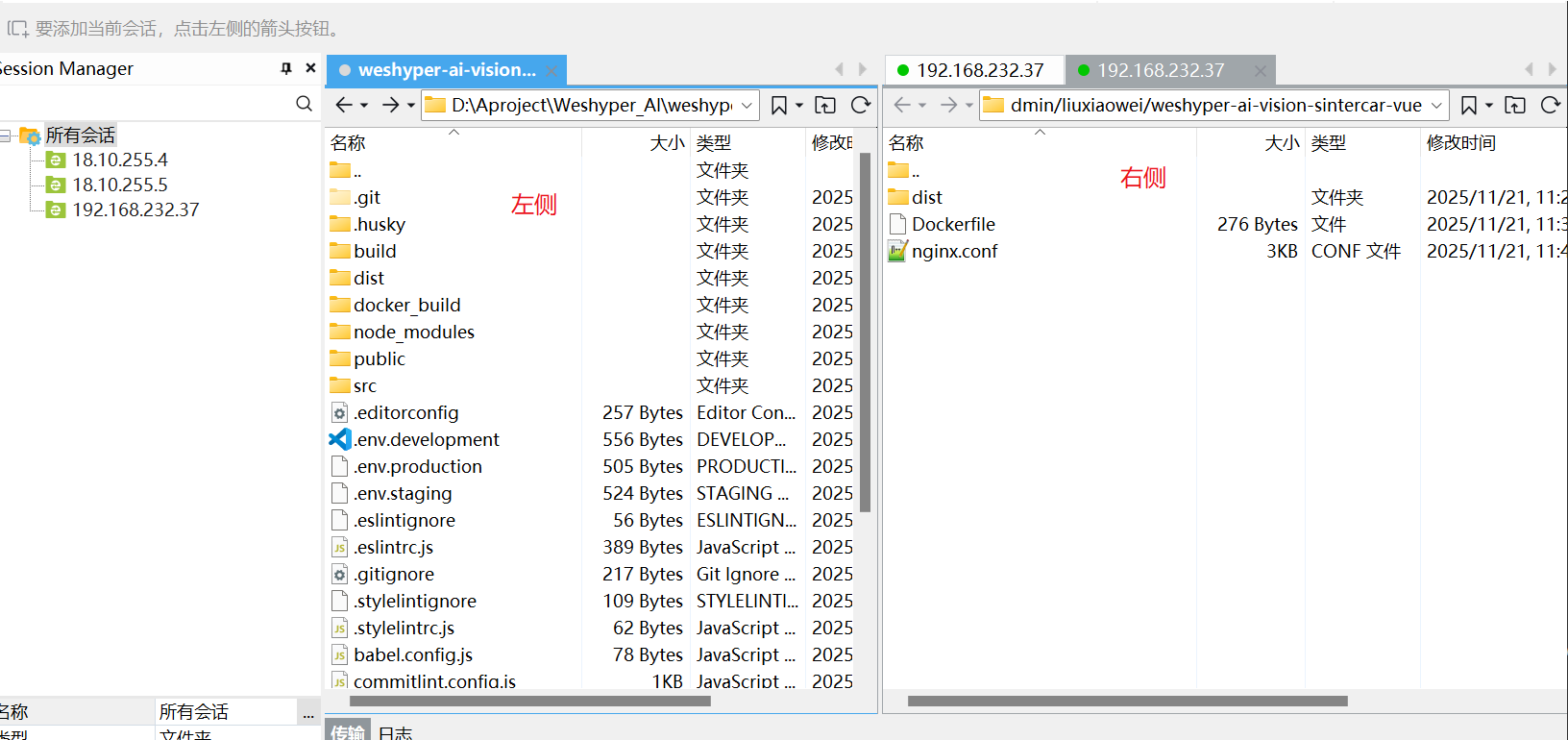
Xftp 启动后,自动同步 Xshell 的服务器连接,界面分为左右两部分:
-
左侧:本地文件目录,找到本地项目根目录(包含
dist、Dockerfile、nginx.conf的目录); -
右侧:服务器文件目录,在服务器主目录(如
/home/admin/)下新建文件夹,名称建议与项目名一致(如vue2-project-demo,方便后期维护);
- 选中左侧的
dist文件夹、Dockerfile、nginx.conf三个文件 / 文件夹,拖拽到右侧新建的项目目录中,等待上传完成(上传进度可在底部查看,确保无失败文件)。
4. 执行 Docker 命令部署项目
回到 Xshell 界面,在服务器终端执行以下命令,完成镜像构建与容器启动(所有命令需按顺序执行):
(1)切换到 root 用户
sudo -i # 执行该命令后,输入服务器登录密码(密码输入时不显示,输入完成按回车即可)
说明:切换 root 用户可避免后续命令因权限不足失败,若本身已为 root 用户,可跳过此步骤。
(2)进入项目目录
cd /home/admin/vue2-project-demo # 路径需替换为服务器上项目文件夹的实际路径(即Xftp中新建的目录)
(3)构建 Docker 镜像
docker build -t vue2-project-demo .  # 命令说明:

\# -t:指定镜像名称(此处为vue2-project-demo,可自定义,建议与项目名一致);

\# .:表示当前目录(需确保当前目录包含Dockerfile和nginx.conf,否则构建失败)
构建成功后,执行docker images命令,可在列表中看到名为vue2-project-demo的镜像(确认镜像存在,说明构建成功)。
(4)启动 Docker 容器
docker run -d -p 8080:80 --name vue2-app vue2-project-demo  # 命令说明:

\# -d:后台运行容器(守护进程模式);

\# -p 8080:80:端口映射,将服务器的8080端口映射到容器的80端口(左侧为服务器端口,右侧为容器内Nginx监听端口);

\# --name vue2-app:指定容器名称(此处为vue2-app,可自定义);

\# vue2-project-demo:指定使用的镜像名称(需与步骤3中构建的镜像名称一致)
(5)验证容器运行状态
查看正在运行的容器:执行docker ps,若列表中存在vue2-app(容器名称),说明容器启动成功;
查看所有容器(含已停止):执行docker ps -a(注意:原文档中docker ps a为语法错误,正确命令为docker ps -a),可查看容器的历史运行状态。
(6)访问项目
在本地浏览器中输入http://服务器IP:服务器端口(如http://192.168.1.100:8080),若能正常显示项目页面,且接口请求正常,说明部署成功。
三、常见问题与维护阶段
部署后若出现问题,可使用以下命令进行容器管理;若需更新项目代码,需按流程重新构建镜像。
1. 容器管理常用命令
| 操作需求 | 命令 | 说明 |
|---|---|---|
| 启动已停止容器 | docker start vue2-app | 需替换为实际容器名称 |
| 停止运行中容器 | docker stop vue2-app | 停止容器但不删除,可后续启动 |
| 删除已停止容器 | docker rm vue2-app | 容器删除后需重新启动镜像生成新容器 |
| 重启容器 | docker restart vue2-app | 建议优先使用stop再start,避免异常 |
| 查看容器日志 | docker logs -f vue2-app | 实时查看容器运行日志,排查接口 / 服务问题 |
2. 项目更新流程
当本地代码更新后,需重新部署以同步线上环境,步骤如下:
-
本地重新打包:执行
npm run build,生成新的dist文件夹; -
上传新文件:通过 Xftp 删除服务器项目目录中的旧
dist文件夹,上传新的dist文件夹(或直接覆盖); -
删除旧容器与镜像:
-
停止旧容器:
docker stop vue2-app; -
删除旧容器:
docker rm vue2-app; -
删除旧镜像:
docker rmi vue2-project-demo(需确保镜像无其他容器使用);
- 重新构建镜像与启动容器:重复「二、4」中的步骤 3(构建镜像)和步骤 4(启动容器),完成更新。
注意事项
-
端口冲突:若服务器 8080 端口已被占用,需修改
docker run命令中的服务器端口(如-p 8081:80,确保端口未被其他服务使用); -
接口地址:
nginx.conf中的proxy_pass需替换为实际后端接口地址,避免因地址错误导致接口不通; -
权限问题:若执行
docker命令时提示 “权限不足”,需确认当前用户为 root,或通过sudo前缀执行命令(如sudo docker build ...); -
镜像清理:服务器长期部署后,会积累大量无用镜像,可通过
docker system prune -a清理未使用的镜像与容器(执行前需确认无重要数据)。

助力广东及东莞地区开发者,代码托管、在线学习与竞赛、技术交流与分享、资源共享、职业发展,成为松山湖开发者首选的工作与学习平台
更多推荐



 22
22 0
0- 0


 已为社区贡献1条内容

所有评论(0)