久久派 (Loongson 2K0300) U-Boot 刷写与更新WuWu库内核全流程指南
文章目录
概要
本文主要为了记录一下久久派(Loongson 2K0300)从原厂的PMON 刷入U-Boot,并更新适配于WuWSama的Linux新世界内核
准备工作
硬件准备
久久派WiFi版开发板以及与久久派相配套的电源线、串口、网线、电脑
软件准备
MobaXterm、Tftpd32/64(文中百度网盘中含有)
正式开始操作
U-Boot 固件与内核文件夹
通过网盘分享的文件:新世界系统烧录
链接: https://pan.baidu.com/s/1kGRQNrhC4Z3BK96L2w_aiA?pwd=yczu 提取码: yczu
–来自百度网盘超级会员v1的分享
1.烧写uboot前的电脑端配置工作
大多数刷机失败(卡死)都是因为电脑网络设置不对。
首先,将久久派开发板网口跟电脑网口用一根网线插上连接。可以打开 网络连接面板,看到下方的以太网为“未识别的网络”以及检查网线的黄灯是否为常亮来判断是否连接成功

之后,因为我们是直连,没有路由器分配 IP,必须手动设置
-
在 “网络连接” 界面,右键点击 那个 “以太网” -> 属性。
-
双击 “Internet 协议版本 4 (TCP/IPv4)”。
-
选择 “使用下面的 IP 地址”,然后填入:
-
IP 地址:
192.168.2.10(这是你电脑的身份) -
子网掩码:
255.255.255.0 -
默认网关:空着不用填
-
-
点击确定 -> 确定。
(即为下图所示)

然后关闭防火墙,否则TFTP 传输会卡死

2.刷入uboot 固件
最重要的一步,此步骤涉及擦除 Flash,操作过程中绝对不可断电!!!
-
连接设备:
开发板串口连接到电脑,然后打开电脑的MobaXterm
确认网线连接正常 -
进入 PMON 命令行:
给久久派重新复位上电,同时在键盘上狂按c键(小写c,确定鼠标光标在MobaXterm中)
直到出现PMON>提示符。即如下图所示
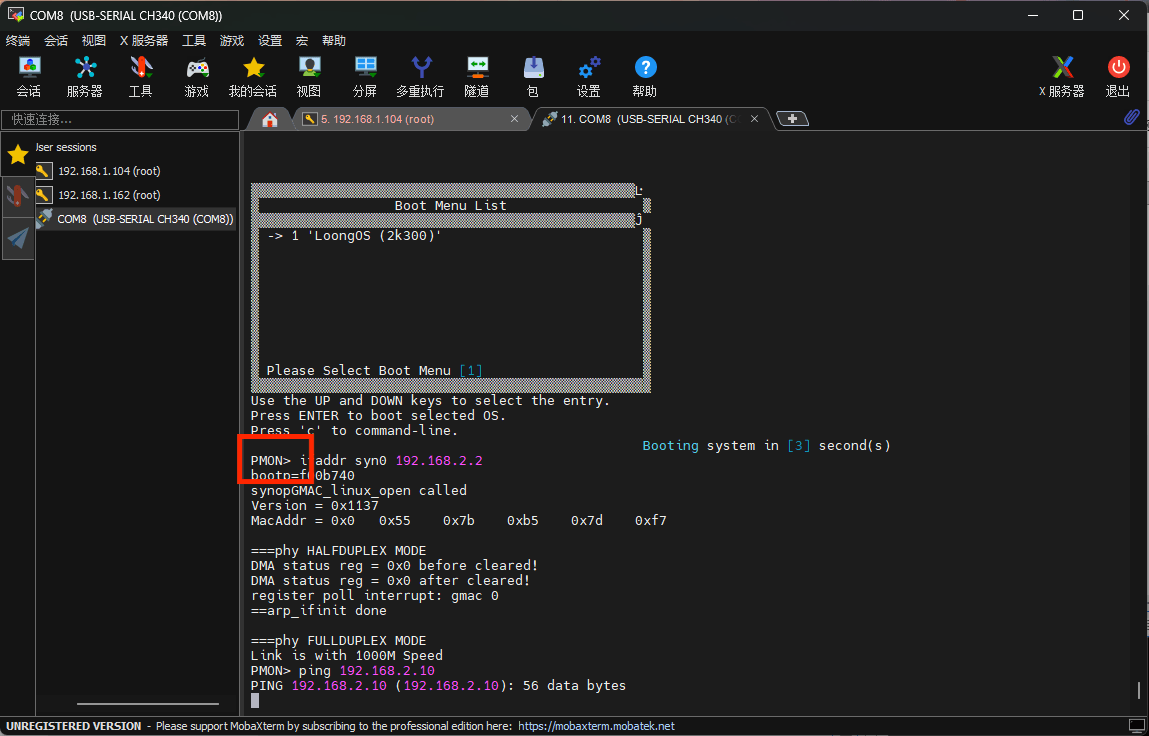
-
配置板端网络:
在 PMON 终端输入:
ifaddr syn0 192.168.2.2 //把久久派的 IP 设置为 192.168.2.2 。这样,久久派 (192.168.2.2) 和电脑 (192.168.2.10) 就在同一个频道上,可以开始传文件刷机了!
测试是否联通网络:
ping 192.168.2.10 // 192.168.2.10是电脑的网口IP地址

(必须显示 如上图形式 才能继续,否则检查上面两处ip地址、防火墙和网线) -
下载固件
在此我使用MobaXterm中服务器中内置的TFTP服务器进行配置(因为我的Tftpd32被防火墙无情的杀死了…)
选中存放u-boot-spl-gz.bin那个文件的文件夹为根目录
点击确定

之后可以检查一下,要确保TFTP服务器是现在这样,就是启动了。如果不是的话,点击红框左侧的三角形来启动服务器。
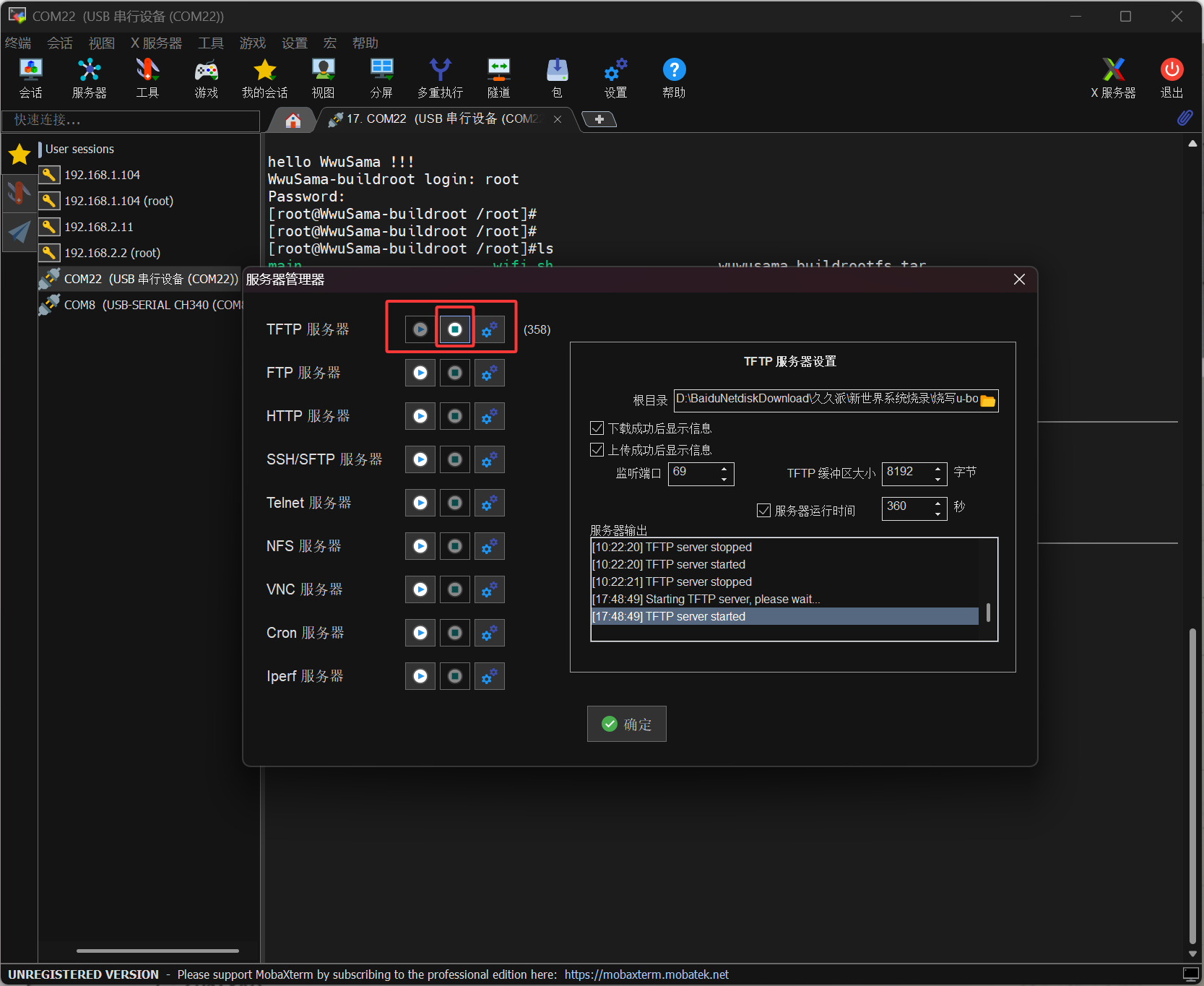
-
擦除与写入
回到 MobaXterm 的串口(PMON)标签页:
最后确认 IP:保险起见,再输一次 ,确认网口ip
ifaddr syn0 192.168.2.2
输入更新命令:
fload tftp://192.168.2.10/u-boot-spl-gz.bin
这时候你可以看到如下方所示的图片,这仍然是加载中的意思,哪怕再慢再慢也都要等下去,同时此时千万千万不要断电!!!

等下去,直到看到红框中的Programming end!

最后一步,验证。按开发板重启按钮,等待终端出现大大的 LOONGSON和SOC# 字样说明更新uboot固件成功。
(没错,刷写uboot就是这么的简单,赶紧来加入我们的wuwu库吧)


参考教程:
【龙芯】久久派新世界系统烧录_哔哩哔哩_bilibili
WwuSama佬的亲手教导
后续操作

助力广东及东莞地区开发者,代码托管、在线学习与竞赛、技术交流与分享、资源共享、职业发展,成为松山湖开发者首选的工作与学习平台
更多推荐

 29
 1
- 0


 已为社区贡献1条内容

所有评论(0)