Linux部署Nginx前后端web教程
一、前言
目前Linux部署web类似于IIS,主要有两种方式来实现:Apache、Nginx;
Nginx性能更高一点,这里着重讲;
二、准备
1、安装 Nginx:
sudo apt install -y nginx2、启动并设置 Nginx 开机自启:
sudo systemctl start nginx
sudo systemctl enable nginx
3、验证 Nginx 是否运行正常:
sudo systemctl status nginx4、查看防火墙开放端口:
sudo ufw status若无,下载启用防火墙:
sudo apt install -y ufw
sudo ufw enable
5、开放所需端口:
sudo ufw allow 80 /tcp须知:80默认开放,所有与Linux交互的端口都必须开放,否则只本机能连;
三、部署网页
1、提前打包好前端文件;
2、将网站文件复制至 var/www/html ,html内部有.html文件的话需删除或替换;
须知:默认存在html文件夹,你也可自己创建文件夹;
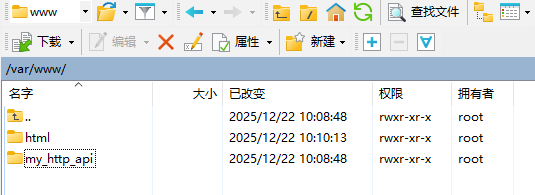
不会复制的看我上期:快速上手!查看、拷贝、编辑、远程连接Linux命令-CSDN博客
若使用的是自己创建的文件则,创建符号链接以启用该站点配置:
sudo ln -s /etc/nginx/sites-available/my_http_api(创建文件名称) /etc/nginx/sites-enabled/测试配置文件是否正确:
sudo nginx -t3、重启Nginx服务:
sudo systemctl restart nginx4、成功样例:
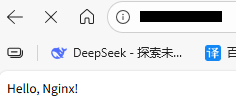
须知:默认调用80端口,确保防火墙和公网开放80端口,若想自定义端口,可看部署后端配置文件配置;
四、部署后端
前言:这里所做的是Nginx转发运行的后端程序,就是将Linux所对应端口所传入转发至另个服务器,另个服务器(服务器可本Linux运行的后端程序也可其他服务器的)处理之后返回;
1、配置 Nginx :
sudo nano /etc/nginx/sites-available/default须知:主配置文件通常位于 /etc/nginx/nginx.conf,而站点配置文件通常位于 /etc/nginx/sites-available/ 目录下;
nano命令操作文件快捷键:
只需要记住:ctrl+X退出,Y保存,enter关闭;
80默认存在,假设我需要8080,完整放入配置最下面:
server {
    listen 8080; # 可更改8080端口
    listen [::]:8080;
    root /var/www/html; # 部署web的根目录,自创文件的话,指向路径就行
    index index.html index.htm;
    server_name _;

    location / {
        # 启用目录列表功能(一般不启用,看个人)
        # autoindex on;
        # autoindex_exact_size off;  # 显示文件大小为人类可读格式(如 KB、MB)
        # autoindex_localtime on;    # 显示文件的本地时间

        try_files $uri $uri/ =404;
    }

    # 针对特点接口后缀文件如: .ashx 动态web文件,若服务器转发删除上发loaction,去除下方'#'
    # location ~ \.ashx$ {
    # proxy_pass http://ip:port; # 转发后端程序或其他服务器部署http的url
    # proxy_set_header Host $host;
    # proxy_set_header X-Real-IP $remote_addr;
    # proxy_set_header X-Forwarded-For $proxy_add_x_forwarded_for;
    # }
}
针对https:
server {
    listen 443 ssl; # 可更改443端口
    server_name your_domain; # 域名

    # 指定根目录,自创文件的话,指向路径就行
    root /var/www/html;
    index index.html;

    # SSL 配置 自定义证书路径
    ssl_certificate /home/your_domain/fullchain.pfx;
    ssl_certificate_key /home/your_domain/privkey.txt;

    # SSL 安全设置(推荐)
    ssl_protocols TLSv1.2 TLSv1.3;
    ssl_prefer_server_ciphers on;
    ssl_ciphers HIGH:!aNULL:!MD5;

    # 处理请求的规则
    location / {
        try_files $uri $uri/ =404;
    }

    # 针对特点接口后缀文件如:.ashx 动态web文件,若服务器转发删除上发loaction,去除下方'#'
    # location ~ \.ashx$ {
    # proxy_pass http://ip:port; # 转发后端程序或其他服务器部署http的url
    # proxy_set_header Host $host;
    # proxy_set_header X-Real-IP $remote_addr;
    # proxy_set_header X-Forwarded-For $proxy_add_x_forwarded_for;
    }
}
设置证书、私钥权限(自定义证书文件路径):
sudo chmod 600 /etc/nginx/ssl/*.pemsudo chmod 600 /etc/nginx/ssl/*.key2、测试配置文件是否正确:
sudo nginx -t3、重启Nginx服务:
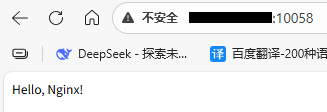
sudo systemctl restart nginx4、成功样例:
访问前端界面:
调用后端接口:
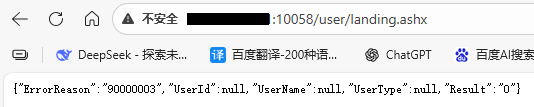
须知:10058是我自定义的,和上方8080一样,确保防火墙和公网开放端口;
五、部署前端(CORS跨域)
允许前端页面请求访问后端资源,这是浏览器的安全策略;
1、配置 Nginx :
sudo nano /etc/nginx/sites-available/default须知:主配置文件通常位于 /etc/nginx/nginx.conf,而站点配置文件通常位于 /etc/nginx/sites-available/ 目录下;
nano命令操作文件快捷键:
只需要记住:ctrl+X退出,Y保存,enter关闭;
2、配置完后端转发后,在location转发内开放策略,以http为例,https同理;
server {
    listen 8080; # 可更改8080端口
    listen [::]:8080;
    root /var/www/html; # 部署web的根目录
    index index.html index.htm;
    server_name _;

    # location / {
    # 启用目录列表功能(一般不启用,看个人)
    # autoindex on;
    # autoindex_exact_size off;  # 显示文件大小为人类可读格式(如 KB、MB)
    # autoindex_localtime on;    # 显示文件的本地时间
    # try_files $uri $uri/ =404;
    # }

     针对特点接口后缀文件如: .ashx 动态web文件,若服务器转发删除上发loaction,去除下方'#'
     location ~ \.ashx$ {
       proxy_pass http://ip:port; # 转发后端程序或其他服务器部署http的url
       proxy_set_header Host $host;
       proxy_set_header X-Real-IP $remote_addr;
       proxy_set_header X-Forwarded-For $proxy_add_x_forwarded_for;
       proxy_set_header X-Forwarded-Proto $scheme;

       # 代理头控制配置
       proxy_pass_header Set-Cookie;        # 允许将后端服务器的 Set-Cookie 头传递给客户端
       proxy_pass_header Authorization;     # 允许将后端服务器的 Authorization 头传递给客户端
       proxy_hide_header 'Access-Control-Allow-Origin';  # (重点)隐藏后端返回的 CORS 头,避免冲突
       proxy_ignore_headers Cache-Control Expires;  # 忽略后端返回的缓存控制头,由 Nginx 管理缓存

       # OPTIONS 预检请求处理
       if ($request_method = 'OPTIONS') {
       # 添加 CORS 头
       add_header 'Access-Control-Allow-Origin' '*' always;  # 允许所有来源访问
       add_header 'Access-Control-Allow-Methods' 'GET, POST, OPTIONS, PUT, DELETE' always;          # 允许的 HTTP 方法
       add_header 'Access-Control-Allow-Headers' 'DNT,User-Agent,X-Requested-With,If-Modified-Since,Cache-Control,Content-Type,Range,Authorization' always;  # 允许的请求头
       add_header 'Access-Control-Max-Age' 1728000;  # 预检结果缓存时间(20天)
       add_header 'Content-Type' 'text/plain; charset=utf-8';  # 响应内容类型
       add_header 'Content-Length' 0;  # 响应内容长度
       return 204;  # 返回 204 No Content 状态码
       }

       # 常规请求的 CORS 配置(重点)
       add_header 'Access-Control-Allow-Origin' '*' always;  # 允许所有来源访问
       add_header 'Access-Control-Allow-Methods' 'GET, POST, OPTIONS, PUT, DELETE' always;  # 允许的 HTTP 方法
       add_header 'Access-Control-Allow-Headers' 'DNT,User-Agent,X-Requested-With,If-Modified-Since,Cache-Control,Content-Type,Range,Authorization' always;  # 允许的请求头

       # 暴露给前端的响应头(重点)
       add_header 'Access-Control-Expose-Headers' 'Content-Length, Content-Range' always;  # 允许客户端访问的响应头

}
}
3、直接拷贝复制至文件中就行,更改你后端的ip:port其他都不用动,如何你想更安全,可限制跨域源:
add_header 'Access-Control-Allow-Origin' '*' always; # 允许所有来源访问

add_header 'Access-Control-Allow-Origin' '前端域名' always; # 允许特定来源访问
六、针对特定接口配置规则
上方主要针对以.ashx为后缀的请求接口,也可以更改.ashx为其他,它只是后缀而已,下面我们来讲几个比较常用的配置格式写法;
针对 location __ {} 转发配置演示;
| 正则表达式 | 含义 | 演示 | |
|---|---|---|---|
| / | 任意路径都转发 | / | |
~ /api/.+\.ashx$ |
| /api/user.ashx | |
~ api.*\.ashx$ |
| /v1/api_data.ashx | |
~^/v\d+/api/.+\.ashx$ | 以版本号开头的API路径 | /v2/api/update.ashx | |
~* /api/.+\.ashx$ | 不区分大小写的/api/路径匹配 | /Api/status.ashx |
七、结语
1、失败最大可能性是端口是否开放了;
2、转发服务器的后端url是否有效;
3、配置是否正确,配置后是否重启Nginx;
4、关于Linux命令操作教程:快速上手!查看、拷贝、编辑、远程连接Linux命令-CSDN博客
5、关于Linux与Mysql:Ubuntu Linux远程连接Mysql(Linux or Windows)_linux上服务连接window上的mysql服务-CSDN博客
6、关于部署.net:.net程序部署Linux运行_liunk部署net程序-CSDN博客
至此,关于Linux的运用大致概全了;

助力广东及东莞地区开发者,代码托管、在线学习与竞赛、技术交流与分享、资源共享、职业发展,成为松山湖开发者首选的工作与学习平台
更多推荐



 6
6 0
0- 0


 已为社区贡献1条内容

所有评论(0)