目标检测:YOLOv11(Ultralytics)环境配置
1.查看电脑状况
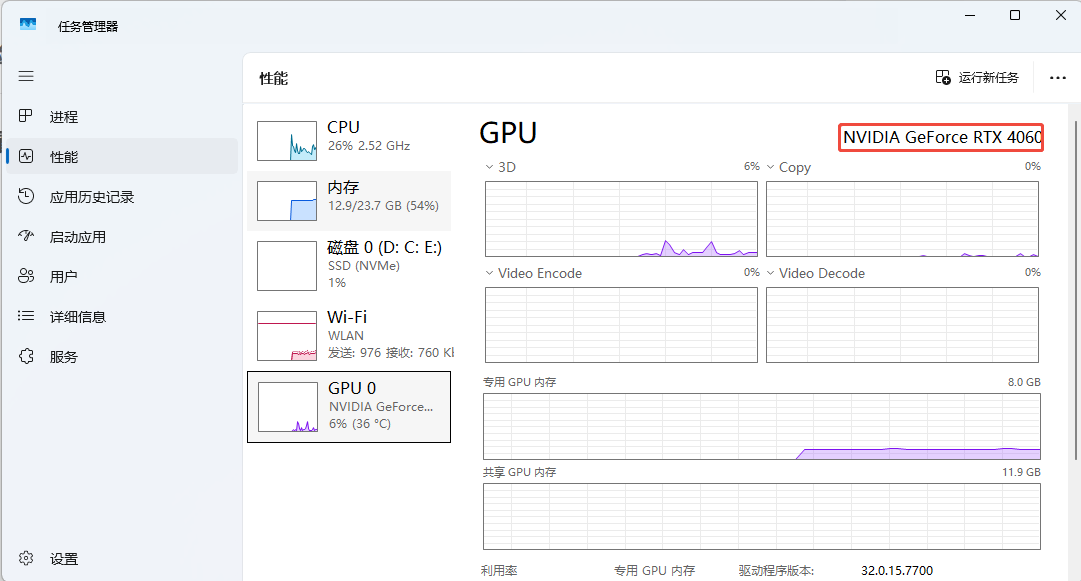
深度学习模型的训练对显卡性能要求较高。若您的电脑未配备独立显卡(特别是NVIDIA显卡),或使用的是AMD显卡(无法支持CUDA加速),则系统将被迫回退至CPU进行训练,这将导致训练速度显著下降。可以通过打开任务管理器,点击“性能”选项卡并查看“GPU”项来确认硬件配置。若有独立显卡则安装GPU版本的pytorch,若无独立显卡则安装CPU版本的pytorch。
2.安装所需软件
推荐安装Anaconda3与PyCharm,已安装请跳过。
2.1 Anaconda3安装
Anaconda3由于是国外网站下载较慢,推荐通过清华镜像源安装
清华大学开源软件镜像站
https://mirrors.tuna.tsinghua.edu.cn/anaconda/archive/?C=M&O=D
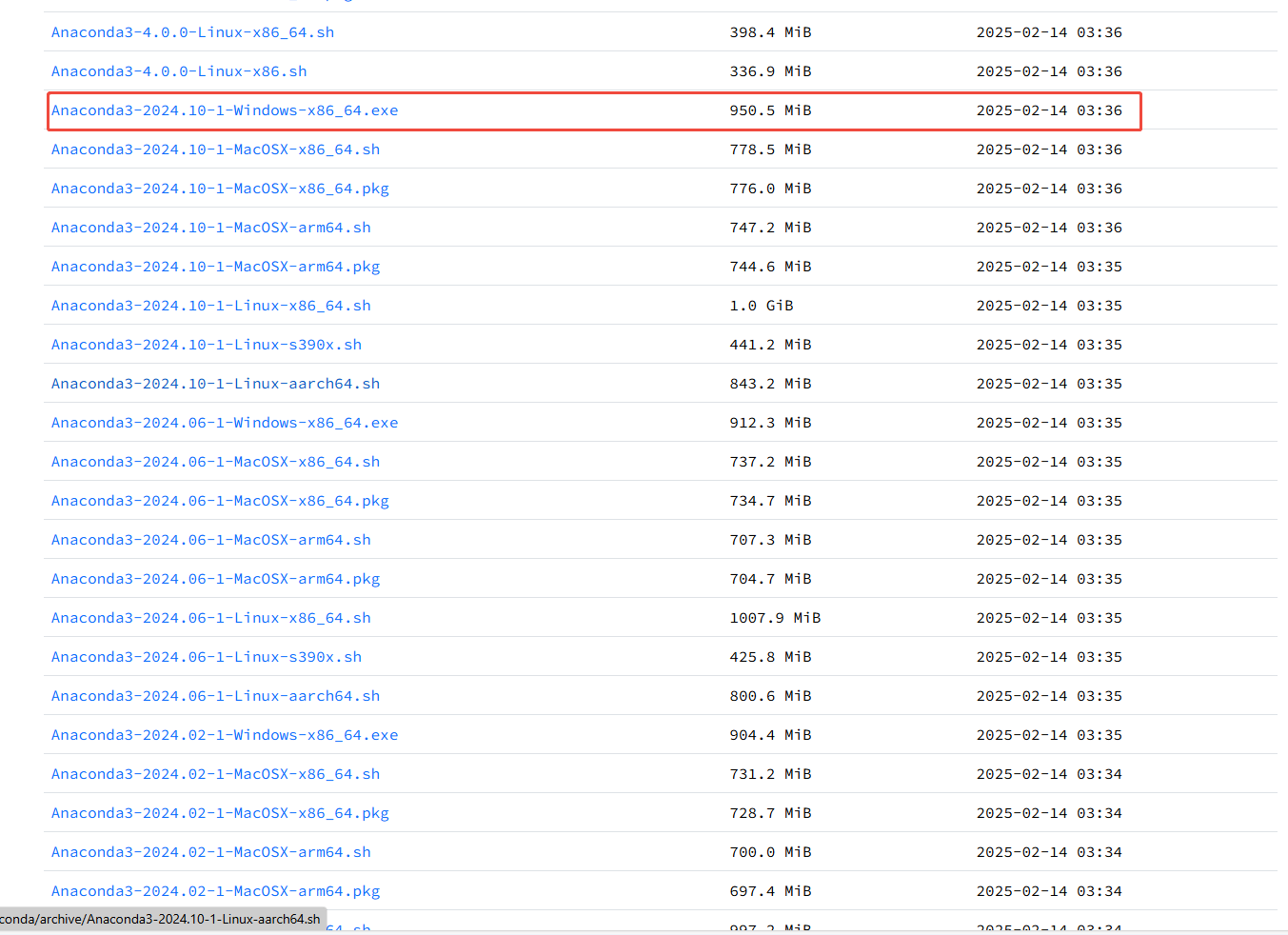
请下载文件名中带有 Anaconda3...Windows...exe 标识的安装包。强烈建议你寻找与我图片中完全相同版本的文件进行下载。因为不同版本的软件界面可能存在差异,如果版本不一致,可能会导致你后续的操作界面与教程不符,从而产生困惑或操作失误。为了保证学习过程顺畅,最好下载与我相同的版本。
下载完成之后打开Anaconda3进行安装,一直点下一步,选Just Me,安装路径不建议安装到c盘,可以直接复制粘贴修改到 D:\Anaconda3 ,也可以修改到其他路径,最好纯英文路径。
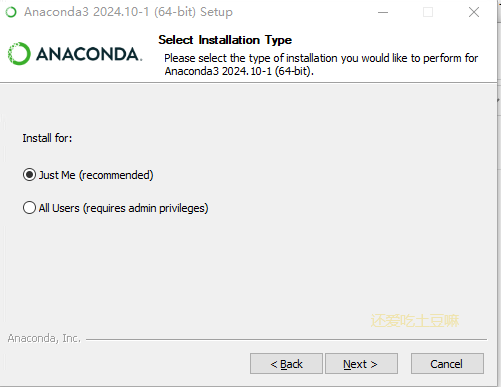
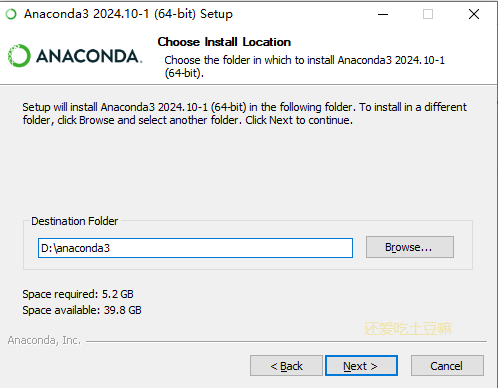
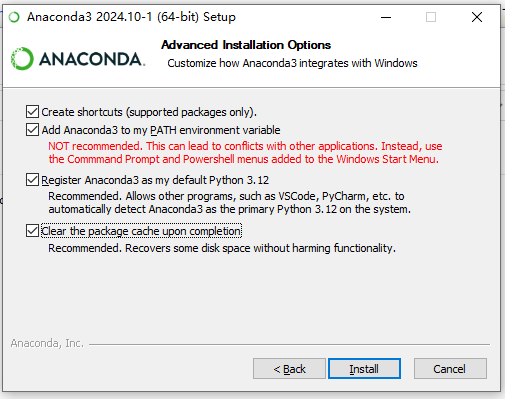
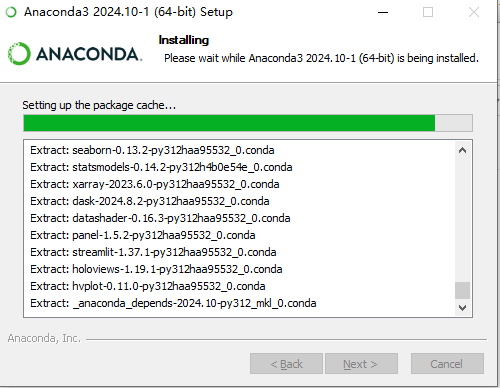
点击install 然后等待安装完成
2.2 pycharm安装
安装Pycharm可以直接去官网下载,速度较快。
pycharm下载链接
现在pycharm合并了没有社区和专业版 直接下载winodws版本就好

下载完安装就可以
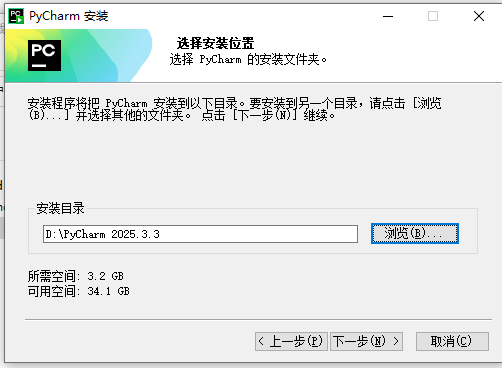
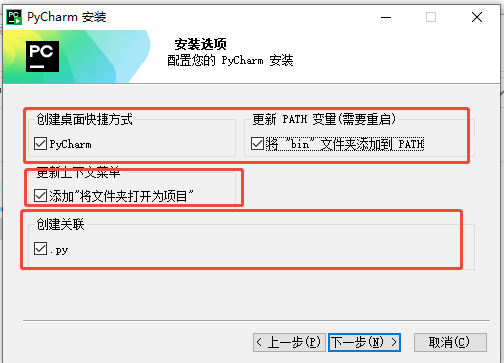
红框全选 然后直接安装
3.安装环境
3.1安装cuda和cudnn
3.1.1cuda安装
在安装pytorch前需要安装cuda,下载cuda前需要先查看显卡支持的CUDA版本最高是多少,按下win+r键,输入cmd,在打开的页面输入:nvidia-smi ,即可查看。
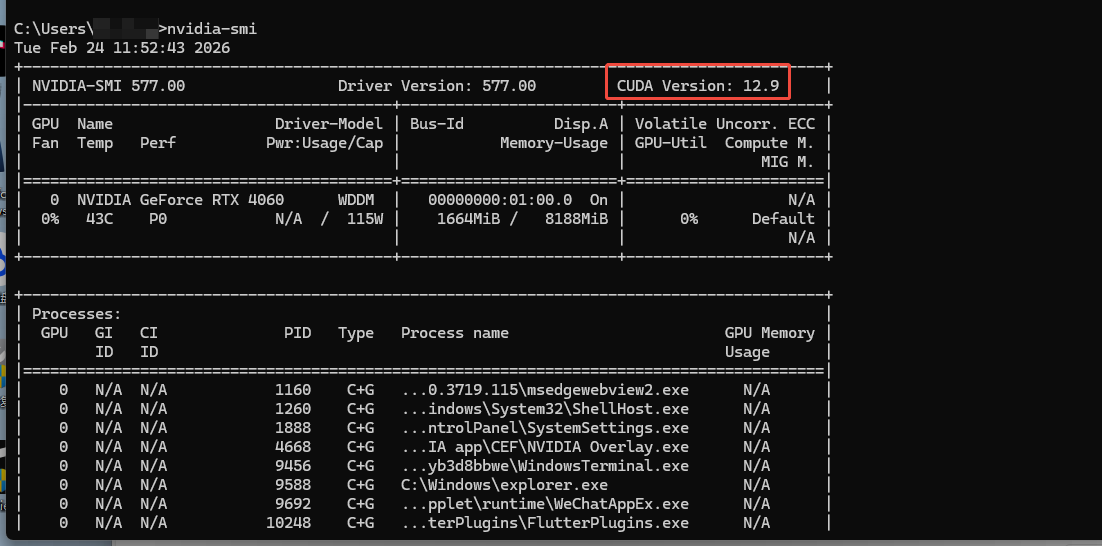
上图红框位置显示即为cuda最高支持版本,本教程cuda最高版本达到11.8即可,若没有达到则需要更新显卡驱动。
CUDA Toolkit Archive | NVIDIA Developer
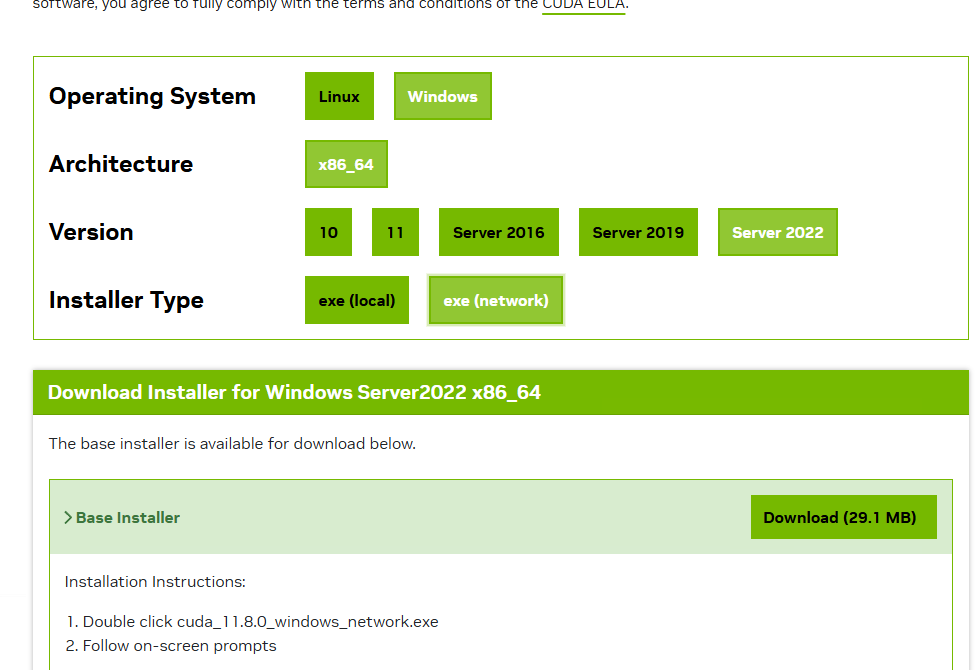
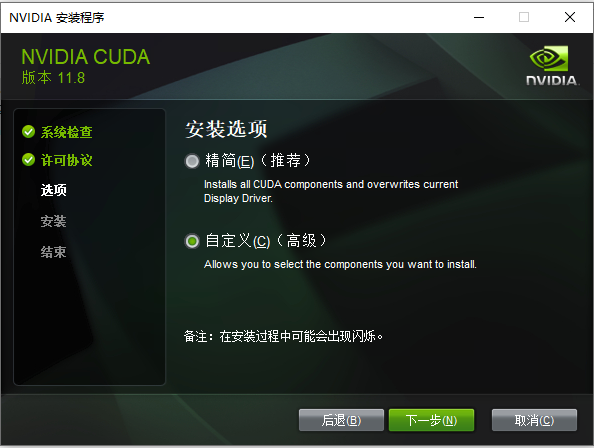
下载完之后运行安装,建议安装到默认路径,所以C盘需要留有20G以上的存储空间,一直点击下一步,直到出现这个界面点击自定义,然后全部勾选即可。
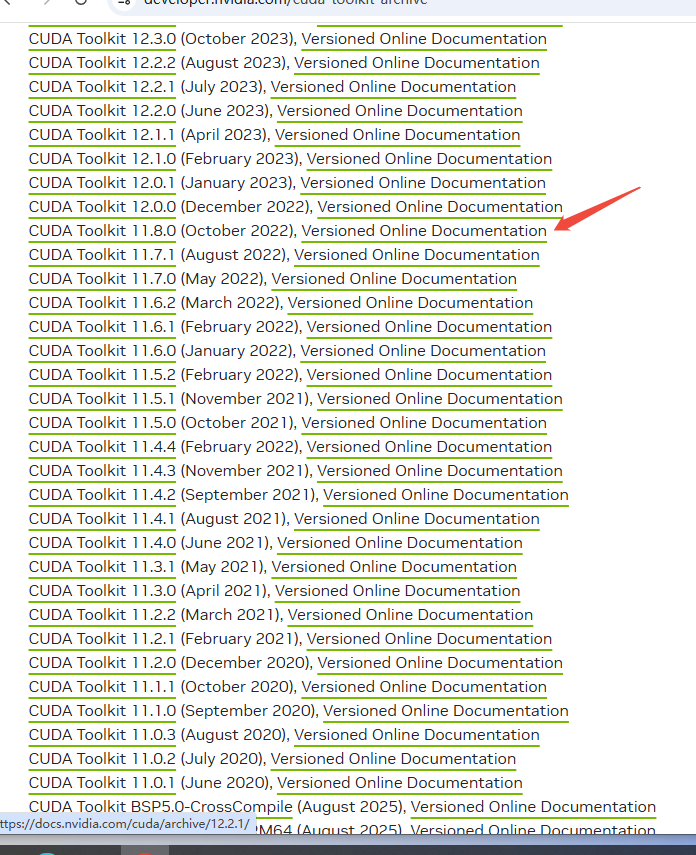
选择自己对应的版本下载即可
选择自定义后全部勾选
等待安装完成
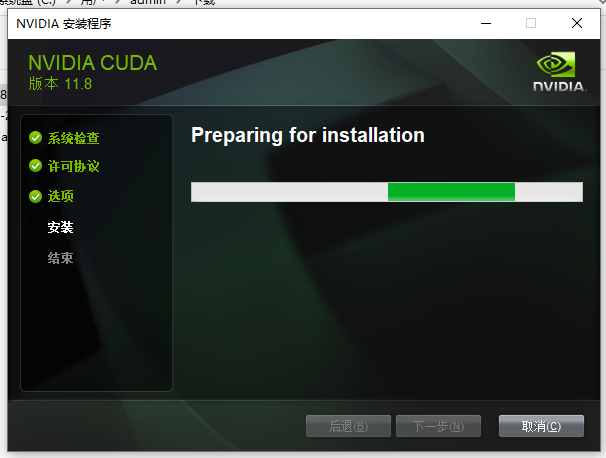
一下信息表明安装完成
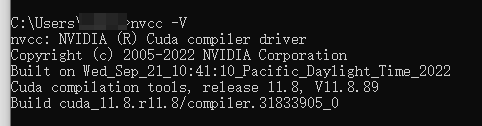
3.1.1cudnn安装
进入cudnn官网,选择合适版本的文件。
cuDNN Archive | NVIDIA Developerhttps://developer.nvidia.com/rdp/cudnn-archive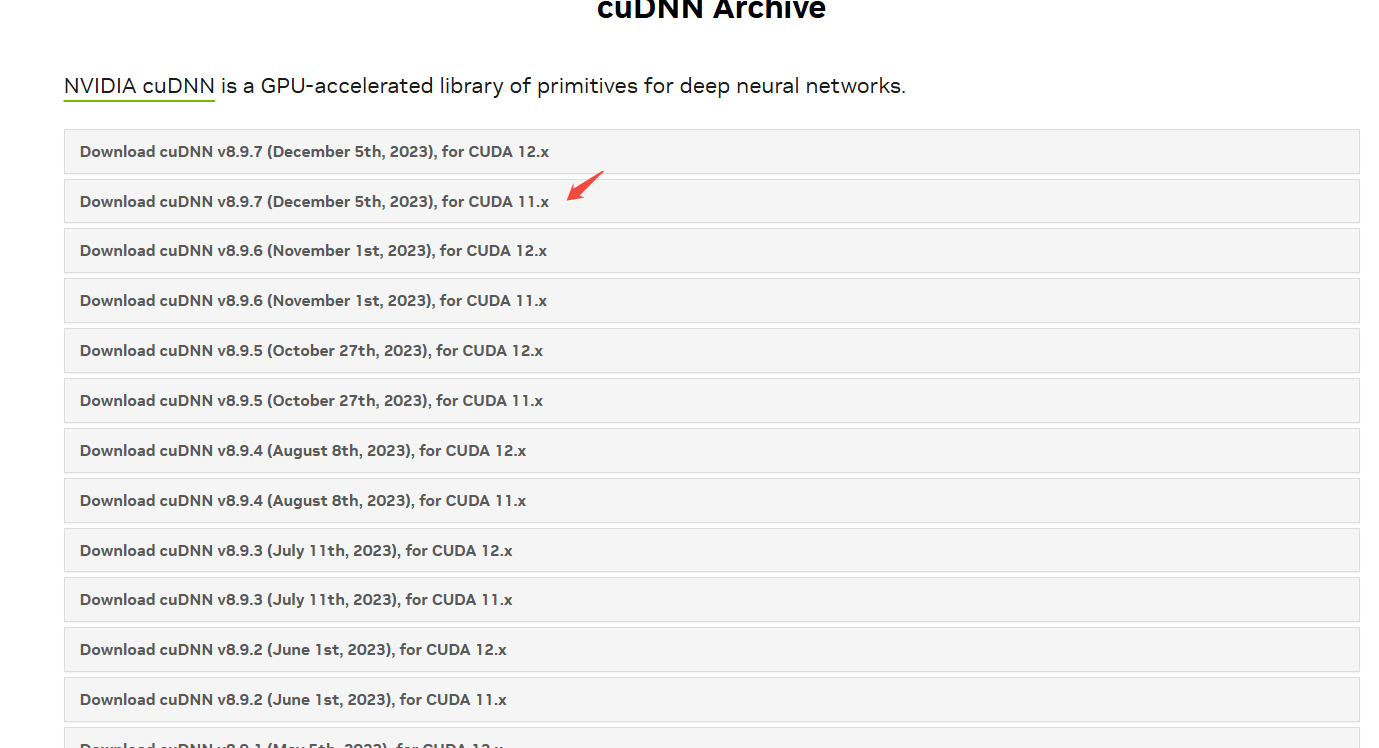
如需登陆账号 登陆即可 没有的需要注册 这里就不再赘述
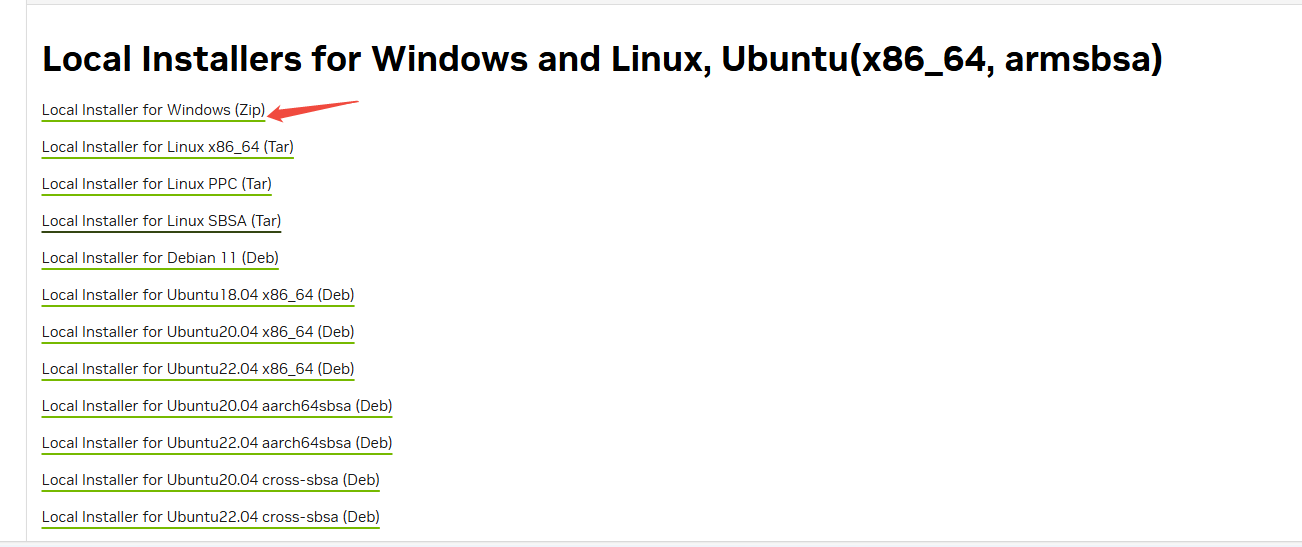
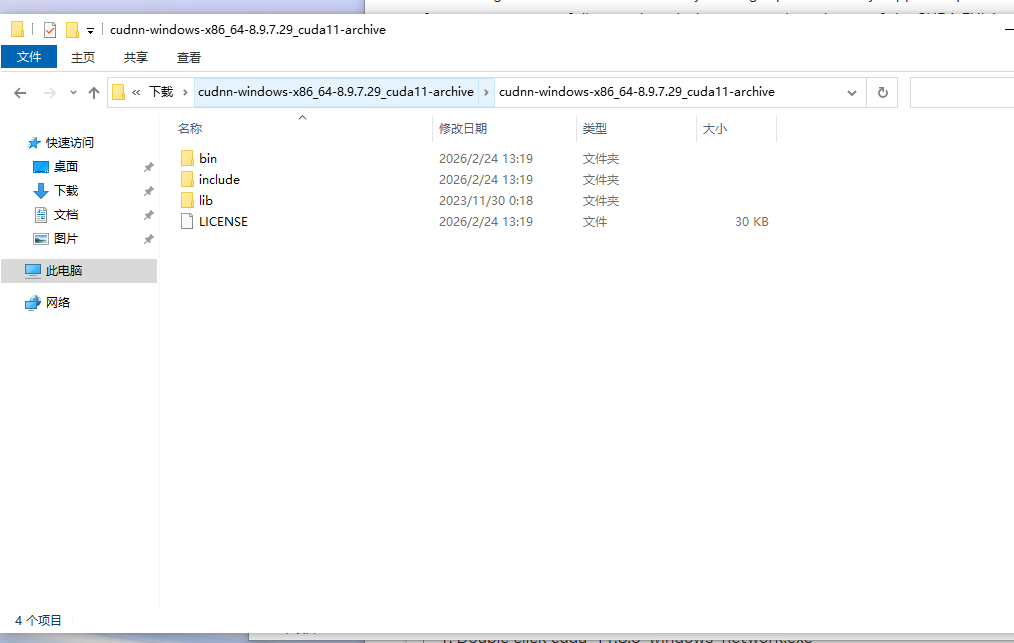
将得到的压缩文件进行解压,解压后得到下图三个文件夹,全选复制进cuda的文件夹中进行覆盖替换,替换完成后即cudnn安装完成。按照本文教程安装的cuda的文件夹默认在 C:\Program Files\NVIDIA GPU Computing Toolkit\CUDA\v11.8 目录下。
3.2 创建虚拟环境
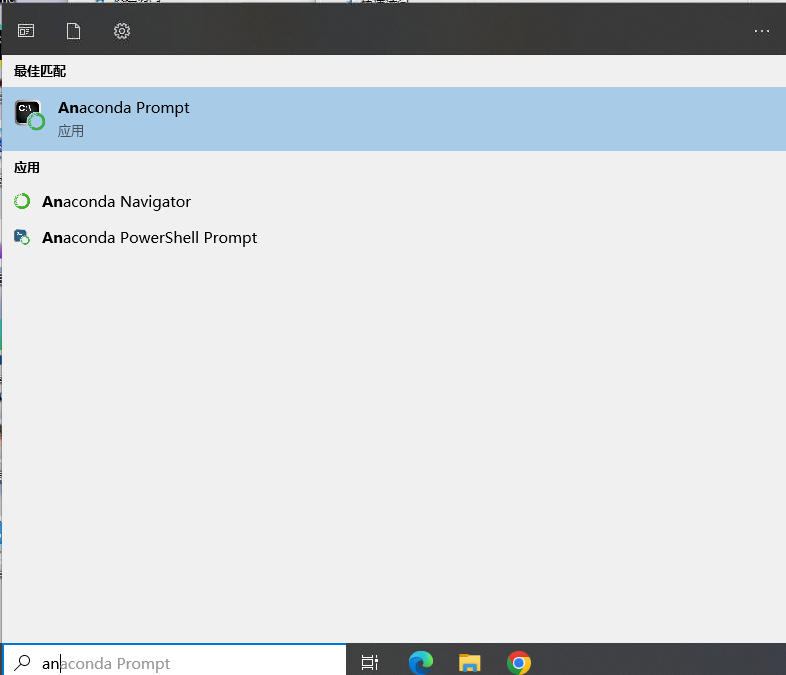
搜索栏搜索出anaconda prompt 打开此应用
默认进入的base环境版本与Anaconda3的安装包直接关联,为避免核心环境受到污染,不建议直接在此进行操作。推荐新建独立环境进行项目开发。在创建新环境前,建议先将pip源和conda源切换至国内镜像(推荐使用中科大源),以显著提升包的下载速度。以下配置代码可直接复制执行,经实测稳定高效,能完美优化您的开发体验。
conda config --remove-key channels
conda config --add channels https://mirrors.ustc.edu.cn/anaconda/pkgs/main/
conda config --add channels https://mirrors.ustc.edu.cn/anaconda/pkgs/free/
conda config --add channels https://mirrors.bfsu.edu.cn/anaconda/cloud/pytorch/
conda config --set show_channel_urls yes
pip config set global.index-url https://mirrors.ustc.edu.cn/pypi/web/simple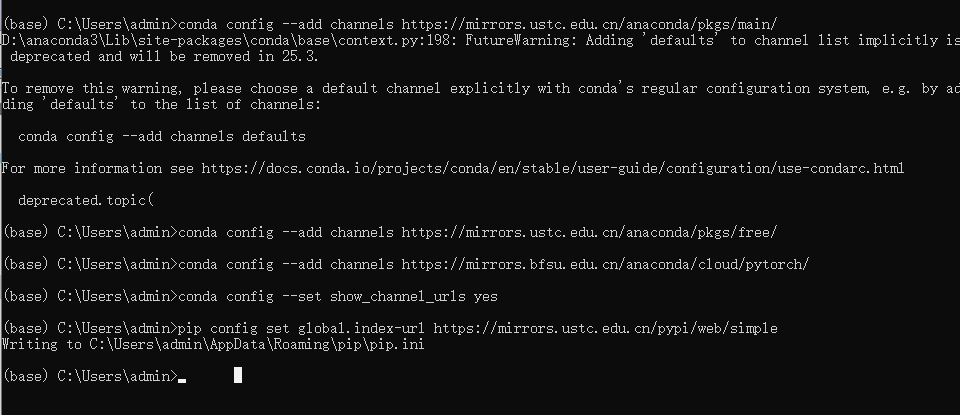
若在后续通过 pip install 包名 方式安装库(除 PyTorch 及其相关库外)时,出现 ERROR: No matching distribution found for 包名 的报错,且您的 Python 版本与本文保持一致,则该问题通常并非版本兼容性导致,而是由于默认源访问速度过慢或连接不稳定引发的超时错误。您可以通过在安装命令中添加 -i 参数临时指定国内镜像源来解决此问题。建议尝试多个主流镜像源(如清华、阿里、中科大等),通过实际下载速度和稳定性来选择最适合当前网络环境的源,以确保库的顺利安装。
pip install 包名 -i https://pypi.tuna.tsinghua.edu.cn/simple例:
pip install numpy==1.26.3 -i https://pypi.tuna.tsinghua.edu.cn/simple以下为其他主流镜像源可以自行选择
1.清华大学
URL: https://pypi.tuna.tsinghua.edu.cn/simple2.阿里云
URL: https://mirrors.aliyun.com/pypi/simple3.中国科学技术大学(USTC)
URL: https://pypi.mirrors.ustc.edu.cn/simple4.豆瓣(Douban)
URL: https://pypi.doubanio.com/simple5.华为云
URL: https://repo.huaweicloud.com/repository/pypi/simple6.腾讯云
URL: https://mirrors.cloud.tencent.com/pypi/simple
此时新建虚拟环境(需要关闭加速软件),这里创建一个名为yolov11,python版本为3.10的虚拟环境,也可以修改为其他名,本文所用为python3.10,同时本教程所用pytorch源及python版本只支持3.10。
conda create -n yolov11 python=3.10创建完成如下

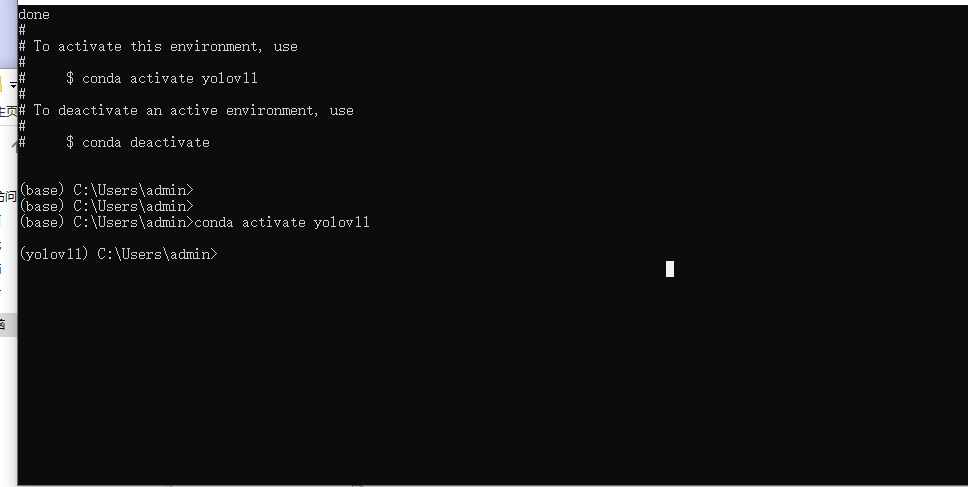
创建完成后需要激活环境
conda activate yolov11激活后如下
 若在配置过程中遇到如下报错:
UnavailableInvalidChannel: HTTP 404 NOT FOUND for channel anaconda/pkgs/free
这通常是因为源地址配置已过时或与当前 Conda 版本不兼容所致。
此时,需要手动修改 Conda 的配置文件 .condarc 来修复该问题。具体操作路径为 C:\Users\用户名\.condarc(请将“用户名”替换为你的实际账户名)。建议使用记事本或其他文本编辑器打开该文件,将以下代码段完整复制并替换文件中原有的所有内容,保存后即可生效。
channels:
  - defaults
show_channel_urls: true
channel_alias: http://mirrors.tuna.tsinghua.edu.cn/anaconda
default_channels:
  - http://mirrors.tuna.tsinghua.edu.cn/anaconda/pkgs/main
  - http://mirrors.tuna.tsinghua.edu.cn/anaconda/pkgs/free
  - http://mirrors.tuna.tsinghua.edu.cn/anaconda/pkgs/r
  - http://mirrors.tuna.tsinghua.edu.cn/anaconda/pkgs/pro
  - http://mirrors.tuna.tsinghua.edu.cn/anaconda/pkgs/msys2
custom_channels:
  conda-forge: http://mirrors.tuna.tsinghua.edu.cn/anaconda/cloud
  msys2: http://mirrors.tuna.tsinghua.edu.cn/anaconda/cloud
  bioconda: http://mirrors.tuna.tsinghua.edu.cn/anaconda/cloud
  menpo: http://mirrors.tuna.tsinghua.edu.cn/anaconda/cloud
  pytorch: http://mirrors.tuna.tsinghua.edu.cn/anaconda/cloud
  simpleitk: http://mirrors.tuna.tsinghua.edu.cn/anaconda/cloud
接着创建前面继续创建环境即可
3.3 安装pytorch
用以下安装代码即可
pip install torch==2.0.0+cu118 torchvision==0.15.1+cu118 --extra-index-url https://download.pytorch.org/whl/cu118
下载的比较慢需要耐心等待
3.4 安装ultralytics库
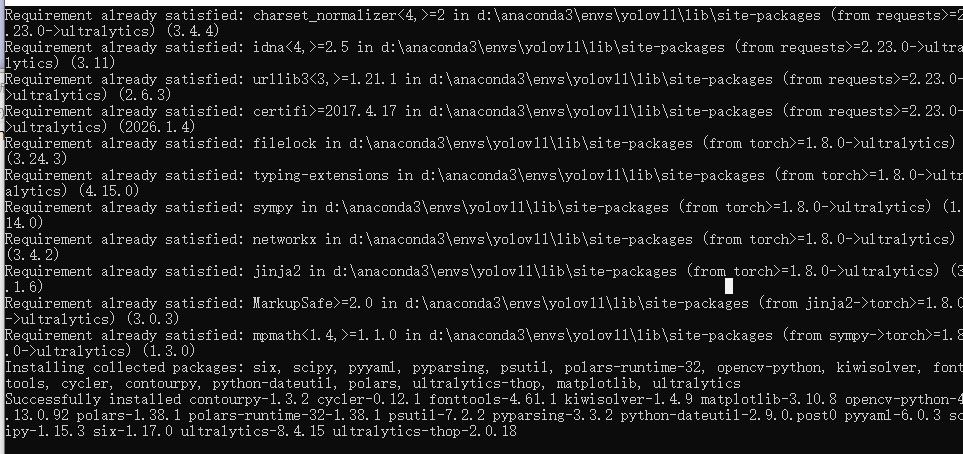
下载完成后继续安装ultralytics库
pip install ultralytics如下图安装完成
4.下载YOLOv11源码
官网地址如下
GitHub - ultralytics/ultralytics: Ultralytics YOLO 🚀https://github.com/ultralytics/ultralytics/
点进去下载代码,现在还在持续更新,这里使用v8.3.20版本演示,进不去可能需要科学上网,或者点击下https://pan.quark.cn/s/9674bea96e26我上传了多版本可以全部转存避免后续找不到,cat图片一并上传,下载8.3.0及以上版本可以下载下图所示几个预训练权重文件,常规使用yolov11n.pt即可。pycharm导入环境
5.pycharm导入环境
下载完成后打开此项目 点击信任
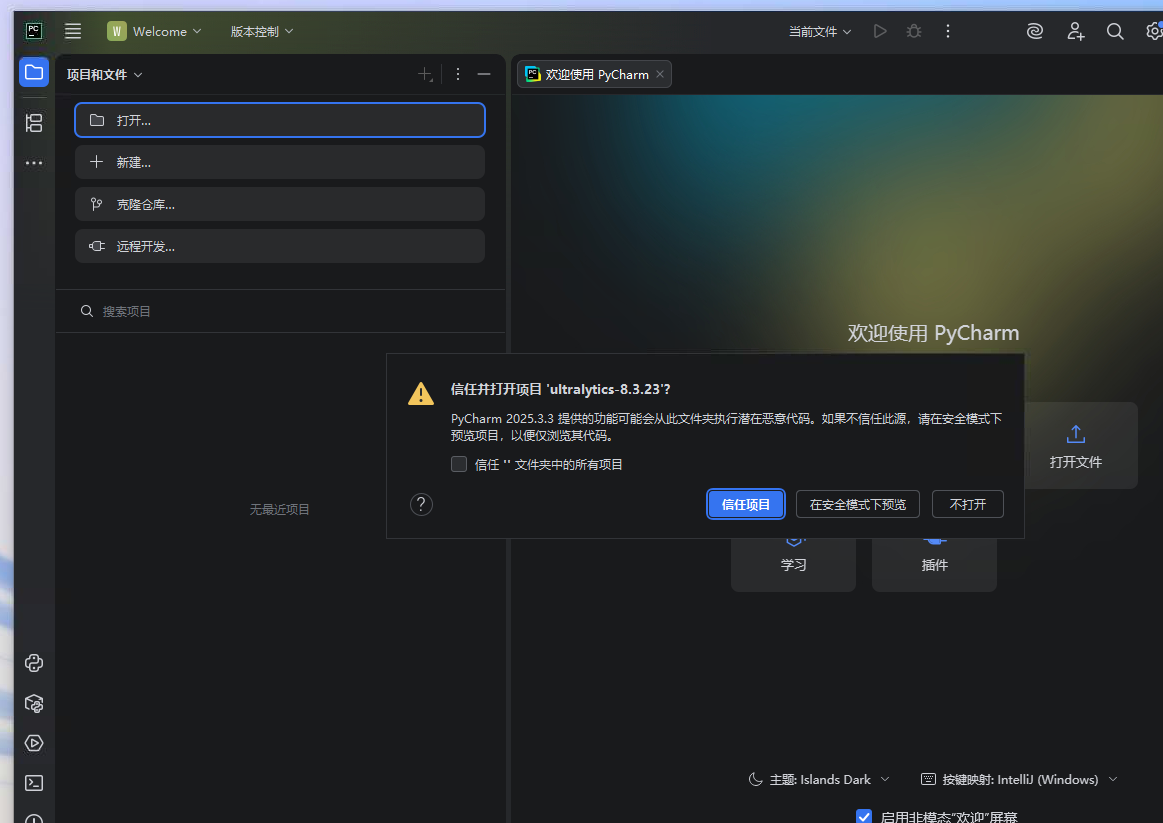
打开后选择解释器
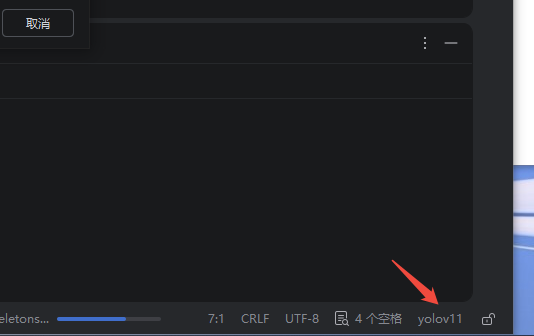
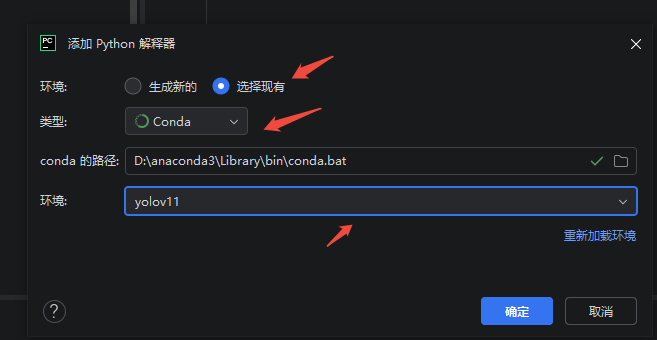
6.验证环境
下载完成后将权重文件复制到ultralytics根目录下,即本文的ultralytics-8.3.23目录下,此时可以去网上下载一只猫猫的jpg图片(或者其它图片,根据自己喜好更改),修改文件名为cat.jpg。检测环境是否有问题可以在prompt里yolov11环境下运行。注意预训练权重的文件名与代码中的文件名对应,看清楚文件名,FileNotFoundError: xxxx does not exist 类似这种报错都是文件没找到,自己细心一点就能避免。运行下面的指令需要cd到ultralytics-8.3.23目录,不然会报错。
创建如下代码验证是否成功
from ultralytics import YOLO
# 加载预训练的 YOLOv11n 模型
model = YOLO('yolo11n.pt')
source = 'cat.jpg' #更改为自己的图片路径
# 运行推理,并附加参数
model.predict(source, save=True)
以下为环境配置成功
 如果报错 ImportError: DLL load failed while importing _imaging: 找不到指定的模块,是pillow版本问题导致的错误。
输入如下指令降低pillow的版本即可解决此问题
pip install pillow==8.4.0如果报错中有numpy相关的语句,如 RuntimeError: Numpy is not available ;compiled using NumPy 1.x cannot be run in NumPy 2.1.2 as it may crash. To support both 1.x and 2.x versions of NumPy, modules must be compiled with NumPy 2.0. 等等,可以将numpy降级,输入如下代码即可解决此类问题。
pip install numpy==1.26.3如果报错少什么软件包 直接下载即可
如有疑问评论区或者私信

助力广东及东莞地区开发者,代码托管、在线学习与竞赛、技术交流与分享、资源共享、职业发展,成为松山湖开发者首选的工作与学习平台
更多推荐



 24
24 0
0- 0


 已为社区贡献1条内容

所有评论(0)