HTML/CSS/JS打造优雅卡片滑块轮播图
「优雅卡片滑块轮播图(card slider water drop)」
/~af6a3LpAB1~:/
链接:https://pan.quark.cn/s/7e6ad6b4bd6a
HTML/CSS/JS打造优雅卡片滑块轮播图
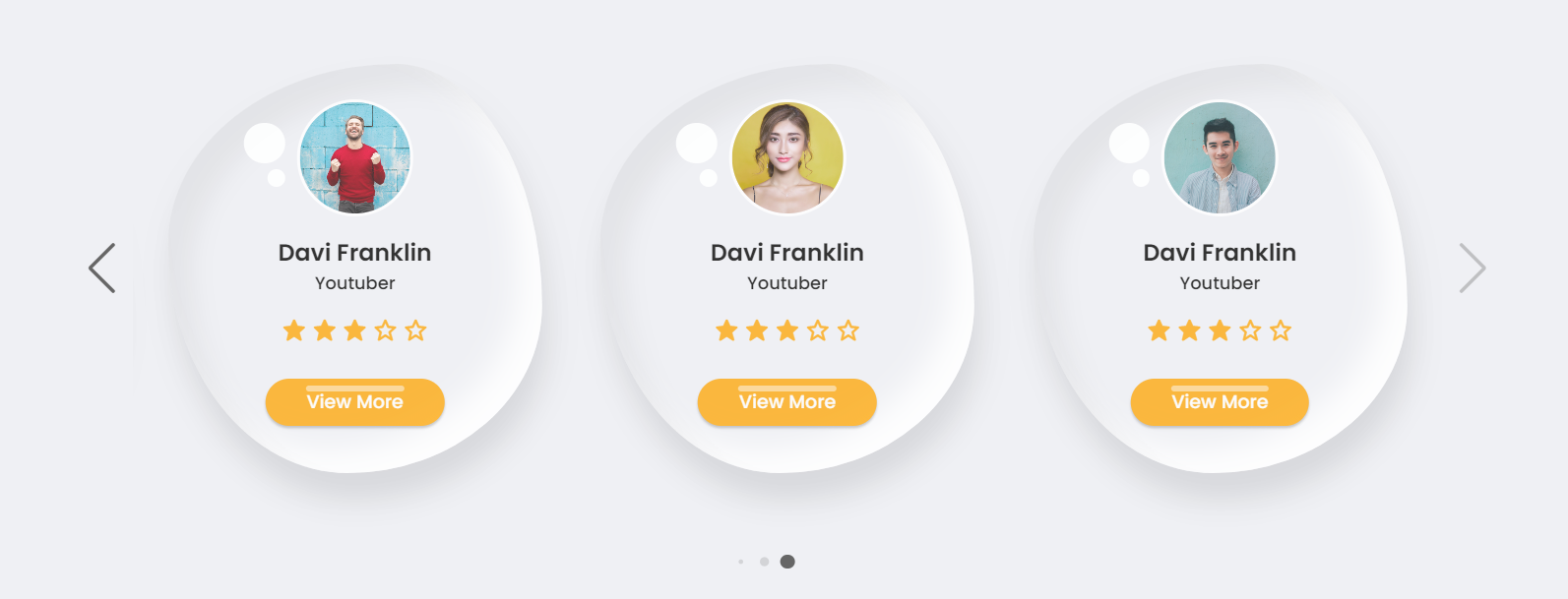
优雅水滴卡片滑块轮播图 - README
🌟 项目概述
一个现代化、响应式的水滴形卡片滑块轮播图组件,专为展示人物卡片、团队成员或产品功能而设计。此组件采用纯HTML/CSS/JavaScript实现,无依赖库,轻量且性能优异。
✨ 功能特性
水滴形卡片设计 - 独特的卡片形状,营造现代优雅的视觉效果
响应式布局 - 完美适配桌面、平板和移动设备
平滑动画 - CSS驱动的滑动过渡和悬停效果
可定制内容 - 轻松修改卡片信息、颜色和布局
无限轮播 - 自动轮播和手动导航双重控制
无障碍设计 - 支持键盘导航和屏幕阅读器
🎨 设计亮点
视觉设计
水滴形状:通过CSS clip-path创建的独特卡片轮廓
色彩方案:柔和的白色卡片、浅灰背景与醒目的橙色按钮
层次分明:清晰的视觉层级(照片 → 姓名 → 职业 → 按钮)
阴影与深度:微妙的阴影效果增强立体感
交互体验
流畅滑动:卡片切换带有缓动动画
悬停效果:卡片悬浮、按钮变色等微交互
指示器:清晰的当前位置指示
箭头导航:直观的前进/后退控制
📁 项目结构
card-slider/
├── index.html # 主HTML文件
├── style.css # 样式文件
├── script.js # JavaScript交互逻辑
├── images/ # 图片资源目录
│ ├── avatar1.jpg
│ ├── avatar2.jpg
│ └── ...
└── README.md # 本文档
🚀 快速开始
1. 基础使用
<!-- 包含CSS -->
<link rel="stylesheet" href="style.css"><!-- 滑块容器 -->
<div class="slider-container">
<div class="slider">
<!-- 卡片1 -->
<div class="water-drop-card">
<img src="images/person1.jpg" alt="Davi Franklin" class="card-image">
<h3 class="name">Davi Franklin</h3>
<p class="profession">Youtuber</p>
<div class="stars">★★★★★</div>
<button class="view-btn">View More</button>
</div>
<!-- 更多卡片... -->
</div>
<!-- 导航箭头 -->
<button class="nav-btn prev-btn">‹</button>
<button class="nav-btn next-btn">›</button>
</div><!-- 包含JS -->
<script src="script.js"></script>
2. CSS 核心样式
/* 水滴形状 */
.water-drop-card {
clip-path: path('M 50,5 C 70,5 85,20 85,40 C 85,60 70,75 50,75 C 30,75 15,60 15,40 C 15,20 30,5 50,5 Z');
background: white;
padding: 20px;
box-shadow: 0 5px 15px rgba(0,0,0,0.1);
transition: transform 0.3s ease;
}/* 悬停效果 */
.water-drop-card:hover {
transform: translateY(-10px);
box-shadow: 0 15px 30px rgba(0,0,0,0.15);
}/* 查看按钮 */
.view-btn {
background-color: #ff6b35; /* 橙色 */
color: white;
padding: 10px 20px;
border: none;
border-radius: 25px;
cursor: pointer;
transition: background 0.3s;
}
3. JavaScript 功能
// 滑块初始化
const slider = document.querySelector('.slider');
const cards = document.querySelectorAll('.water-drop-card');
const prevBtn = document.querySelector('.prev-btn');
const nextBtn = document.querySelector('.next-btn');let currentIndex = 0;
const cardWidth = cards[0].offsetWidth + 30; // 包含间距// 下一个卡片
function nextCard() {
currentIndex = (currentIndex + 1) % cards.length;
updateSlider();
}// 上一个卡片
function prevCard() {
currentIndex = (currentIndex - 1 + cards.length) % cards.length;
updateSlider();
}// 更新滑块位置
function updateSlider() {
const offset = -currentIndex * cardWidth;
slider.style.transform = `translateX(${offset}px)`;
}
🎯 配置选项
自定义样式变量
:root {
--primary-color: #ff6b35; /* 主色调 (按钮) */
--card-bg: #ffffff; /* 卡片背景 */
--bg-color: #f8f9fa; /* 页面背景 */
--text-dark: #333333; /* 深色文字 */
--text-light: #666666; /* 浅色文字 */
--shadow-color: rgba(0,0,0,0.1); /* 阴影颜色 */
--transition-speed: 0.3s; /* 动画速度 */
--border-radius: 20px; /* 圆角大小 */
}
响应式断点
/* 桌面端 (默认) */
.water-drop-card { width: 300px; }/* 平板 */
@media (max-width: 768px) {
.water-drop-card { width: 250px; }
.slider { gap: 20px; }
}/* 手机 */
@media (max-width: 480px) {
.water-drop-card { width: 220px; }
.name { font-size: 1.2rem; }
}
📱 响应式设计
设备
卡片宽度
显示数量
间距
桌面 (> 1024px)
300px
3
30px
平板 (768px-1024px)
250px
2
20px
手机 (< 768px)
220px
1
15px
🔧 高级定制
1. 修改水滴形状
通过调整 clip-path的路径创建不同形状:
/* 更圆润的水滴 */
.water-drop-card-2 {
clip-path: ellipse(40% 50% at 50% 50%);
}/* 心形卡片 */
.heart-card {
clip-path: path('M 50,15 C 60,5 80,5 90,15 C 100,25 100,45 90,55 L 50,95 L 10,55 C 0,45 0,25 10,15 C 20,5 40,5 50,15 Z');
}
2. 自动轮播
// 自动轮播功能
let autoSlideInterval;function startAutoSlide(interval = 5000) {
autoSlideInterval = setInterval(nextCard, interval);
}function stopAutoSlide() {
clearInterval(autoSlideInterval);
}// 鼠标悬停时暂停
slider.addEventListener('mouseenter', stopAutoSlide);
slider.addEventListener('mouseleave', () => startAutoSlide(5000));
3. 无限循环
// 无限循环实现
function infiniteSlider() {
const firstCard = cards[0];
const lastCard = cards[cards.length - 1];
// 克隆卡片实现无缝循环
const firstClone = firstCard.cloneNode(true);
const lastClone = lastCard.cloneNode(true);
slider.appendChild(firstClone);
slider.insertBefore(lastClone, firstCard);
}
♿ 无障碍优化
<!-- ARIA标签 -->
<button class="nav-btn prev-btn" aria-label="查看上一张卡片">‹</button>
<button class="nav-btn next-btn" aria-label="查看下一张卡片">›</button><!-- 键盘导航支持 -->
<div class="slider-container" role="region" aria-label="人物卡片轮播">
<div class="slider" role="list" aria-live="polite">
<div class="water-drop-card" role="listitem" tabindex="0">
<!-- 卡片内容 -->
</div>
</div>
</div>
📊 浏览器兼容性
浏览器
兼容性
备注
Chrome 60+
✅ 完全支持
推荐版本
Firefox 55+
✅ 完全支持
推荐版本
Safari 12+
✅ 完全支持
需要前缀
Edge 79+
✅ 完全支持
推荐版本
IE 11
⚠️ 部分支持
无clip-path,回退为圆角矩形
📈 性能优化
图片优化:卡片图片使用WebP格式并提供回退
懒加载:非视口内图片延迟加载
CSS硬件加速:使用transform而非left进行动画
事件防抖:调整窗口大小时优化重绘
CSS变量:便于主题切换,减少重复代码
🎯 使用场景
团队展示页面 - 展示团队成员信息
产品功能轮播 - 突出产品特色功能
客户评价展示 - 展示星级评价和评价内容
作品集/画廊 - 展示设计师/摄影师作品
服务介绍 - 展示不同服务套餐
🐛 故障排除
问题
可能原因
解决方案
卡片形状不显示
浏览器不支持clip-path
使用border-radius作为回退
滑动动画卡顿
使用left而非transform
改用transform: translateX()
移动端触摸无效
未添加触摸事件
实现touchstart/touchmove事件
按钮点击无效
事件监听器未绑定
检查DOM加载状态
图片加载慢
图片尺寸过大
压缩图片,使用懒加载
📄 许可证
MIT License - 免费用于个人和商业项目
💡 后续改进建议
添加缩略图导航 - 显示所有卡片的小图预览
集成API - 从JSON文件动态加载卡片数据
添加视频支持 - 在卡片中嵌入视频预览
3D翻转效果 - 卡片翻转显示更多信息
深色模式 - 添加深色主题支持
语音控制 - 支持语音指令切换卡片

助力广东及东莞地区开发者,代码托管、在线学习与竞赛、技术交流与分享、资源共享、职业发展,成为松山湖开发者首选的工作与学习平台
更多推荐



 12
12 0
0- 0


 已为社区贡献1条内容

所有评论(0)