OpenClaw 接入企业微信完整指南(基于企业微信官方插件支持)
企业微信,官方正式接入 OpenClaw 了。
不需要公网 IP,不需要配回调,本地就能跑。单聊群聊都支持。
这不是简单的"又多了一个渠道"。它意味着 OpenClaw 第一次被正式拉进了企业协作场景——而且门槛低到普通用户也够得着:
- 官方插件,接入路径写得明明白白
- 支持长连接,不依赖公网 IP 和域名
- 本地终端、腾讯云 Lighthouse 都能跑
- 后续还预留了智能表格 webhook 和企业微信 API 的扩展空间
如果你之前对 OpenClaw 感兴趣,但总卡在"不会配回调、没有公网、怕搭不起来",这次真的值得再看一遍。
话不多说,还是一步一截图,截图有说明,带你 3 步搞定。遇到问题可在文末找到交流群,我来帮你解决。
开始之前,你需要准备
- OpenClaw — 已经安装好并能正常运行
- 企业微信 — 注册并可正常使用
Step 1:创建机器人
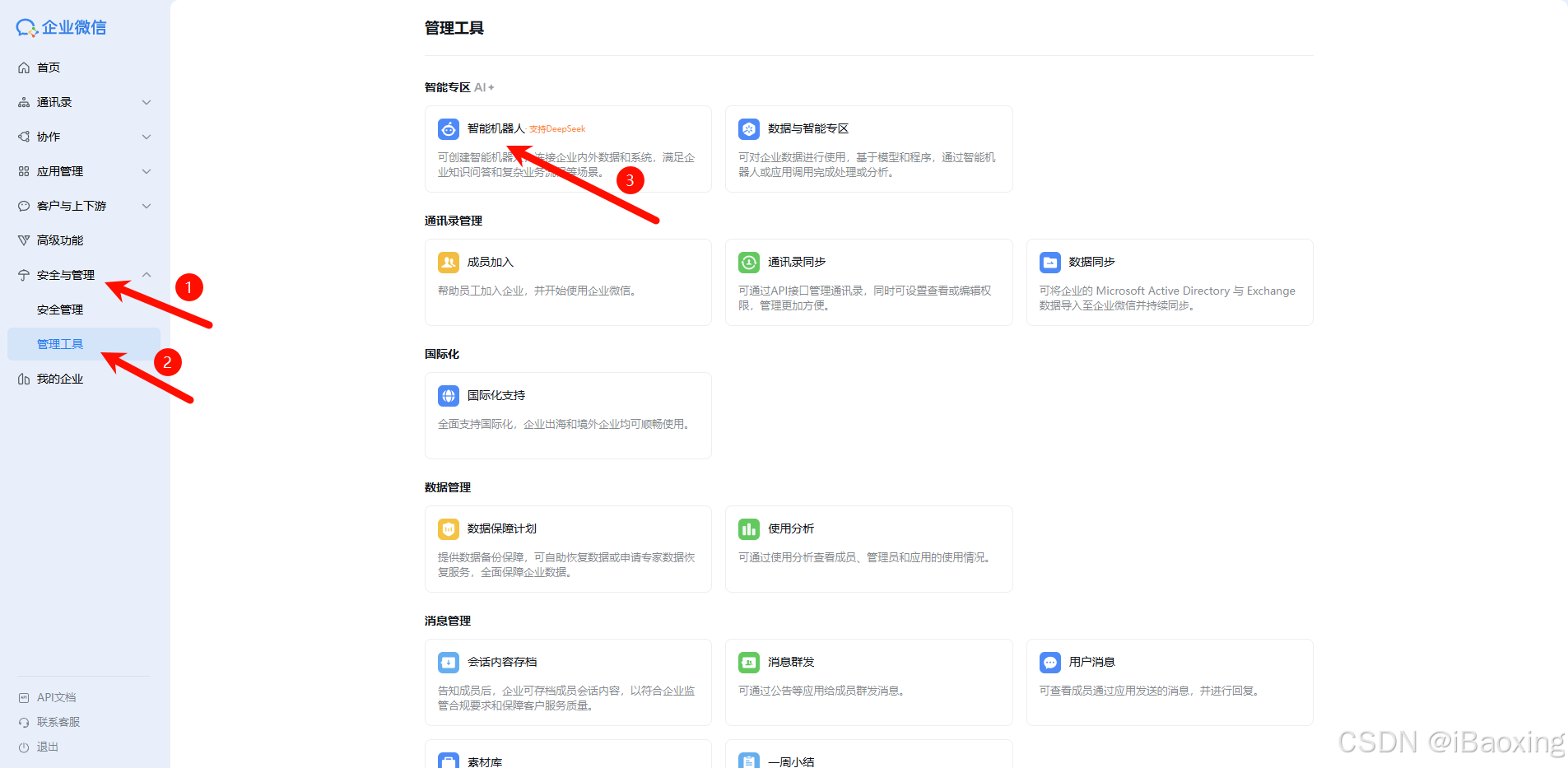
登录企业微信后台(在浏览器中打开 work.weixin.qq.com)
点击左侧菜单 安全与管理 --> 管理工具,然后点击 智能机器人
点击 创建机器人
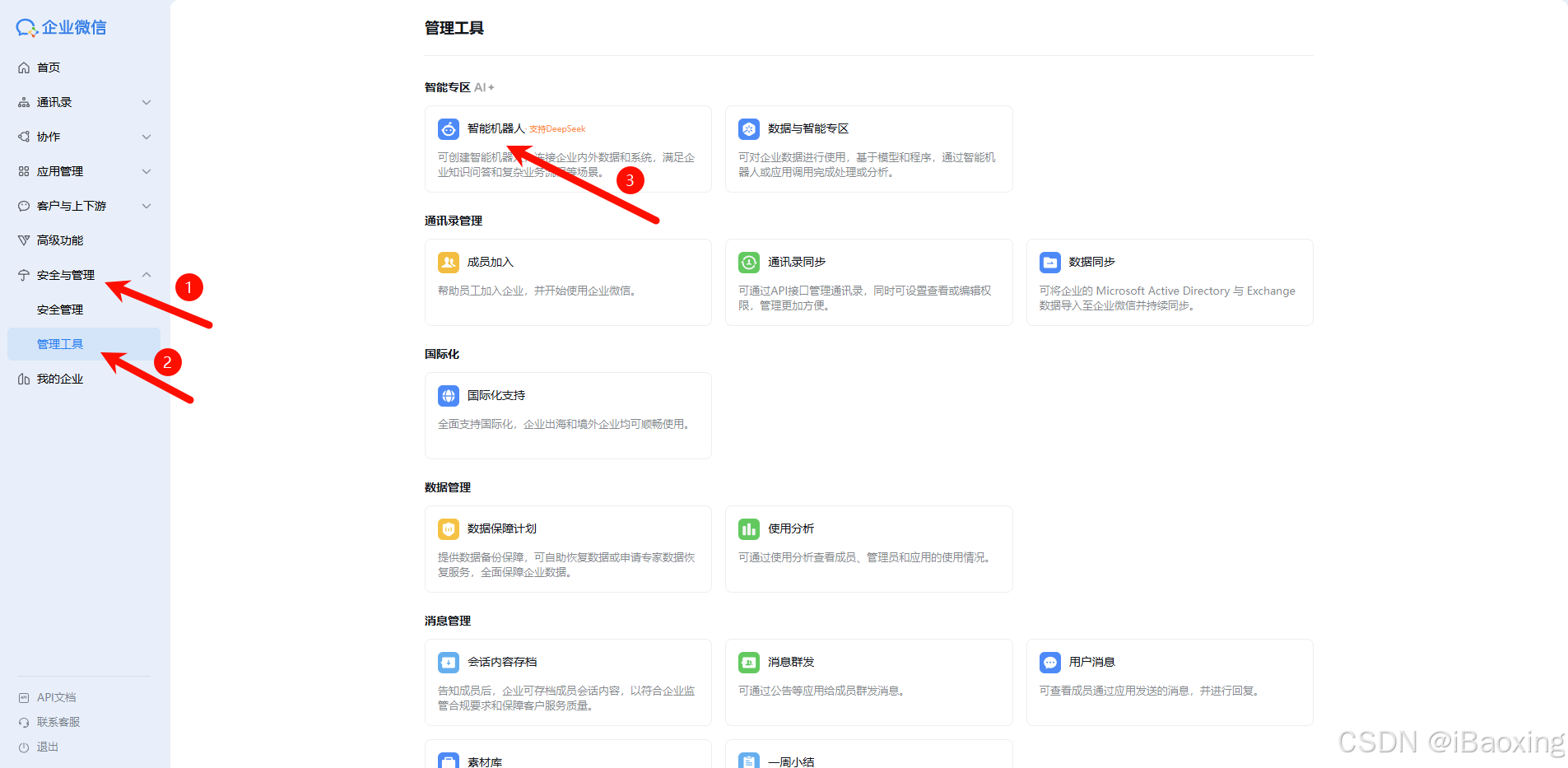
点击 手动创建
滑动到页面底部,点击 API模式创建
获取 Secret,点击 点击获取
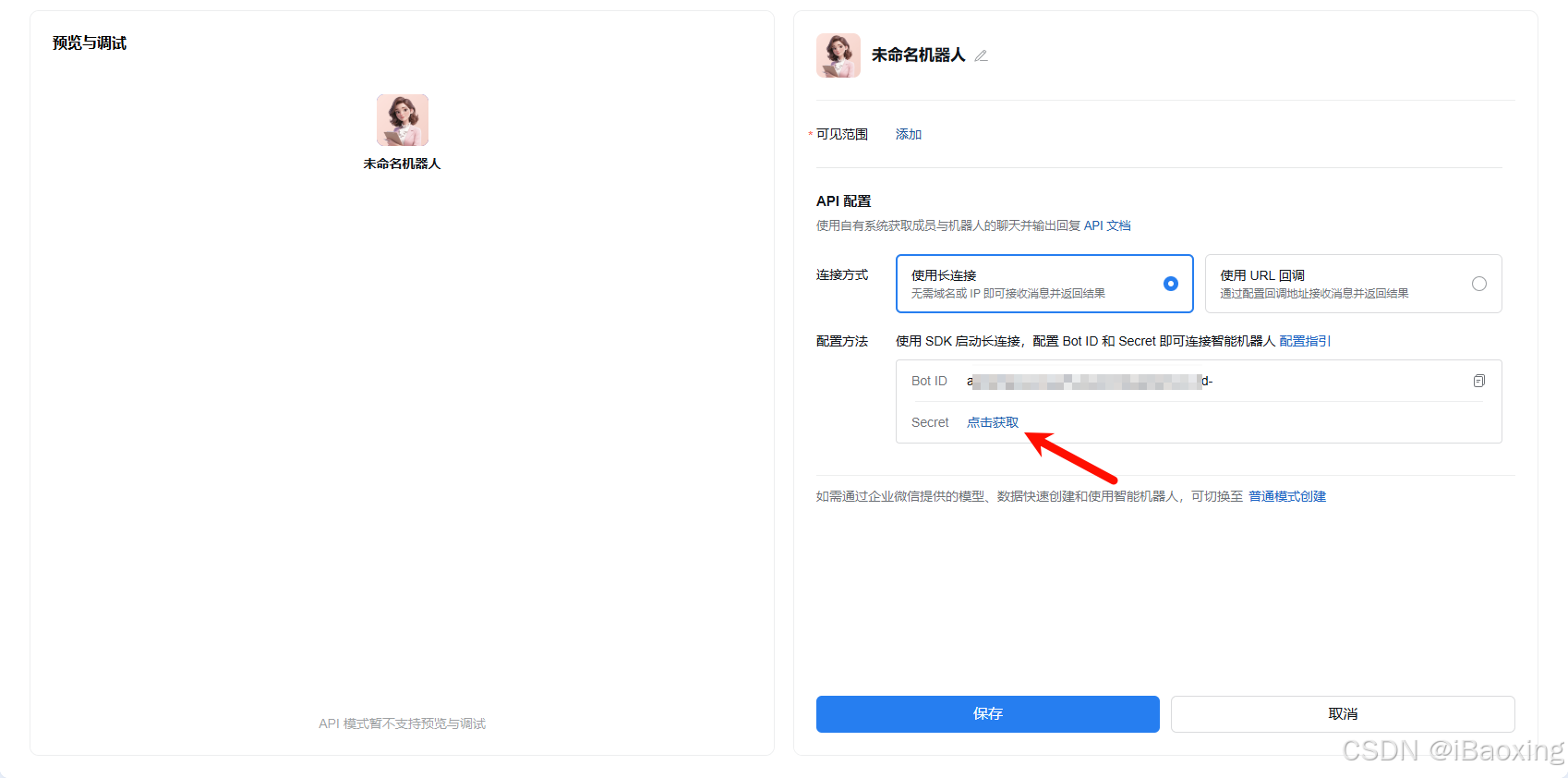
这里的 Bot ID 和 Secret 很重要,后面配置 OpenClaw 时需要用到,建议先复制保存好。
PS:这个页面先别关哈,后面还要用~
Step 2:关联企微机器人到 OpenClaw
在终端执行以下命令,安装官方企微插件:
openclaw plugins install @wecom/wecom-openclaw-plugin
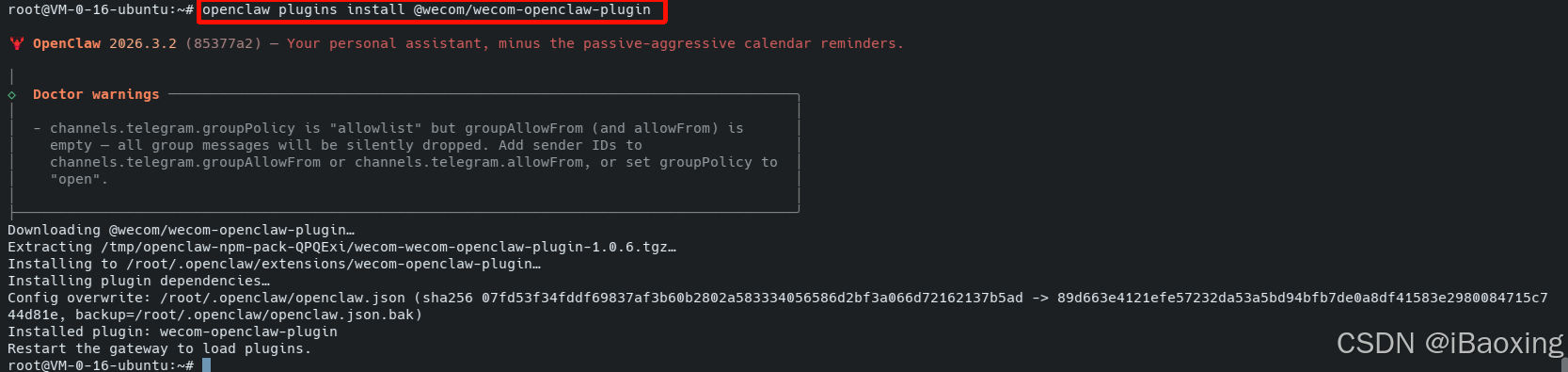
重启 OpenClaw 网关,让插件生效:
openclaw gateway restart
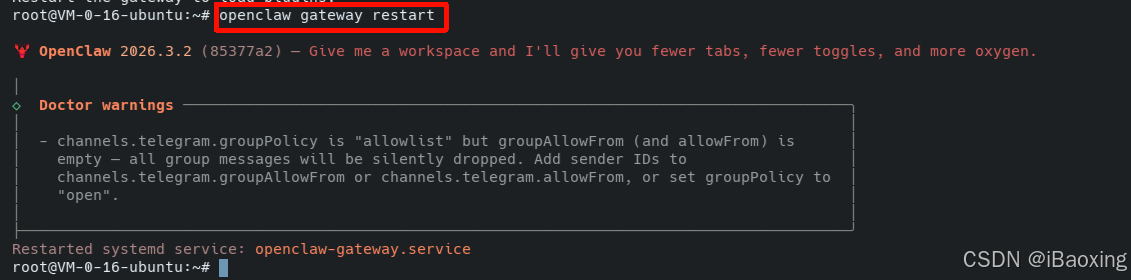
接下来添加接入渠道:
openclaw channels add
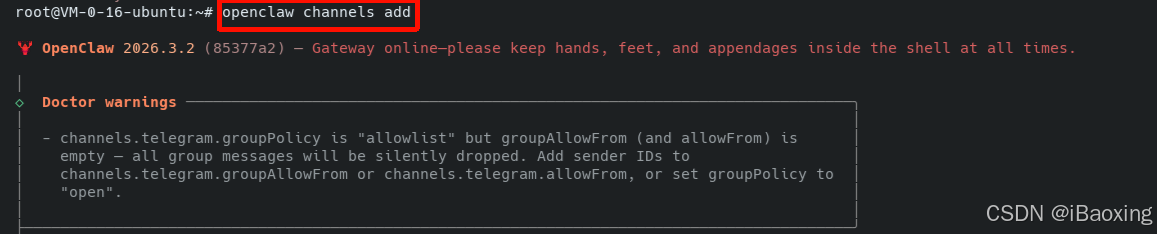
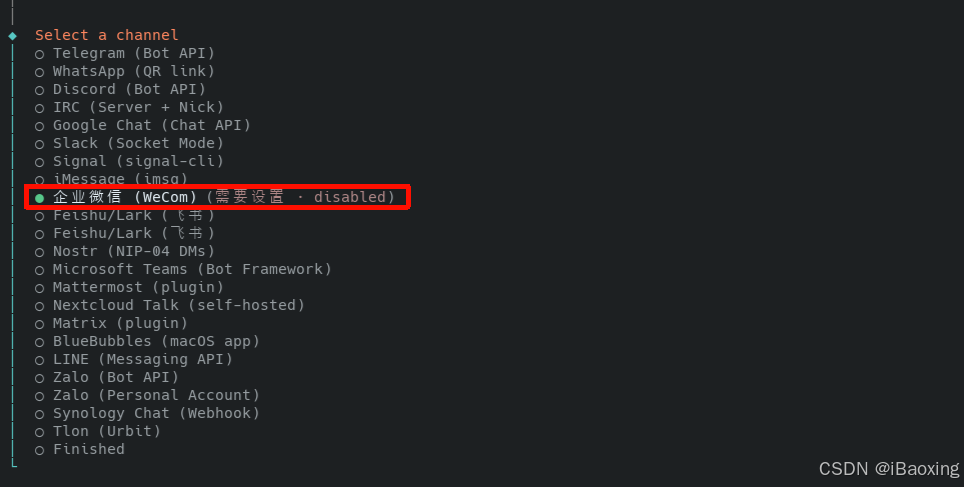
配置渠道选择 Yes
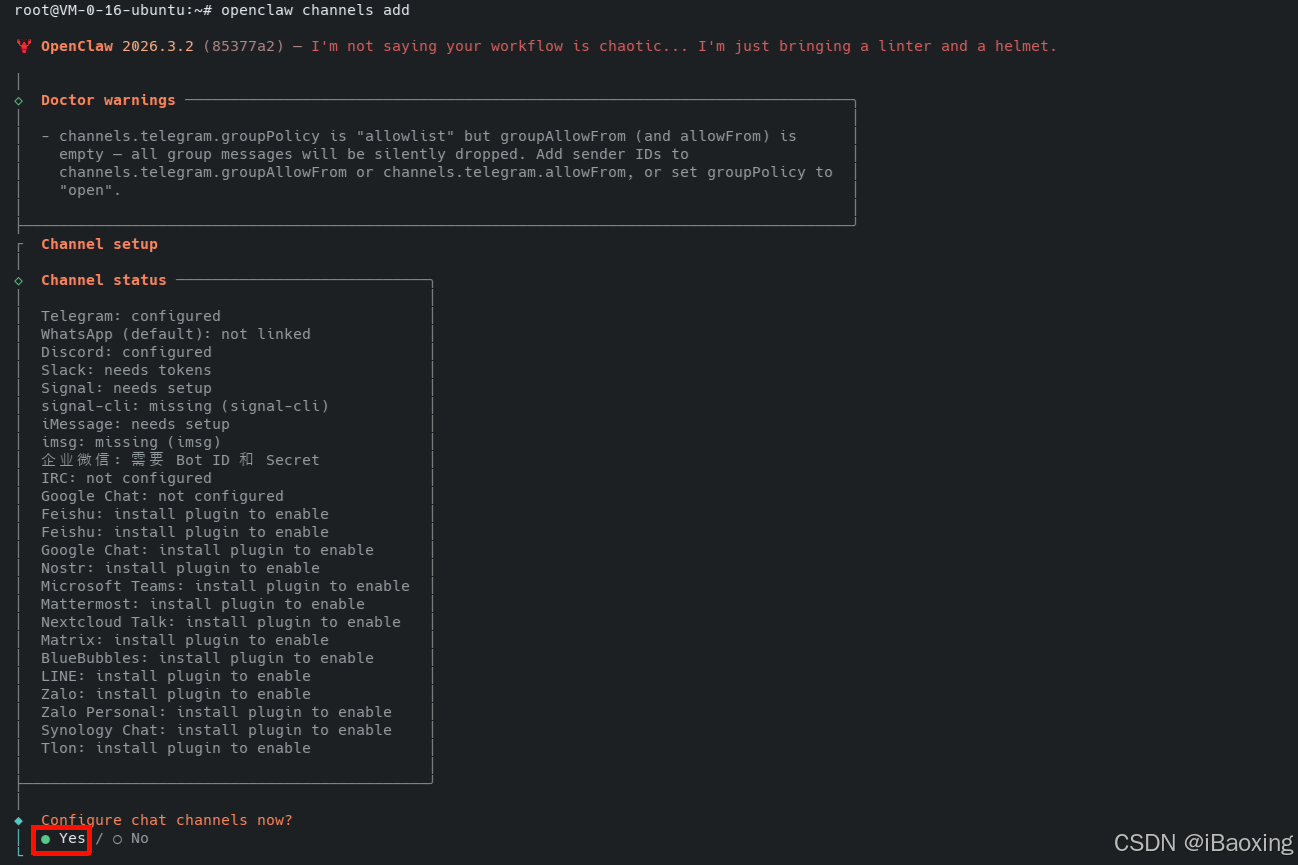
选择 企业微信(WeCom)
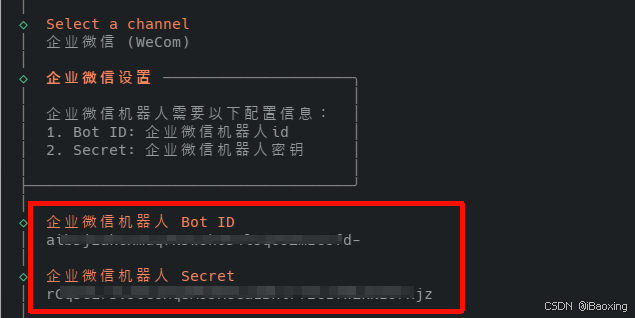
填入你在 Step 1 中保存的 Bot ID 和 Secret:
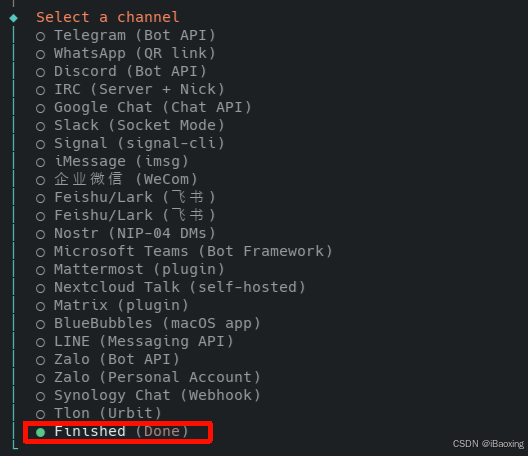
选择 finished —— 配置填写完毕
选择 yes —— 确认保存渠道配置

选择 Pairing —— 启用配对模式,后面用来绑定你的企微账号
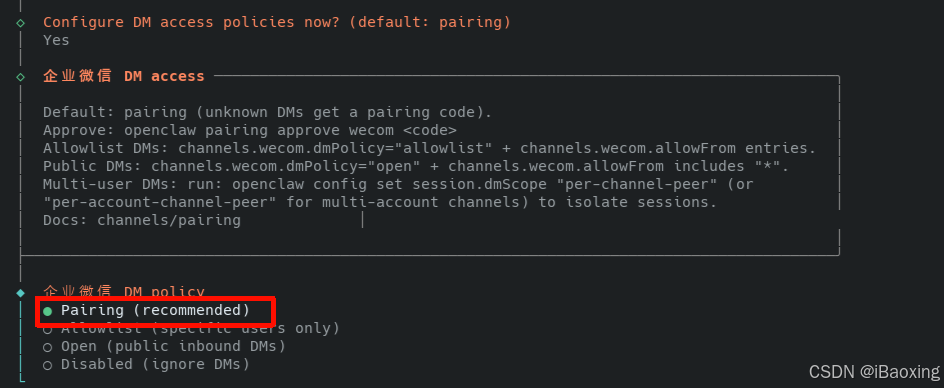
选择 no —— 暂不启用自动审批,手动配对更安全

Step 3:配对并测试
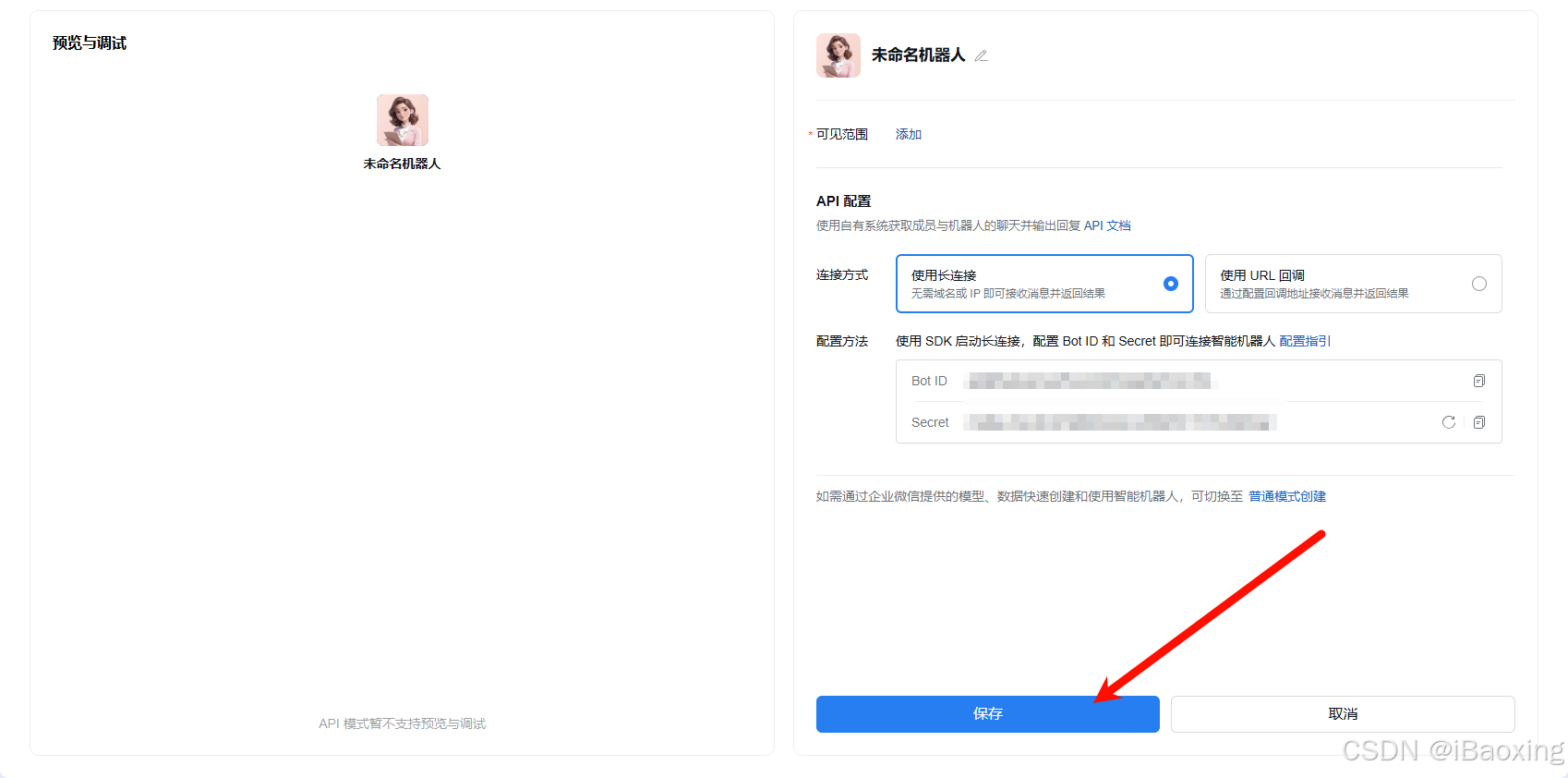
回到企业微信后台,找到你刚才创建的机器人,点击 保存
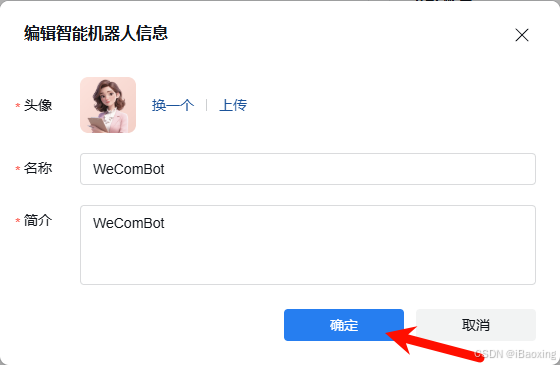
编辑机器人的头像、名称和简介,点击 确定
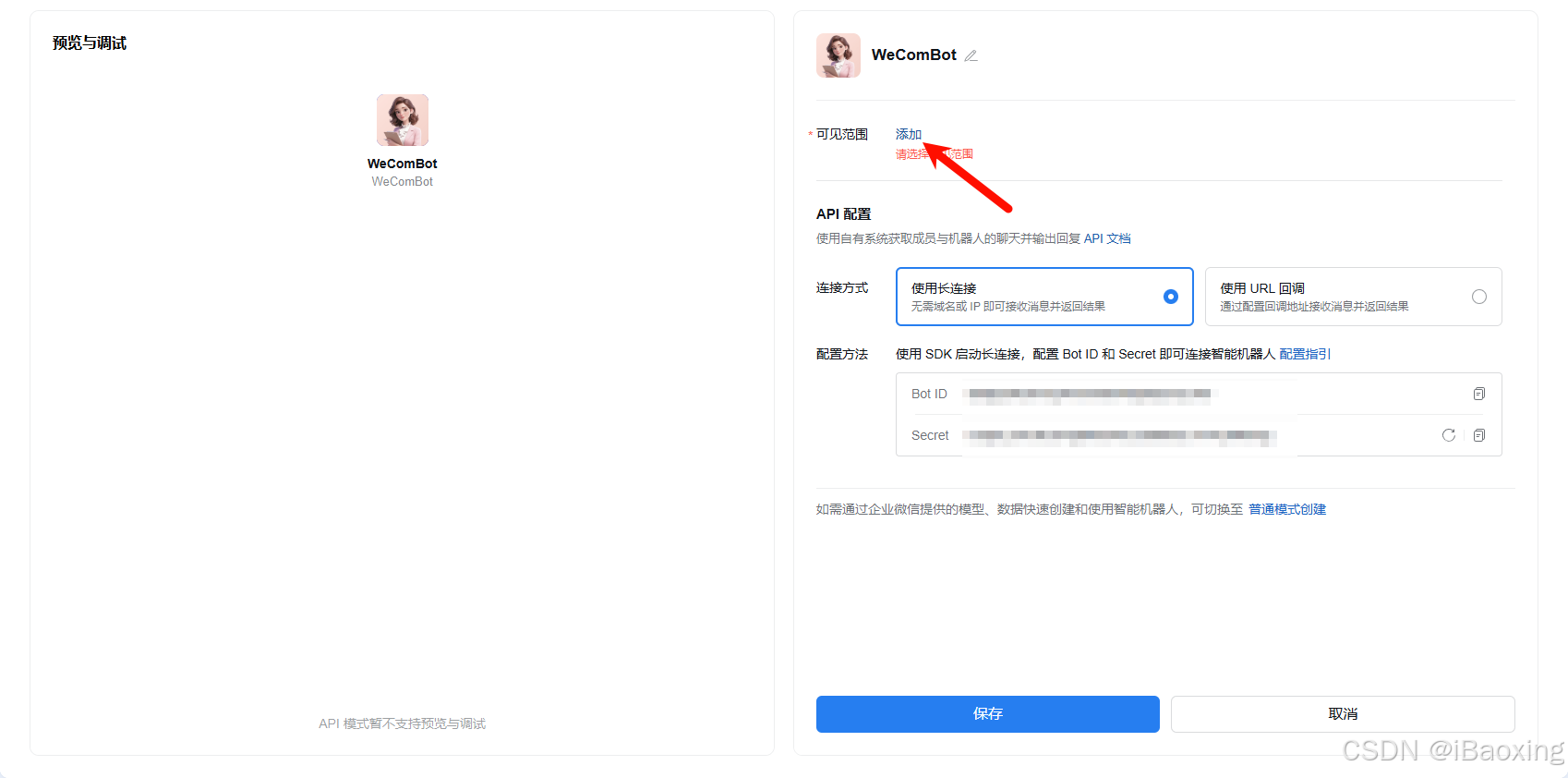
点击可见范围的 添加,选择组织或具体人员
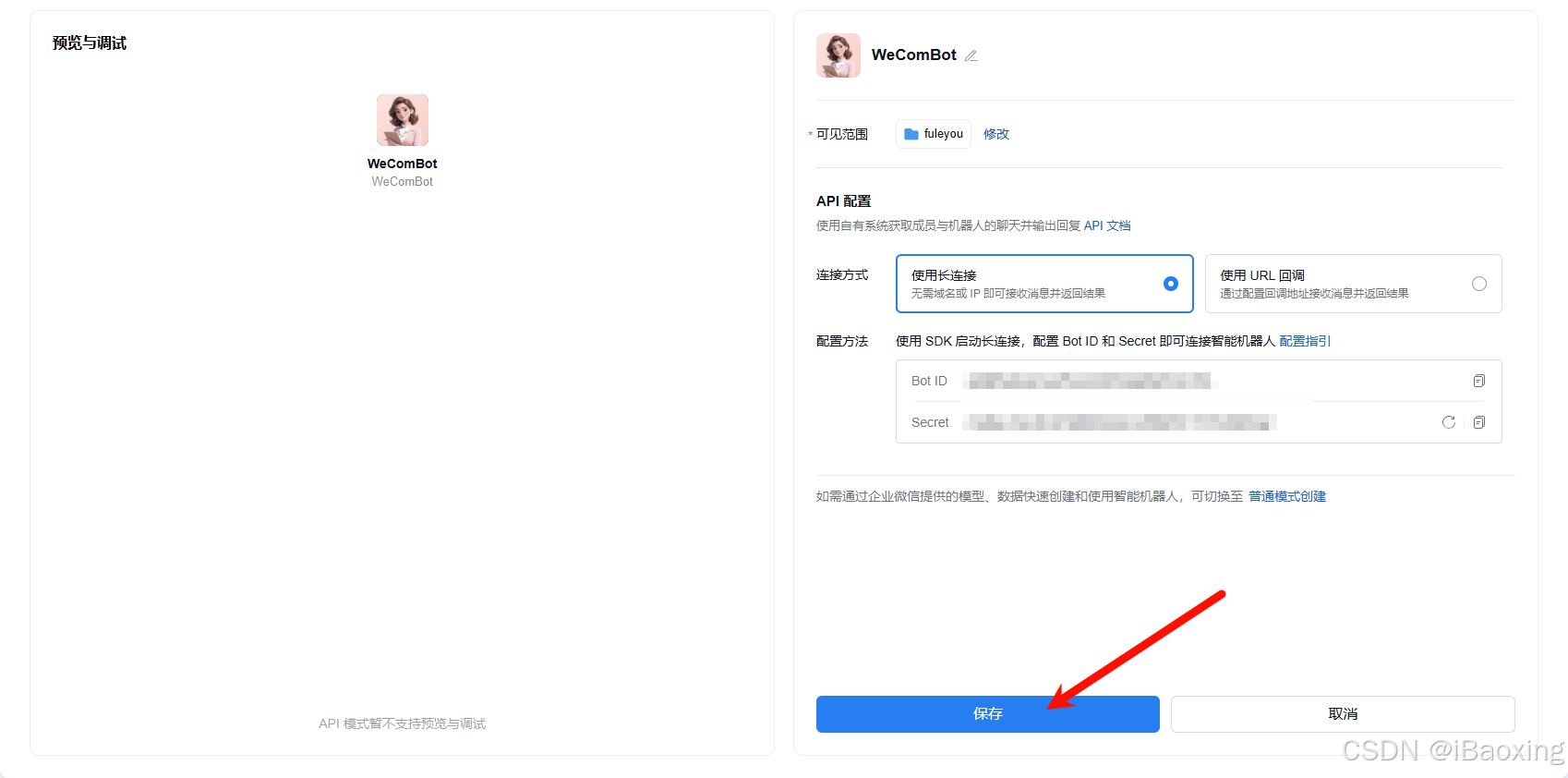
点击下方的 保存 按钮
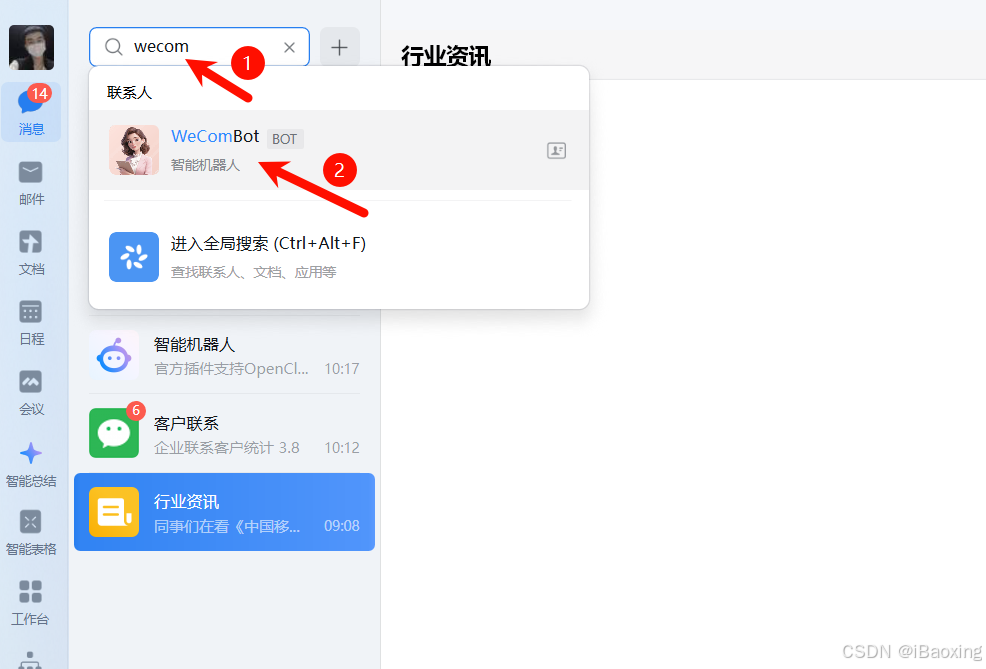
打开企业微信客户端,搜索你创建的机器人名称
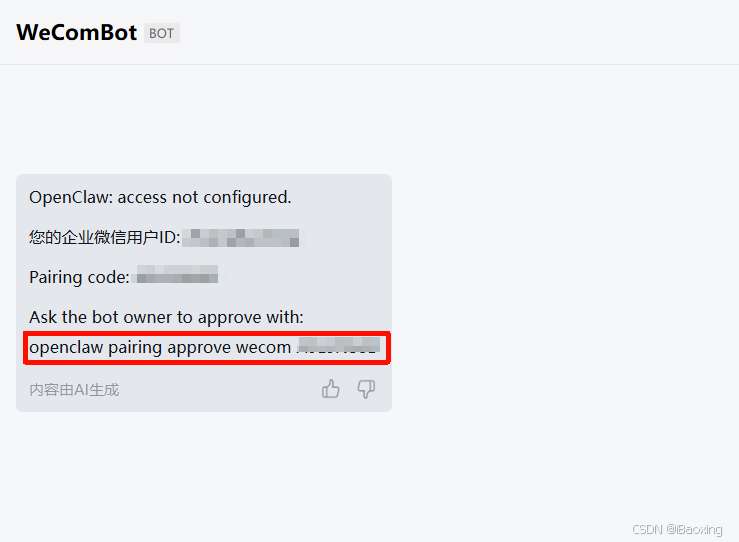
发送一条消息,机器人会返回一个 配对码:
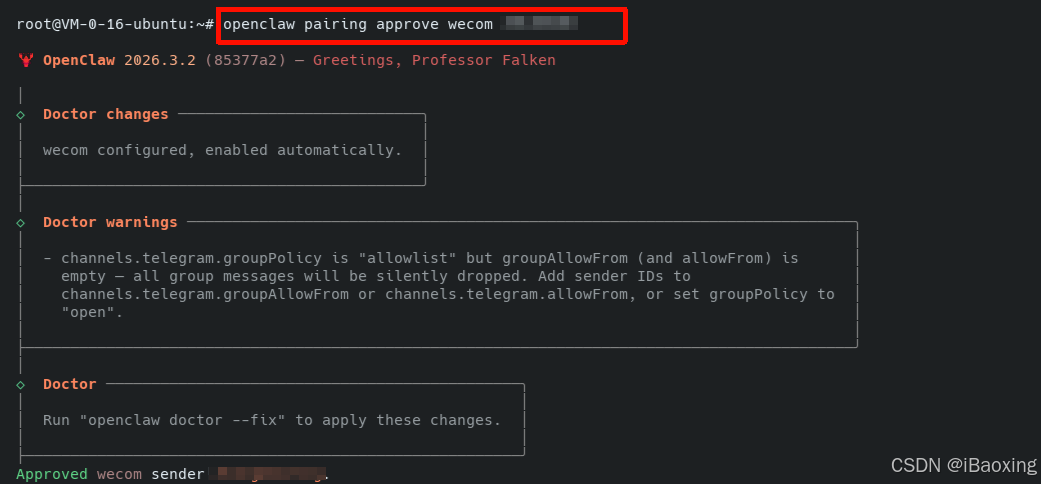
回到终端,执行以下命令完成绑定(把 <配对码> 替换成你收到的那串码):
openclaw pairing approve wecom <配对码>
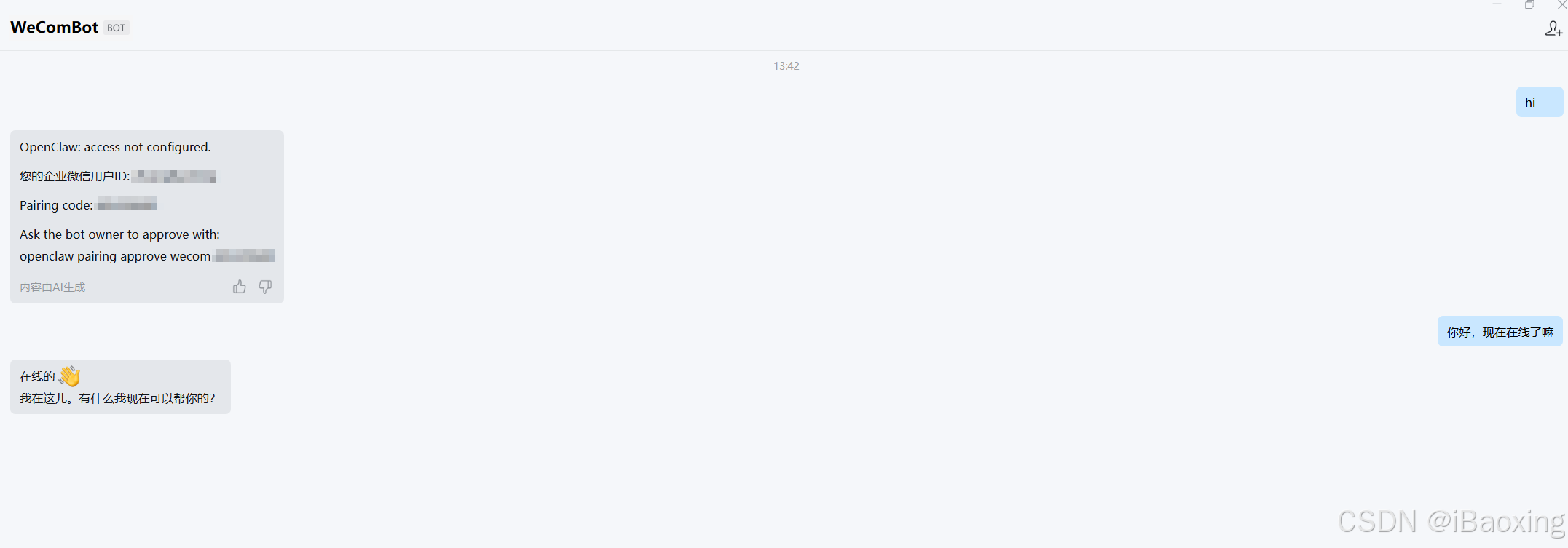
再发一条消息测试,成功收到回复,说明对接完成!
不只是"多了一个渠道"
企业微信接入 OpenClaw,表面上是渠道扩展,实际上是场景升级。
官方文档里还专门提到了两个延展方向:
- 智能表格 webhook —— 对接结构化数据和业务表单,把数据"接进来"
- 企业微信 API —— 打通组织内的操作能力,把动作"做出去"
当 AI 助手能直接嵌入企业微信,"AI 落地"这件事,可能真的要从 demo 走向日常了。而且这一次,不是社区自己在边上搭桥——是桥已经修到门口了。
遇到问题可以在后台回复「养虾进群」,加入交流群,大家帮你解决。
写在最后
最好的工具,是你能真正用得到的,而不是看起来很硬核。
我是 Baoxing,喜欢实践和分享 AI 工具。欢迎链接我,一起探索这个新时代的更多可能。
你最想用 OpenClaw + 企微做什么?
A. 自动回复客户
B. 团队知识库
C. 日报周报自动化
D. 其他(评论区告诉我)
都看到这里了,点赞、在看、转发,就是最大的支持!

助力广东及东莞地区开发者,代码托管、在线学习与竞赛、技术交流与分享、资源共享、职业发展,成为松山湖开发者首选的工作与学习平台
更多推荐



 14
14 0
0- 0


 已为社区贡献2条内容

所有评论(0)